Kako aktivirati Kiosk Mode na Windows 10

Način rada kioska u sustavu Windows 10 način je za korištenje samo 1 aplikacije ili pristupanje samo 1 web mjestu s gostujućim korisnicima.
Na Windows 10 2004, Microsoft predstavlja Windows podsustav za Linux verziju 2 (WSL 2), što je nova verzija arhitekture koja omogućuje izvorno pokretanje Linuxa na Windows 10 (koristeći lagani virtualni stroj) i eventualnu zamjenu WSL 1.
U novoj verziji, ova značajka koja pokreće Linux kernel zapravo će poboljšati performanse i kompatibilnost aplikacija u usporedbi s prethodnom verzijom, zadržavajući isto iskustvo kao prva verzija.
U ovom vodiču, Quantrimang.com će vas voditi kroz korake za instalaciju Windows podsustava za Linux na Windows 10.
Instalirajte Windows podsustav za Linux (WSL) jednom naredbom
U najnovijim verzijama programa Windows Insider Preview možete instalirati sve što vam je potrebno za pokretanje WSL-a jednom naredbom:
wsl.exe --installDanas, 30. srpnja 2021., Microsoft je objavio da je ova funkcionalnost sada službeno podržana za Windows 10 verziju 2004. i novije.
Microsoft je rekao da je prethodni postupak postavljanja WSL-a bio prekompliciran, uključujući omogućavanje više postavki i instaliranje previše paketa. Tvrtka je pojednostavila proces na samo jednu naredbu. Korisnici sustava Windows 10 sada mogu jednostavno otvoriti prozor naredbenog retka s administratorskim pravima i pokrenuti naredbu:
wsl.exe --installNakon što pritisnete Enter , proces će automatski omogućiti potrebne opcijske značajke WSL-a, instalirati distribuciju Ubuntu prema zadanim postavkama i instalirati najnoviju verziju kernela WSL Linuxa na računalo. Nakon što je proces dovršen i ponovno pokrenete svoje računalo, distribucija će se pokrenuti, dovršavajući instalaciju.
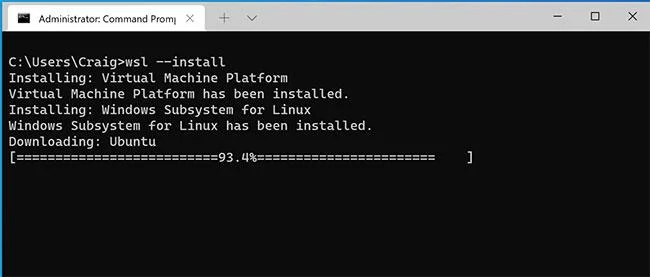
Instalirajte Windows podsustav za Linux (WSL) jednom naredbom
Osim toga, možete pronaći popis distribucija Linuxa dostupnih za instalaciju unosom sljedeće naredbe u PowerShell ili Windows Command Prompt :
wsl --list --onlineDa biste instalirali distribuciju koja nije zadana Ubuntu opcija, koristite sljedeću naredbu:
wsl --install -d vZamijenite nazivom distribucije Linuxa koji se nalazi u prethodnoj naredbi popisa . Ova instalacijska naredba može se koristiti za prvu instalaciju ili za dodavanje dodatnih distribucija nakon što ste instalirali WSL na zadanu Ubuntu distribuciju.
Dodatne naredbe
Microsoft također uključuje neke dodatne naredbe koje vam pomažu u upravljanju vašim WSL instancama.
Možete koristiti wsl --update za ručno ažuriranje WSL Linux kernela i wsl --update rollback za vraćanje na prethodnu verziju WSL Linux kernela.
Konačno, možete koristiti wsl --status da biste vidjeli opće informacije o vašoj WSL konfiguraciji, kao što su zadana vrsta distribucije, zadana distribucija i verzija kernela.
Ovaj backport možete dobiti jednostavnim ažuriranjem Windowsa kao i obično. Da biste to učinili ručno, otvorite postavke sustava Windows , idite na Ažuriranja i sigurnost i dodirnite Provjeri ažuriranja .
Ovo ažuriranje je dio verzije KB5004296. U vrijeme pisanja, kada kliknete na “Provjeri ažuriranja” možete vidjeti dostupna opcionalna ažuriranja. Provjerite je li ažuriranje KB5004296, instalirajte ga i imat ćete pristup wsl --update .
Kako instalirati WSL2 na Windows 10 verziju 2004
Windows podsustav za Linux 2 ugrađen je u Windows 10, ali trebate slijediti nekoliko koraka da biste ga počeli koristiti, uključujući omogućavanje WSL1, platforme virtualnog stroja, pretvaranje postojećih izdanja i postavljanje WSL2 kao nove zadane opcije za buduće instalacije Linuxa.
Aktivirajte Windows podsustav za Linux 1
Ako ne koristite Linux na Windows 10 , morate aktivirati Windows podsustav za Linux verziju 1 slijedeći korake:
1. Otvorite Start.
2. Potražite Turn Windows features on or off i kliknite na gornji rezultat da biste otvorili iskustvo.
3. Provjerite opciju Windows podsustav za Linux .
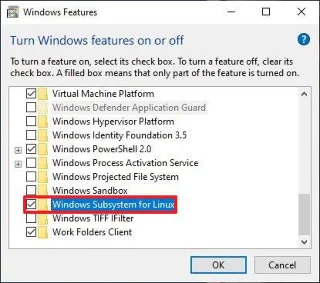
Provjerite opciju podsustava Windows za Linux
4. Pritisnite gumb U redu.
5. Pritisnite gumb Ponovno pokreni.
Nakon što dovršite korake, trebate omogućiti značajku Platforma virtualnog stroja. Prema Microsoftu, ovo je neobavezan korak, ali bez omogućene virtualizacije ne možete koristiti novu arhitekturu.
Omogući platformu virtualnog stroja
Da biste omogućili platformu virtualnog stroja u sustavu Windows 10, slijedite ove korake:
Važna napomena : Matična ploča i procesor moraju podržavati virtualizaciju, a opcija mora biti omogućena u BIOS-u/UEFI-ju .
1. Otvorite Start.
2. Potražite PowerShell , desnom tipkom miša kliknite gornji rezultat i odaberite opciju Pokreni kao administrator .
3. Unesite sljedeću naredbu da omogućite značajku Platforma virtualnog stroja i pritisnite Enter:
Enable-WindowsOptionalFeature -Online -FeatureName VirtualMachinePlatform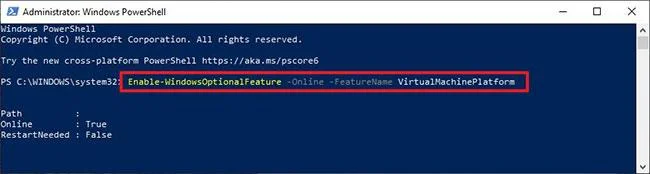
Omogućite značajku Platforma virtualnog stroja
4. Ponovno pokrenite računalo.
Nakon dovršetka koraka, možete postaviti Windows podsustav za Linux verziju 2 za novu zadanu arhitekturu i pretvoriti postojeća izdanja.
Aktivirajte podsustav Windows za Linux 2
Da biste počeli koristiti WSL 2 ili pretvoriti WSL 1 distribucije u WSL 2, slijedite ove korake:
1. Preuzmite ovo ažuriranje kernela WSL 2 (obavezno).
2. Dvaput kliknite datoteku wsl_update_x64.msi i primijenite ažuriranje.
3. Otvorite Start.
4. Otvorite PowerShell s administratorskim pravima .
5. Unesite sljedeću naredbu kako biste podsustav Windows za Linux 2 postavili kao zadanu arhitekturu za nova izdanja koja instalirate i pritisnite Enter:
wsl --set-default-version 2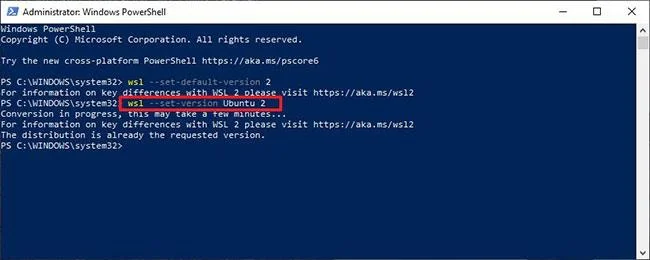
Postavite Windows podsustav za Linux 2 kao zadanu arhitekturu
6. Unesite sljedeću naredbu za pretvaranje distribucije iz WSL 1 u WSL 2 i pritisnite Enter:
wsl --set-version Ubuntu 2
Pretvorite distribuciju iz WSL 1 u WSL 2
7. U naredbi svakako promijenite Ubuntu u naziv distribucije u koju želite izvršiti konverziju. Ako ne znate ime, možete koristiti wsl -l -v.
Nakon što dovršite korake, vaš uređaj će početi koristiti novu verziju Windows podsustava za Linux kao zadanu arhitekturu.
Provjerite distribucijsku platformu
Da biste potvrdili da vaše distribucije koriste Windows podsustav za Linux 2, slijedite ove korake:
1. Otvorite Start.
2. Otvorite PowerShell s administratorskim pravima.
3. Unesite sljedeću naredbu za provjeru verzije distribucije i pritisnite Enter:
wsl --list --verbose4. Potvrdite da je verzija distribucije postavljena na 2 .
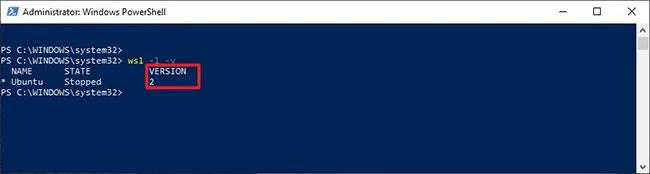
Provjerite distribucijsku platformu
Nakon što dovršite korake, znat ćete je li proces uspješno dovršen ili je potrebno popraviti neke korake.
Način rada kioska u sustavu Windows 10 način je za korištenje samo 1 aplikacije ili pristupanje samo 1 web mjestu s gostujućim korisnicima.
Ovaj će vam vodič pokazati kako promijeniti ili vratiti zadanu lokaciju mape Camera Roll u sustavu Windows 10.
Uređivanje hosts datoteke može uzrokovati da ne možete pristupiti Internetu ako datoteka nije pravilno izmijenjena. Sljedeći članak će vas voditi kako urediti datoteku hosts u sustavu Windows 10.
Smanjenje veličine i kapaciteta fotografija olakšat će vam njihovo dijeljenje ili slanje bilo kome. Konkretno, u sustavu Windows 10 možete grupno mijenjati veličinu fotografija uz nekoliko jednostavnih koraka.
Ako ne morate prikazivati nedavno posjećene stavke i mjesta iz sigurnosnih ili privatnih razloga, to možete jednostavno isključiti.
Microsoft je upravo izdao Windows 10 Anniversary Update s mnogim poboljšanjima i novim značajkama. U ovom novom ažuriranju vidjet ćete mnogo promjena. Od podrške za Windows Ink olovku do podrške za proširenje preglednika Microsoft Edge, izbornik Start i Cortana također su značajno poboljšani.
Jedno mjesto za kontrolu mnogih operacija izravno na paleti sustava.
U sustavu Windows 10 možete preuzeti i instalirati predloške grupnih pravila za upravljanje postavkama Microsoft Edgea, a ovaj će vam vodič pokazati postupak.
Dark Mode je sučelje s tamnom pozadinom u sustavu Windows 10, koje pomaže računalu uštedjeti energiju baterije i smanjuje utjecaj na oči korisnika.
Programska traka ima ograničen prostor, a ako redovito radite s više aplikacija, brzo bi vam moglo ponestati prostora za prikvačivanje više vaših omiljenih aplikacija.








