Kako aktivirati Kiosk Mode na Windows 10

Način rada kioska u sustavu Windows 10 način je za korištenje samo 1 aplikacije ili pristupanje samo 1 web mjestu s gostujućim korisnicima.
Windows 10 File Manager ima tipkovničke prečace. Možete pokrenuti File Explorer i koristiti ga u potpunosti s tipkovnicom bez dodirivanja miša. Nema Norton Commander, ali je vrlo prilagođen tipkovnici.
Pokrenite File Explorer
Da biste pokrenuli File Explorer s bilo kojeg mjesta na vašem Windows sustavu, pritisnite Windows+ E.
Također možete koristiti druge tipkovničke prečace. Na primjer, ako je File Explorer prva ikona lijevo na programskoj traci sustava Windows 10, možete pritisnuti Windows+ 1da biste aktivirali taj gumb programske trake. Ako je to treća ikona na programskoj traci, možete pritisnuti Windows+ 3da je aktivirate.
Kretanje mapama
File Explorer otvorit će Quick Access kada ga pokrenete. Koristite tipke sa strelicama za odabir datoteka i mapa, zatim pritisnite Enterza ulazak u mapu ili otvaranje datoteke. Za proširenje odjeljka (kao što su Uređaji i pogoni u ovom računalu ), odaberite ga i pritisnite desnu strelicu.
Za odabir datoteke ili mape u mapi unesite njezin naziv. Na primjer, kada ste u mapi C:\ i upišete “ Win ”, File Explorer će odabrati mapu Windows.
Za prelazak na prvu ili posljednju datoteku u mapi pritisnite tipku Homeili End.
Pritisnite Alt+ ↑, Alt+ ←i Alt+ →za odlazak na gornju mapu, lijevo ili desno.
Ako trebate osvježiti mapu i vidjeti ažurirani sadržaj, dodirnite F5.
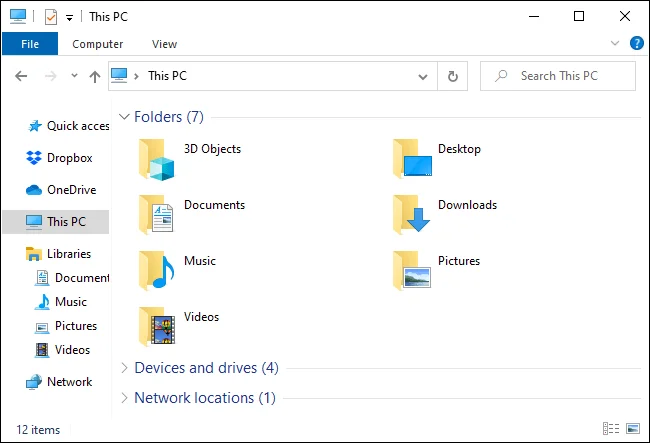
Kretanje mapama
Unesite mapu i tražite
Za fokusiranje na traku lokacije na vrhu prozora pritisnite Ctrl+ Lili Alt+ D. Zatim možete unijeti adresu (kao što je C:\Users ) i pritisnuti Enterza odlazak tamo.
Za navigaciju do trake za pretraživanje pritisnite Ctrl+ Fili Ctrl+ E. Zatim možete unijeti pojam za pretraživanje i dodirnuti Enter.
Odaberite više datoteka
Za odabir nekoliko datoteka držite pritisnute Shifti koristite tipke sa strelicama. Također možete pritisnuti Ctrl+ Aza odabir svih datoteka u trenutnoj mapi.
Za odabir više datoteka pritisnite i držite tipku Ctrl. Pomoću tipki sa strelicama označite druge datoteke ili mape i kliknite Spaceda biste ih dodali u odabir. Otpustite tipku Ctrlkada završite.
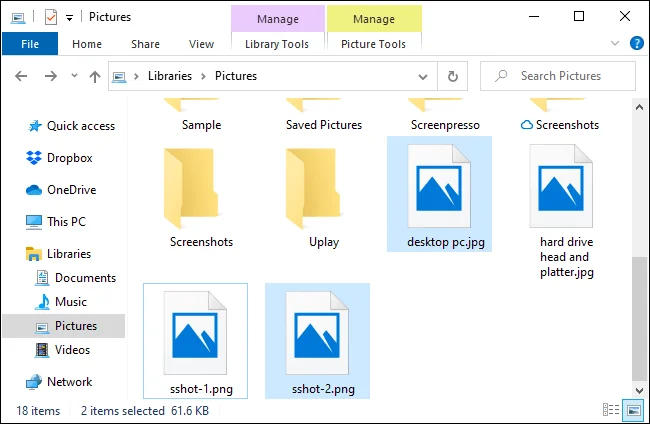
Odaberite više datoteka
Preimenujte datoteke
Da biste preimenovali datoteku pomoću tipkovnice, odaberite je pomoću tipki sa strelicama (ili tako da počnete upisivati naziv datoteke) i pritisnite F2. File Explorer će automatski istaknuti naziv datoteke, isključujući ekstenziju. Zatim možete unijeti novi naziv datoteke i pritisnuti Enter. Kliknite Escapeza odustajanje od preimenovanja datoteke bez spremanja promjena.
Uobičajeni tipkovnički prečaci za uređivanje teksta rade tijekom uređivanja naziva datoteka, tako da možete pritisnuti Ctrl+ ←za brzo kretanje između riječi u nazivima datoteka od više riječi.
Napravite novu mapu
Za stvaranje nove mape u trenutnom direktoriju pritisnite Ctrl+ Shift+ N. Unesite naziv za mapu i pritisnite Enter.
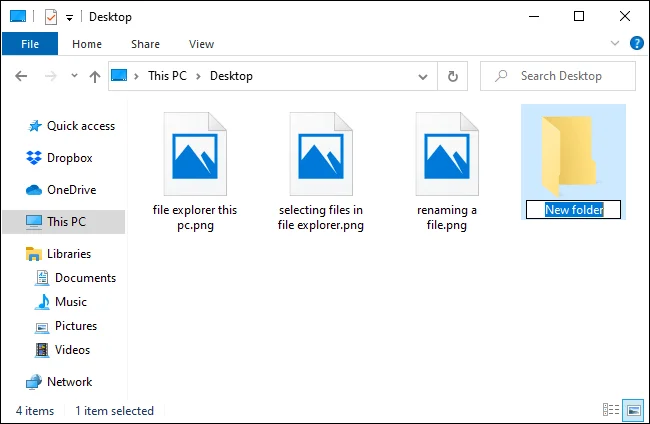
Napravite novu mapu
Kopirajte, zalijepite i izbrišite datoteke
Kao i obično, pritisnite Ctrl+ Cza kopiranje datoteke, Ctrl+ Xza rezanje (uklanjanje datoteke s njezine trenutne lokacije) i Ctrl+ Vza lijepljenje datoteke na novo mjesto.
Za poništavanje radnje pritisnite Ctrl+ Z. Za ponavljanje poništene radnje pritisnite Ctrl+ Y.
Za brisanje odabrane datoteke pritisnite Delete. Za trajno brisanje datoteka idite u koš za smeće , pritisnite Shift+ Delete.
Otvorite kontekstni izbornik
Za otvaranje kontekstnog izbornika za trenutno odabrane stavke pritisnite Shift+ F10. Kontekstni izbornik se otvara kao da desnom tipkom miša kliknete stavke.
Krećite se između opcija izbornika pomoću tipki sa strelicama gore i dolje. Dodirnite Enterza odabir opcije.
Također možete pritisnuti Alt+ za otvaranje Enterprozora Svojstva za odabranu stavku, zaobilazeći kontekstni izbornik. Koristite tipke Tabsa strelicama i Enter za korištenje prozora Svojstva. Također možete kliknuti Altzajedno s podcrtanim slovom prikazanim u prozoru Svojstva da aktivirate opciju.
Na primjer, gumb Napredno pojavljuje se kao Napredno… s podcrtanim slovom d . To znači da možete pritisnuti Alt+ Dda biste ga aktivirali.
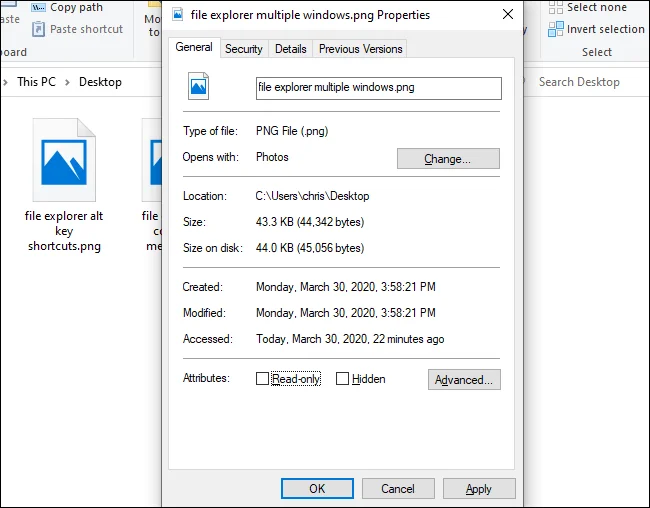
Otvorite kontekstni izbornik
Pogledajte prozore Pregled i Pojedinosti
Za otvaranje i zatvaranje prozora Pretpregled , koji vam prikazuje pregled trenutno odabrane datoteke, pritisnite Alt+ P.
Za otvaranje i zatvaranje prozora s pojedinostima , koji prikazuje pojedinosti o odabranoj datoteci, pritisnite Alt+ Shift+ P.
Pokrenite i zatvorite Windows
Za otvaranje novog prozora File Explorera pritisnite Ctrl+ N. Za zatvaranje trenutnog prozora File Explorera pritisnite Ctrl+ W.
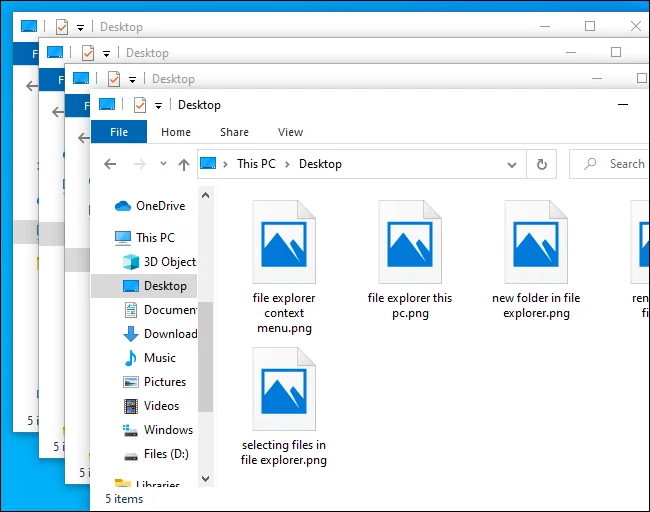
Pokrenite i zatvorite Windows
Pronađite više tipkovničkih prečaca
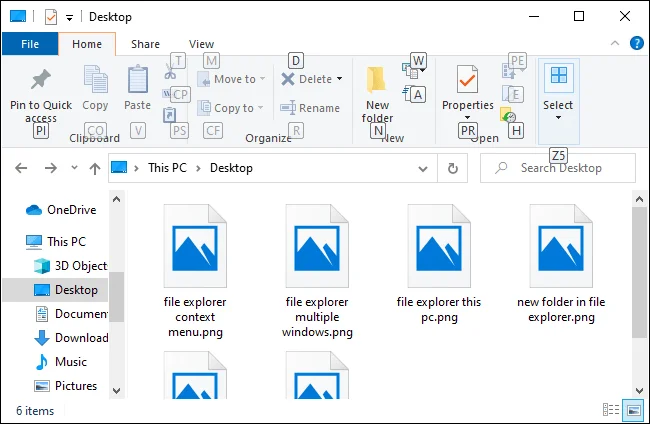
Za dodatnu pomoć pritisnite Alti otpustite. Vidjet ćete slova koja se pojavljuju na gumbima na vrpci. Možete pritisnuti Altbilo koje od ovdje prikazanih slova da biste aktivirali gumb. Na primjer: Alt+ Fotvara izbornik Datoteka.
Ako pritisnete Alt+ H, Alt+ Sili Alt+ za odabir Vkartica Početna, Dijeljenje ili Prikaz , vidjet ćete popis tipkovničkih prečaca za radnje za taj dio vrpce.
Pronađite više tipkovničkih prečaca
Kao i obično u Windows aplikacijama, također možete više puta pritisnuti tipku Tabza kretanje između dijelova sučelja, a zatim koristiti tipke sa strelicama i tipke Enterza navigaciju i aktiviranje gumba. Pritisnite Shift+ Tabza ciklus unatrag. Na primjer, s odabranim prozorom glavnog sadržaja, možete pritisnuti Shift+ Tabda pokažete na lijevu bočnu traku, koristiti tipke sa strelicama za odabir mape i pritisnuti Enterza otvaranje.
Način rada kioska u sustavu Windows 10 način je za korištenje samo 1 aplikacije ili pristupanje samo 1 web mjestu s gostujućim korisnicima.
Ovaj će vam vodič pokazati kako promijeniti ili vratiti zadanu lokaciju mape Camera Roll u sustavu Windows 10.
Uređivanje hosts datoteke može uzrokovati da ne možete pristupiti Internetu ako datoteka nije pravilno izmijenjena. Sljedeći članak će vas voditi kako urediti datoteku hosts u sustavu Windows 10.
Smanjenje veličine i kapaciteta fotografija olakšat će vam njihovo dijeljenje ili slanje bilo kome. Konkretno, u sustavu Windows 10 možete grupno mijenjati veličinu fotografija uz nekoliko jednostavnih koraka.
Ako ne morate prikazivati nedavno posjećene stavke i mjesta iz sigurnosnih ili privatnih razloga, to možete jednostavno isključiti.
Microsoft je upravo izdao Windows 10 Anniversary Update s mnogim poboljšanjima i novim značajkama. U ovom novom ažuriranju vidjet ćete mnogo promjena. Od podrške za Windows Ink olovku do podrške za proširenje preglednika Microsoft Edge, izbornik Start i Cortana također su značajno poboljšani.
Jedno mjesto za kontrolu mnogih operacija izravno na paleti sustava.
U sustavu Windows 10 možete preuzeti i instalirati predloške grupnih pravila za upravljanje postavkama Microsoft Edgea, a ovaj će vam vodič pokazati postupak.
Dark Mode je sučelje s tamnom pozadinom u sustavu Windows 10, koje pomaže računalu uštedjeti energiju baterije i smanjuje utjecaj na oči korisnika.
Programska traka ima ograničen prostor, a ako redovito radite s više aplikacija, brzo bi vam moglo ponestati prostora za prikvačivanje više vaših omiljenih aplikacija.








