Kako aktivirati Kiosk Mode na Windows 10

Način rada kioska u sustavu Windows 10 način je za korištenje samo 1 aplikacije ili pristupanje samo 1 web mjestu s gostujućim korisnicima.
Naredba TRIM neophodna je za održavanje performansi SSD diskova na optimalnoj razini tijekom njihovog životnog ciklusa. TRIM proaktivno briše nevažeće podatke iz SSD memorijskih ćelija kako bi osigurao da se operacije pisanja odvijaju maksimalnom brzinom.
Budući da se memorijski blokovi moraju izbrisati prije nego što se mogu reprogramirati, TRIM poboljšava performanse proaktivnim brisanjem stranica koje sadrže nevažeće podatke, dopuštajući SSD-u da zapisuje nove podatke bez potrebe za naredbom za brisanje.
Podrška za TRIM za SSD-ove omogućena je prema zadanim postavkama i preporučuje se da ostane uključena. Ako je onemogućeno, postoji rizik da SSD postane fragmentiran umjesto optimiziran.
Ovaj vodič će vam pokazati kako provjeriti trenutni status TRIM podrške za SSD-ove i omogućiti ili onemogućiti TRIM podršku za NTFS i ReFS datotečne sustave u Windows 10.
Napomena : morate biti prijavljeni kao administrator da biste mogli provjeriti, omogućiti ili onemogućiti TRIM podršku.
Evo kako:
1. Otvorite naredbeni redak s administratorskim pravima .
2. Izvedite korak 3 (pogledajte status), korak 4 (za NTFS) i/ili korak 5 (za ReFS) u nastavku, ovisno o tome što želite učiniti.
Kako provjeriti trenutni status TRIM podrške za SSD-ove
3. Za provjeru trenutnog statusa TRIM podrške za SDD s NTFS i ReFS datotečnim sustavima, kopirajte i zalijepite donju naredbu u naredbeni redak, pritisnite Enteri prijeđite na korak 6 u nastavku.
fsutil behavior query disabledeletenotify| Rezultati podržavaju TRIM | Opisati |
| NTFS DisableDeleteNotify = 0 (Onemogućeno) | TRIM podrška je omogućena za SSD-ove s NTFS-om |
| NTFS DisableDeleteNotify = 1 (Omogućeno) | TRIM podrška je onemogućena za SSD-ove s NTFS-om |
| NTFS DisableDeleteNotify trenutno nije postavljen | TRIM podrška za SSD-ove s NTFS-om trenutno nije postavljena, ali bit će automatski omogućena ako je spojen SSD s NTFS-om. |
| ReFS DisableDeleteNotify = 0 (Onemogućeno) | TRIM podrška je omogućena za SSD-ove s ReFS-om |
| ReFS DisableDeleteNotify = 1 (Omogućeno) | TRIM podrška je onemogućena za SSD-ove s ReFS-om |
| ReFS DisableDeleteNotify trenutno nije postavljen | TRIM podrška za SSD-ove s ReFS-om trenutno nije postavljena, ali će biti automatski omogućena ako je SSD s ReFS-om povezan. |
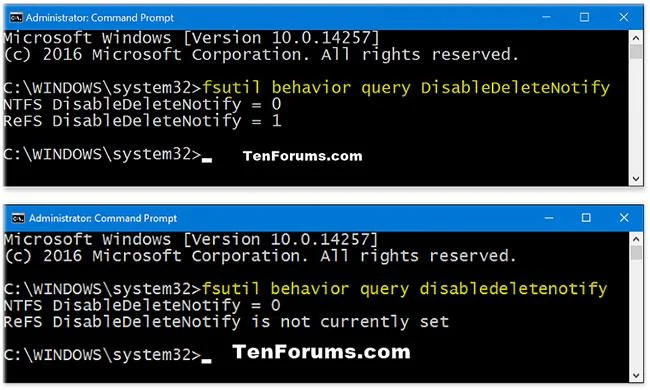
Kako provjeriti trenutni status TRIM podrške za SSD-ove
Kako omogućiti TRIM podršku za NTFS i ReFS datotečne sustave
4. Kako biste omogućili ili onemogućili TRIM podršku za SDD s NTFS datotečnim sustavom, kopirajte i zalijepite naredbu koju želite koristiti u nastavku u naredbeni redak, pritisnite Enteri prijeđite na korak 6 u nastavku.
(Omogući TRIM podršku za SSD-ove s NTFS-om)
fsutil behavior set disabledeletenotify NTFS 0Ili:
(Onemogući TRIM podršku za SSD-ove s NTFS-om)
fsutil behavior set disabledeletenotify NTFS 1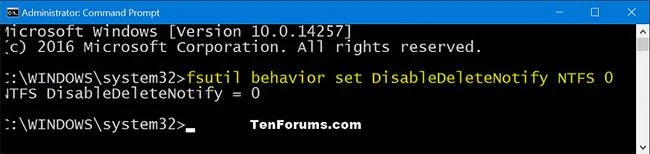
Kako omogućiti TRIM podršku za NTFS i ReFS datotečne sustave
Kako onemogućiti TRIM podršku za NTFS i ReFS datotečne sustave
5. Da biste omogućili ili onemogućili TRIM podršku za SDD s ReFS datotečnim sustavom, kopirajte i zalijepite naredbu koju želite koristiti u nastavku u naredbeni redak, pritisnite Enteri prijeđite na korak 6 u nastavku.
(Omogući TRIM podršku za SSD-ove s ReFS-om)
fsutil behavior set disabledeletenotify ReFS 0Ili:
(Onemogući TRIM podršku za SSD-ove s ReFS-om)
fsutil behavior set disabledeletenotify ReFS 1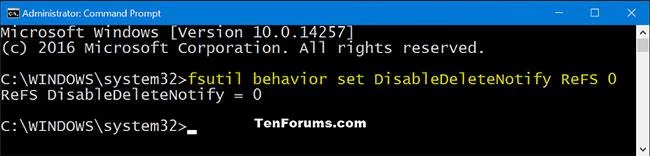
Kako onemogućiti TRIM podršku za NTFS i ReFS datotečne sustave
6. Kada završite, po želji možete koristiti naredbeni redak.
Način rada kioska u sustavu Windows 10 način je za korištenje samo 1 aplikacije ili pristupanje samo 1 web mjestu s gostujućim korisnicima.
Ovaj će vam vodič pokazati kako promijeniti ili vratiti zadanu lokaciju mape Camera Roll u sustavu Windows 10.
Uređivanje hosts datoteke može uzrokovati da ne možete pristupiti Internetu ako datoteka nije pravilno izmijenjena. Sljedeći članak će vas voditi kako urediti datoteku hosts u sustavu Windows 10.
Smanjenje veličine i kapaciteta fotografija olakšat će vam njihovo dijeljenje ili slanje bilo kome. Konkretno, u sustavu Windows 10 možete grupno mijenjati veličinu fotografija uz nekoliko jednostavnih koraka.
Ako ne morate prikazivati nedavno posjećene stavke i mjesta iz sigurnosnih ili privatnih razloga, to možete jednostavno isključiti.
Microsoft je upravo izdao Windows 10 Anniversary Update s mnogim poboljšanjima i novim značajkama. U ovom novom ažuriranju vidjet ćete mnogo promjena. Od podrške za Windows Ink olovku do podrške za proširenje preglednika Microsoft Edge, izbornik Start i Cortana također su značajno poboljšani.
Jedno mjesto za kontrolu mnogih operacija izravno na paleti sustava.
U sustavu Windows 10 možete preuzeti i instalirati predloške grupnih pravila za upravljanje postavkama Microsoft Edgea, a ovaj će vam vodič pokazati postupak.
Dark Mode je sučelje s tamnom pozadinom u sustavu Windows 10, koje pomaže računalu uštedjeti energiju baterije i smanjuje utjecaj na oči korisnika.
Programska traka ima ograničen prostor, a ako redovito radite s više aplikacija, brzo bi vam moglo ponestati prostora za prikvačivanje više vaših omiljenih aplikacija.








