Kako aktivirati Kiosk Mode na Windows 10

Način rada kioska u sustavu Windows 10 način je za korištenje samo 1 aplikacije ili pristupanje samo 1 web mjestu s gostujućim korisnicima.
Microsoft potiče korisnike osobnih računala da se prijave na Windows 10 s Microsoft računom umjesto lokalnim korisničkim računom.
Zašto ne biste trebali koristiti lokalni korisnički račun?
Korisnici računala propuštaju mnoge značajke dostupne kada koriste lokalni račun. Na primjer, sinkronizacija i Find My PC dostupni su samo kada se prijavite s Microsoft računom. Iz nekog razloga, mnogi korisnici još uvijek radije koriste lokalne korisničke račune.
Dok koristite lokalni korisnički račun, možda ćete htjeti promijeniti ili izbrisati lozinku računa. Nažalost, aplikacija Postavke , iako dopušta korisnicima stvaranje lokalnih korisničkih računa, ne podržava promjenu ili brisanje lozinki lokalnih korisničkih računa.
Budući da aplikacija Postavke ne dopušta korisnicima promjenu ili brisanje lozinki lokalnog računa, ne postoji druga opcija osim korištenja upravljačke ploče za to.
Slijedite donje upute za promjenu ili uklanjanje lozinke lokalnog računa u sustavu Windows 10 . A ako želite postaviti lozinku za lokalni račun, pogledajte: Kako dodati lozinku lokalnom računu u sustavu Windows 10 .
Promijenite, uredite, izbrišite zaporku lokalnog računa u sustavu Windows 10 na upravljačkoj ploči
Korak 1 : Otvorite upravljačku ploču .
Korak 2 : Promijenite prikaz u male ikone . Pritisnite Korisnički računi da biste otvorili prozor Korisnički računi .
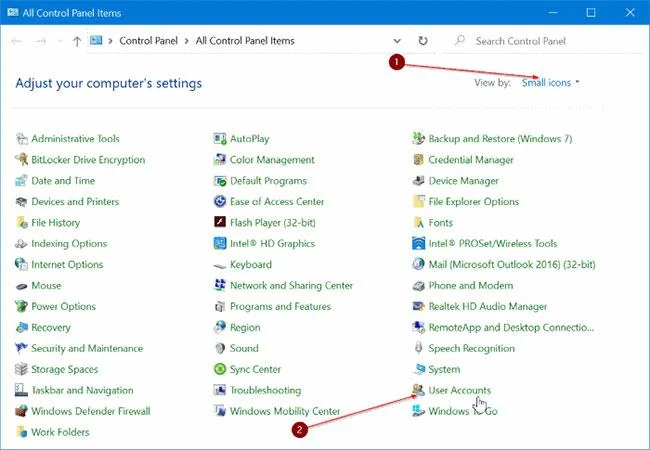
Pritisnite Korisnički računi
Korak 3 : Ovdje kliknite vezu Upravljanje drugim računom , čak i ako želite promijeniti ili izbrisati lozinku trenutnog računa.
Korak 4 : Kliknite na naziv lokalnog računa čiju lozinku želite promijeniti ili izbrisati. Ako je račun lokalni, odmah ispod naziva računa bit će izraz "Lokalni račun" .
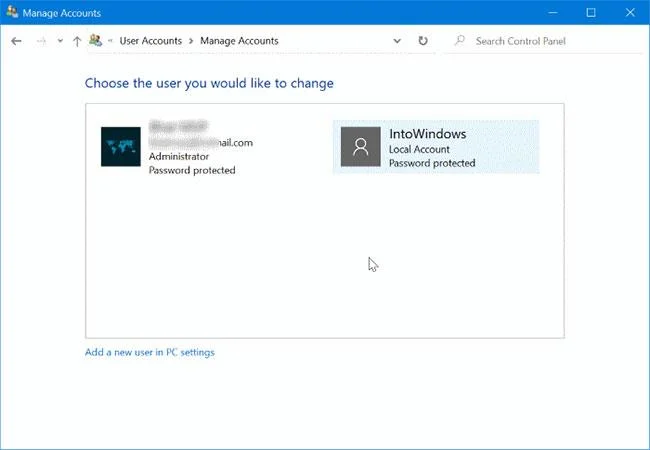
Ako je račun lokalni, odmah ispod naziva računa bit će izraz "Lokalni račun".
Korak 5 : Kliknite vezu Promjena lozinke . Za brisanje lozinke također kliknite na ovu poveznicu.
Korak 6 : Unesite novu lozinku, ponovno unesite lozinku, unesite savjet za lozinku, a zatim kliknite gumb Spremi lozinku za promjenu lozinke.
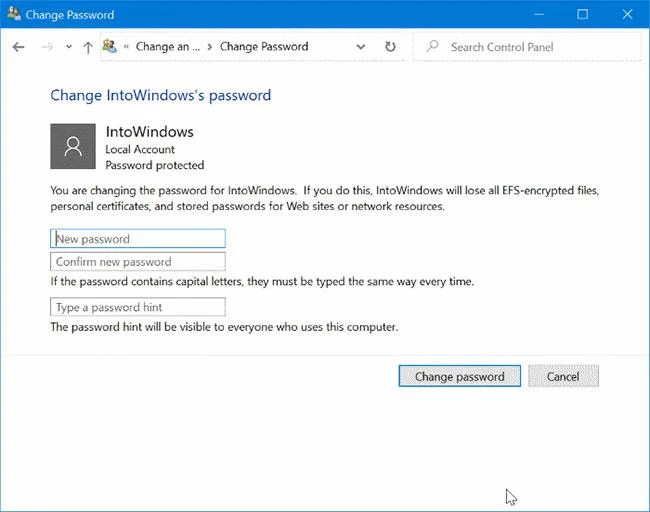
Unesite novu lozinku, ponovno unesite lozinku, unesite savjet za lozinku
Ako želite izbrisati lozinku, ostavite ova polja prazna, zatim kliknite gumb Spremi lozinku .
NAPOMENA : Ako mijenjate lozinku, pazite da ne postavite slabu lozinku. Također, svakako je zapamtite, posebno ako postavljate jaku lozinku .
Promijenite lozinku računa pomoću naredbenog retka u sustavu Windows 10
Ako koristite lokalni račun bez Microsoft računa, imate nekoliko načina za promjenu lozinke, ali brzi način je korištenje naredbenog retka .
U ovom odjeljku naučit ćete korake za promjenu lozinke lokalnog računa u sustavu Windows 10 pomoću alata naredbenog retka.
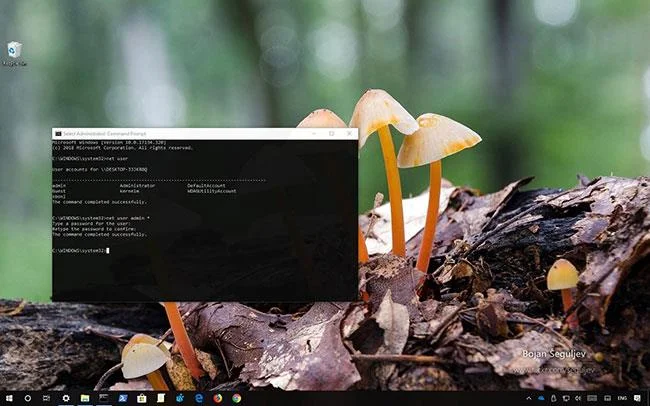
Možete koristiti naredbeni redak za promjenu lozinke lokalnog računa
Za promjenu lozinke lokalnog računa pomoću naredbenog retka, slijedite ove korake:
1. Otvorite Start u sustavu Windows 10.
2. Potražite naredbeni redak , desnom tipkom miša kliknite gornji rezultat i odaberite opciju Pokreni kao administrator da biste otvorili naredbeni redak s administratorskim pravima .
3. Unesite sljedeću naredbu za popis svih dostupnih računa i pritisnite Enter:
net user4. Unesite sljedeću naredbu za promjenu lozinke računa i pritisnite Enter:
net user USERNAME *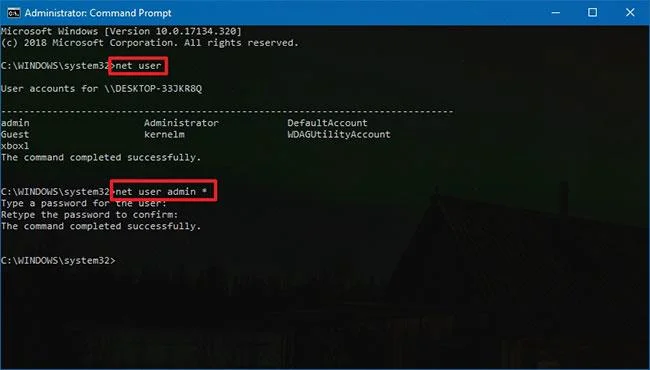
Unesite sljedeću naredbu za promjenu lozinke računa. Ne zaboravite promijeniti USERNAME s imenom računa koje želite promijeniti
Napomena : U gornjoj naredbi ne zaboravite promijeniti USERNAME s imenom računa koji želite promijeniti.
5. Unesite novu lozinku za korisnika i pritisnite Enter.
6. Ponovno unesite novu lozinku za potvrdu i pritisnite Enter.
Nakon što dovršite korake, odjavite se sa svog Windows 10 računa i ponovno se prijavite kako biste počeli koristiti svoju novu lozinku.
Bilješka:
Način rada kioska u sustavu Windows 10 način je za korištenje samo 1 aplikacije ili pristupanje samo 1 web mjestu s gostujućim korisnicima.
Ovaj će vam vodič pokazati kako promijeniti ili vratiti zadanu lokaciju mape Camera Roll u sustavu Windows 10.
Uređivanje hosts datoteke može uzrokovati da ne možete pristupiti Internetu ako datoteka nije pravilno izmijenjena. Sljedeći članak će vas voditi kako urediti datoteku hosts u sustavu Windows 10.
Smanjenje veličine i kapaciteta fotografija olakšat će vam njihovo dijeljenje ili slanje bilo kome. Konkretno, u sustavu Windows 10 možete grupno mijenjati veličinu fotografija uz nekoliko jednostavnih koraka.
Ako ne morate prikazivati nedavno posjećene stavke i mjesta iz sigurnosnih ili privatnih razloga, to možete jednostavno isključiti.
Microsoft je upravo izdao Windows 10 Anniversary Update s mnogim poboljšanjima i novim značajkama. U ovom novom ažuriranju vidjet ćete mnogo promjena. Od podrške za Windows Ink olovku do podrške za proširenje preglednika Microsoft Edge, izbornik Start i Cortana također su značajno poboljšani.
Jedno mjesto za kontrolu mnogih operacija izravno na paleti sustava.
U sustavu Windows 10 možete preuzeti i instalirati predloške grupnih pravila za upravljanje postavkama Microsoft Edgea, a ovaj će vam vodič pokazati postupak.
Dark Mode je sučelje s tamnom pozadinom u sustavu Windows 10, koje pomaže računalu uštedjeti energiju baterije i smanjuje utjecaj na oči korisnika.
Programska traka ima ograničen prostor, a ako redovito radite s više aplikacija, brzo bi vam moglo ponestati prostora za prikvačivanje više vaših omiljenih aplikacija.








