Kako aktivirati Kiosk Mode na Windows 10

Način rada kioska u sustavu Windows 10 način je za korištenje samo 1 aplikacije ili pristupanje samo 1 web mjestu s gostujućim korisnicima.
Windows podsustav za Linux (WSL) nova je značajka sustava Windows 10 koja vam omogućuje pokretanje alata naredbenog retka Linuxa izravno u sustavu Windows, zajedno s tradicionalnim aplikacijama za radnu površinu i modernim aplikacijama Windows trgovine.
Kada omogućite Windows podsustav za Linux (WSL), možete instalirati WSL distribucijske aplikacije iz Microsoftove trgovine.
Ovaj će vam vodič pokazati kako poništiti registraciju i vratiti distribuciju Windows Subsystem for Linux (WSL) na zadane postavke u sustavu Windows 10.
U Postavkama poništite registraciju i resetirajte Windows podsustav za Linux (WSL).
1. Da biste saznali kako resetirati WSL distro aplikaciju u Postavkama , pogledajte članak: Upute za resetiranje programa u sustavu Windows na zadano stanje instalacije .
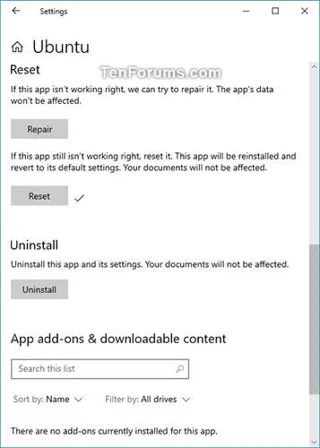
Resetirajte aplikacije u sustavu Windows
2. Sada možete pokrenuti ovu WSL distro aplikaciju za ponovnu instalaciju i postavljanje distroa s novim UNIX korisničkim imenom i lozinkom.
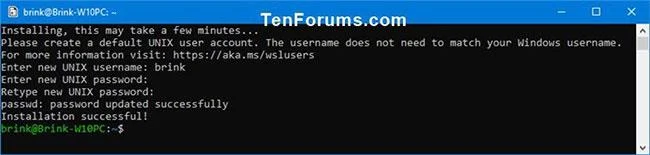
Možete pokrenuti ovu WSL distribucijsku aplikaciju da ponovno instalirate i postavite distro
Poništite registraciju i poništite Windows podsustav za Linux (WSL) distribuciju u naredbenom retku
2. Kopirajte i zalijepite donju naredbu koja odgovara vašoj verziji sustava Windows 10 u naredbeni redak i pritisnite Enter. Zabilježite naziv dostupne WSL distribucije za koju se želite odjaviti.
(Za Windows 10 verziju 1903 ili noviju)
wsl --list --all or wsl -l --allIli:
(Za verzije sustava Windows 10 starije od 1903.)
wslconfig /list /all or wslconfig /l /all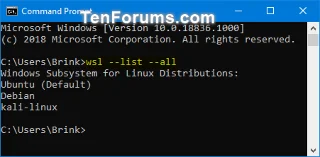
Kopirajte i zalijepite naredbu koja odgovara vašoj verziji sustava Windows 10
3. Unesite donju naredbu koja odgovara vašoj verziji sustava Windows 10 u naredbeni redak i pritisnite Enter.
(Za Windows 10 verziju 1903 ili noviju)
wsl --unregister Ili:
(Za verzije sustava Windows 10 starije od 1903.)
wslconfig /unregister Zamijenite gornju naredbu stvarnim nazivom WSL distribucije (npr. "Ubuntu") iz koraka 2 koji želite odjaviti.
Na primjer:wsl --unregister Ubuntu
Naredba za odjavu Ubuntua
4. Kada završite, možete zatvoriti naredbeni redak ako želite.
5. Sada možete pokrenuti ovu WSL distro aplikaciju za ponovnu instalaciju i postavljanje distroa s novim UNIX korisničkim imenom i lozinkom.
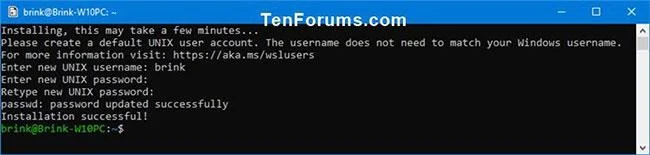
Ponovno instalirajte i postavite distribuciju s novim UNIX korisničkim imenom i lozinkom
Odjavite i poništite distribuciju podsustava Windows za Linux (WSL) u PowerShellu
1. Otvorite PowerShell .
2. Kopirajte i zalijepite donju naredbu za svoju verziju sustava Windows 10 u PowerShell i pritisnite Enter. Zabilježite naziv dostupne WSL distribucije za koju se želite odjaviti.
(Za Windows 10 verziju 1903 ili noviju)
wsl --list --all or wsl -l --allIli:
(Za verzije sustava Windows 10 starije od 1903.)
wslconfig /list /all or wslconfig /l /all
Unesite naredbu u Powershell
3. Unesite donju naredbu za vašu verziju sustava Windows 10 u PowerShell i pritisnite Enter. (Za Windows 10 verziju 1903 ili noviju)
wsl --unregister Ili:
(Za verzije sustava Windows 10 starije od 1903.)
wslconfig /unregister Zamijenite gornju naredbu stvarnim nazivom WSL distribucije (npr. "Ubuntu") iz koraka 2 koji želite odjaviti.
Na primjer:wsl --unregister Ubuntu
Odjavite WSL distribuciju pomoću PowerShell-a
4. Kada završite, možete zatvoriti PowerShell ako želite.
5. Sada možete pokrenuti ovu WSL distro aplikaciju za ponovnu instalaciju i postavljanje distroa s novim UNIX korisničkim imenom i lozinkom.
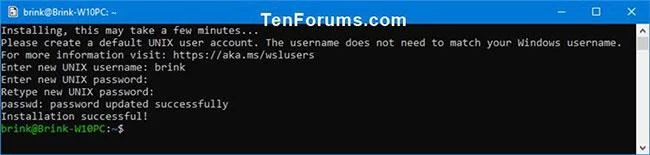
Postavite distribuciju s novim UNIX korisničkim imenom i lozinkom
Način rada kioska u sustavu Windows 10 način je za korištenje samo 1 aplikacije ili pristupanje samo 1 web mjestu s gostujućim korisnicima.
Ovaj će vam vodič pokazati kako promijeniti ili vratiti zadanu lokaciju mape Camera Roll u sustavu Windows 10.
Uređivanje hosts datoteke može uzrokovati da ne možete pristupiti Internetu ako datoteka nije pravilno izmijenjena. Sljedeći članak će vas voditi kako urediti datoteku hosts u sustavu Windows 10.
Smanjenje veličine i kapaciteta fotografija olakšat će vam njihovo dijeljenje ili slanje bilo kome. Konkretno, u sustavu Windows 10 možete grupno mijenjati veličinu fotografija uz nekoliko jednostavnih koraka.
Ako ne morate prikazivati nedavno posjećene stavke i mjesta iz sigurnosnih ili privatnih razloga, to možete jednostavno isključiti.
Microsoft je upravo izdao Windows 10 Anniversary Update s mnogim poboljšanjima i novim značajkama. U ovom novom ažuriranju vidjet ćete mnogo promjena. Od podrške za Windows Ink olovku do podrške za proširenje preglednika Microsoft Edge, izbornik Start i Cortana također su značajno poboljšani.
Jedno mjesto za kontrolu mnogih operacija izravno na paleti sustava.
U sustavu Windows 10 možete preuzeti i instalirati predloške grupnih pravila za upravljanje postavkama Microsoft Edgea, a ovaj će vam vodič pokazati postupak.
Dark Mode je sučelje s tamnom pozadinom u sustavu Windows 10, koje pomaže računalu uštedjeti energiju baterije i smanjuje utjecaj na oči korisnika.
Programska traka ima ograničen prostor, a ako redovito radite s više aplikacija, brzo bi vam moglo ponestati prostora za prikvačivanje više vaših omiljenih aplikacija.








