Kako aktivirati Kiosk Mode na Windows 10

Način rada kioska u sustavu Windows 10 način je za korištenje samo 1 aplikacije ili pristupanje samo 1 web mjestu s gostujućim korisnicima.
Upravitelj uređaja je koristan alat koji vam omogućuje da radite stvari kao što su: pronalaženje nepoznatih hardverskih uređaja, ažuriranje upravljačkih programa, onemogućavanje hardverskih komponenti unutar računala itd.
Da biste ga koristili, prvo morate znati kako otvoriti ovaj alat. Evo 14 metoda koje možete koristiti za otvaranje Upravitelja uređaja u sustavu Windows 10 , uključujući korištenje naredbi, prečaca i pretraživanja.
Sadržaj članka
Jedan od najbržih načina za pokretanje Upravitelja uređaja u sustavu Windows 10 je korištenje okvira za pretraživanje u blizini gumba Start. Tamo upišite "uređaj" ili "upravitelj uređaja" i kliknite ili dodirnite odgovarajući rezultat pretraživanja.
Ako više volite okruženje naredbenog retka, prvo otvorite naredbeni redak (poznat i kao CMD) ili PowerShell . Zatim u prozoru PowerShell ili Command Prompt unesite jednu od ove tri naredbe i pritisnite Enter: devmgmt.msc, mmc devmgmt.msc ili control hdwwiz.cpl .
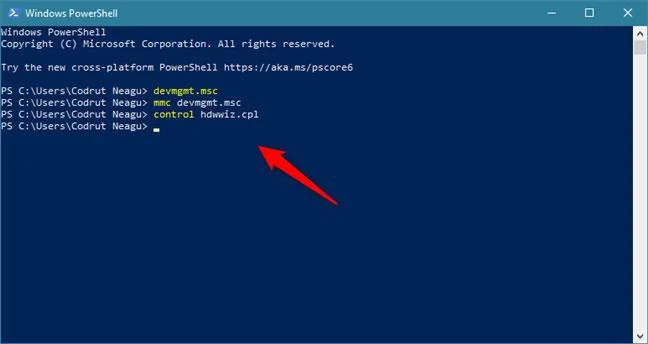
Pokrenite Upravitelj uređaja koristeći naredbeni redak (CMD) ili PowerShell
Sve ove naredbe Upravitelja uređaja rade isto.
Otvorite prozor Run ( istovremeno pritisnite Win+ na tipkovnici), zatim unesite jednu od sljedeće tri naredbe u polje Open : devmgmt.msc, mmc devmgmt.msc ili control hdwwiz.cpl .R
Dodirnite Enterili kliknite ili dodirnite U redu i Upravitelj uređaja će se odmah otvoriti.
Otvorite WinX izbornik istovremenim pritiskom na tipke Win+ Xna tipkovnici. Alternativno, možete i desnom tipkom miša kliknuti gumb Start da biste dobili isti rezultat. Zatim kliknite ili dodirnite prečac Upravitelja uređaja.
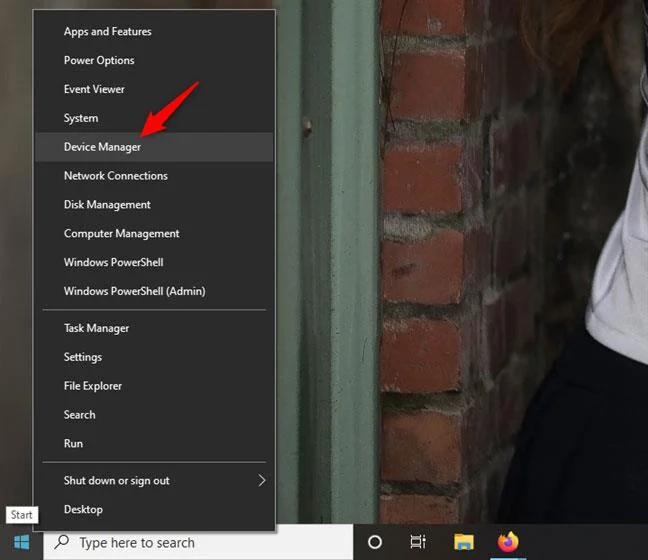
Otvorite Upravitelj uređaja koristeći WinX izbornik
Ako vam se sviđa staromodna upravljačka ploča, otvorite je i dođite do kategorije postavki hardvera i zvuka . Zatim kliknite vezu Upravitelj uređaja koja se nalazi pod Uređaji i pisači .
Postoji i druga metoda za pristup Upravitelju uređaja pomoću upravljačke ploče. Nakon što otvorite Upravljačku ploču , kliknite Pogled po kategoriji u gornjem desnom kutu.
U izborniku koji se otvori odaberite Velike ikone ili Male ikone, ovisno o tome što želite.
Prikazat će vam se popis prečaca, a jedan od njih je Upravitelj uređaja . Kliknite na njega.
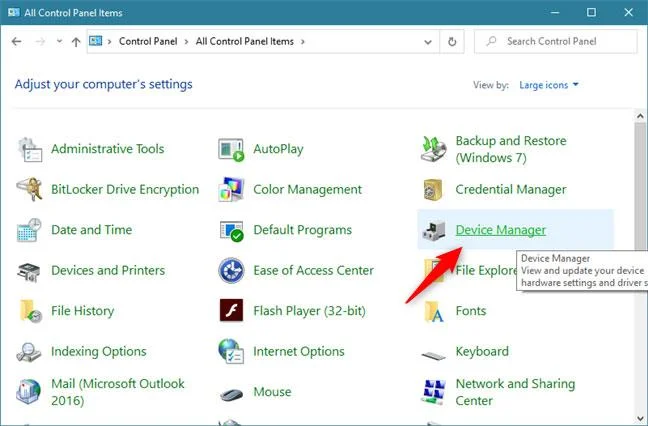
Otvorite Upravitelj uređaja s upravljačke ploče pomoću prikaza ikona
Upravitelju uređaja možete pristupiti iz drugog Windows 10 alata pod nazivom Upravljanje računalom . Otvorite Upravljanje računalom i na navigacijskoj ploči s lijeve strane odaberite Upravljanje računalom > Alati sustava > Upravitelj uređaja .
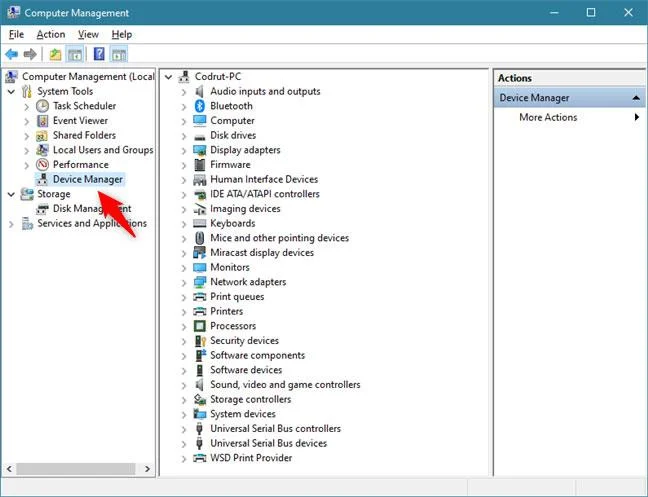
Odaberite Upravljanje računalom > Alati sustava > Upravitelj uređaja
Ako imate omogućenu Cortanu, možete zatražiti od virtualnog pomoćnika da vam izravno otvori Upravitelj uređaja. Pritisnite gumb ovog alata na programskoj traci ili recite " Hey Cortana ", a zatim glasom zatražite " Otvori upravitelja uređaja ".
Konačna metoda je korištenje ovog računala. Otvorite File Explorer i na navigacijskoj ploči slijeva desnom tipkom miša kliknite (ili pritisnite i držite) ovo računalo . Zatim kliknite Upravljanje u kontekstnom izborniku koji se pojavi.
Ta radnja otvorit će Upravljanje računalom. Sve što trebate učiniti je odabrati Upravitelj uređaja na lijevoj strani prozora.
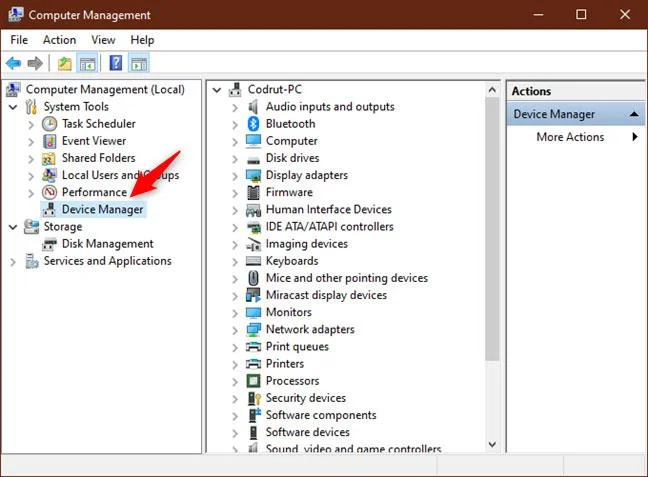
Otvorite Upravitelj uređaja s ovog računala
Izbornik za brzi pristup također vam može pomoći da lako pristupite Upravitelju uređaja. Evo kako možete koristiti ovu značajku:
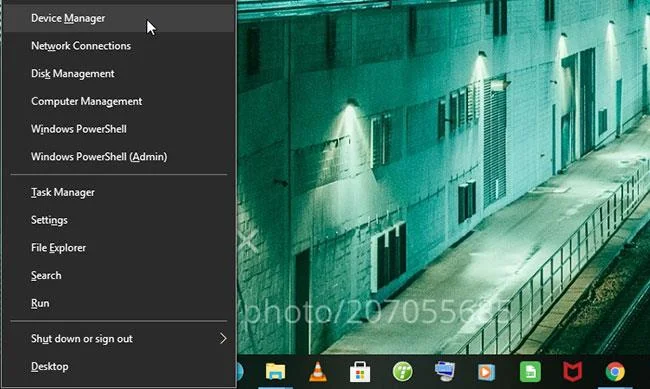
Odaberite Upravitelj uređaja
Možete pristupiti bezbrojnim Windows aplikacijama putem adresne trake File Explorera. Evo kako možete koristiti ovu značajku za otvaranje Upravitelja uređaja:
Unesite devmgmt.msc u adresnu traku
Upravitelj zadataka pomaže vam analizirati procese i performanse sustava. Također vam pomaže stati na kraj aplikacijama koje usporavaju vaše računalo. Zanimljivo je da vam ovaj alat također može pomoći da lako pristupite nekim Windows aplikacijama.
Evo kako možete pristupiti Upravitelju uređaja pomoću Upravitelja zadataka:
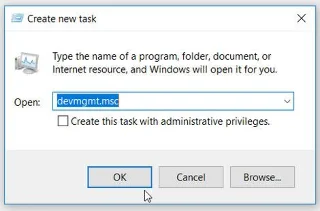
Upišite devmgmt.msc u okvir za pretraživanje
Postavke sustava nisu korisne samo kada želite riješiti probleme na svom Windows uređaju. Također možete koristiti prozor postavki za pokretanje različitih softverskih programa.
Evo kako možete otvoriti Upravitelj uređaja s postavkama sustava:
Također možete pristupiti Upravitelju uređaja navigacijom do odgovarajuće staze na lokalnom disku (C:) . Pogledajmo kako to možete učiniti:
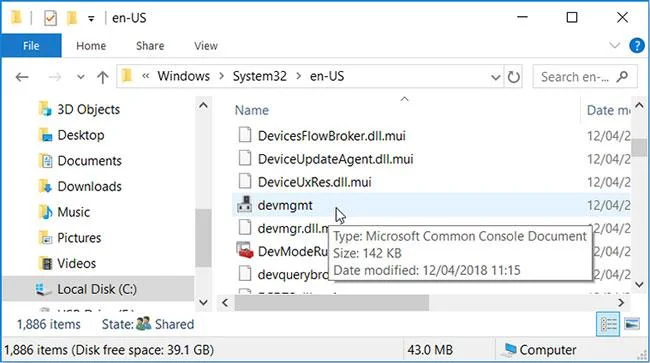
Kliknite opciju devmgmt
Većini Windows aplikacija uvijek možete pristupiti prečacima na radnoj površini. Sve što trebate učiniti je stvoriti ove prečace aplikacija i prikvačiti ih na programsku traku radi lakšeg pristupa.
Pogledajmo kako možete stvoriti prečac na radnoj površini za Upravitelja uređaja:
Korak 1 : Pritisnite Win + D za pristup radnoj površini .
Korak 2 : Desnom tipkom miša kliknite prazan prostor na radnoj površini i idite na Novo > Prečac .
Korak 3 : Unesite %windir%\system32\devmgmt u okvir lokacije i kliknite Dalje za nastavak.
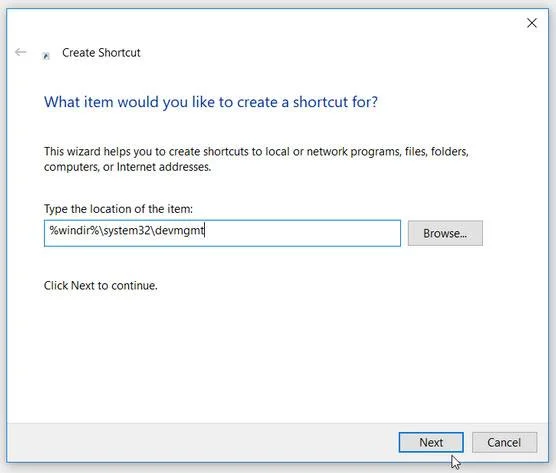
Stvorite prečac na radnoj površini za Upravitelj uređaja
U sljedećem prozoru unesite Upravitelj uređaja ili odaberite bilo koje drugo prikladno ime za prečac koji ste upravo stvorili, zatim kliknite Završi.
Sada možete prikvačiti prečac Upravitelja uređaja na programsku traku radi lakšeg pristupa. Da biste to učinili, desnom tipkom miša kliknite prečac i odaberite Prikvači na programsku traku . Od sada ćete moći brzo pristupiti alatu Upravitelj uređaja klikom na njegov prečac na programskoj traci.
Upravitelj uređaja je koristan kada naiđete na razne probleme povezane s hardverom. Omogućuje jednostavan način upravljanja Bluetooth uređajima, tipkovnicama, USB uređajima itd. Ako želite jednostavno pristupiti ovoj značajci, samo pogledajte savjete navedene u članku.
Način rada kioska u sustavu Windows 10 način je za korištenje samo 1 aplikacije ili pristupanje samo 1 web mjestu s gostujućim korisnicima.
Ovaj će vam vodič pokazati kako promijeniti ili vratiti zadanu lokaciju mape Camera Roll u sustavu Windows 10.
Uređivanje hosts datoteke može uzrokovati da ne možete pristupiti Internetu ako datoteka nije pravilno izmijenjena. Sljedeći članak će vas voditi kako urediti datoteku hosts u sustavu Windows 10.
Smanjenje veličine i kapaciteta fotografija olakšat će vam njihovo dijeljenje ili slanje bilo kome. Konkretno, u sustavu Windows 10 možete grupno mijenjati veličinu fotografija uz nekoliko jednostavnih koraka.
Ako ne morate prikazivati nedavno posjećene stavke i mjesta iz sigurnosnih ili privatnih razloga, to možete jednostavno isključiti.
Microsoft je upravo izdao Windows 10 Anniversary Update s mnogim poboljšanjima i novim značajkama. U ovom novom ažuriranju vidjet ćete mnogo promjena. Od podrške za Windows Ink olovku do podrške za proširenje preglednika Microsoft Edge, izbornik Start i Cortana također su značajno poboljšani.
Jedno mjesto za kontrolu mnogih operacija izravno na paleti sustava.
U sustavu Windows 10 možete preuzeti i instalirati predloške grupnih pravila za upravljanje postavkama Microsoft Edgea, a ovaj će vam vodič pokazati postupak.
Dark Mode je sučelje s tamnom pozadinom u sustavu Windows 10, koje pomaže računalu uštedjeti energiju baterije i smanjuje utjecaj na oči korisnika.
Programska traka ima ograničen prostor, a ako redovito radite s više aplikacija, brzo bi vam moglo ponestati prostora za prikvačivanje više vaših omiljenih aplikacija.








