Kako aktivirati Kiosk Mode na Windows 10

Način rada kioska u sustavu Windows 10 način je za korištenje samo 1 aplikacije ili pristupanje samo 1 web mjestu s gostujućim korisnicima.
Tražite li određenu postavku sustava na Windows 10, ali ne znate gdje je? Postoji nekoliko brzih načina da pronađete točnu postavku koju trebate promijeniti. Evo kako!
Pretražujte pomoću izbornika Start
Za pretraživanje postavki sustava pomoću izbornika Start otvorite izbornik Start i upišite riječ ili dvije koje opisuju što želite pronaći. Na primjer, možete upisati "tipkovnica" da biste pronašli postavke tipkovnice ili "zaslon" da biste pronašli postavke povezane sa zaslonom.
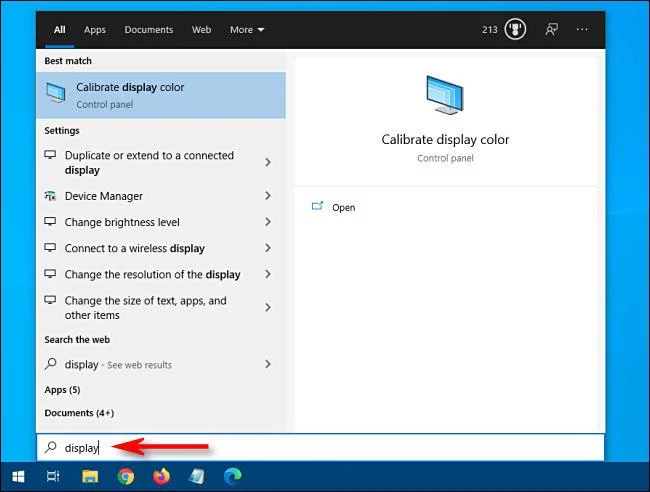
Unesite jednu ili dvije riječi koje opisuju ono što želite pronaći
Popis rezultata pojavit će se u lijevoj polovici izbornika Start. Odatle kliknite na rezultat koji najbolje odgovara onome što tražite i bit ćete preusmjereni na odgovarajuću konfiguracijsku aplikaciju.
Ako ne vidite ono što trebate i želite više rezultata pretraživanja, kliknite naslov "Postavke" da biste vidjeli detaljan popis.
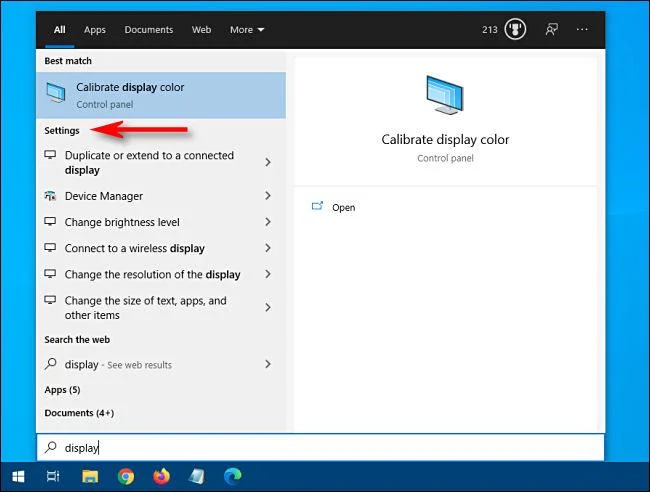
Pritisnite naslov "Postavke" da biste vidjeli detaljan popis
Nakon što kliknete stavku na popisu, pojavit će se odgovarajuća aplikacija za postavke i možete započeti s konfiguracijskim aktivnostima.
Pretražite u aplikaciji Postavke
Također možete tražiti određenu postavku izravno u aplikaciji Windows Settings. Prvo otvorite Postavke otvaranjem izbornika Start i klikom na ikonu zupčanika na lijevoj strani. Također možete pritisnuti Windows + I za brzo otvaranje prozora postavki s bilo kojeg mjesta u sustavu Windows 10.
Kada se prozor otvori, potražite polje za pretraživanje pri vrhu s natpisom " Pronađi postavku ".
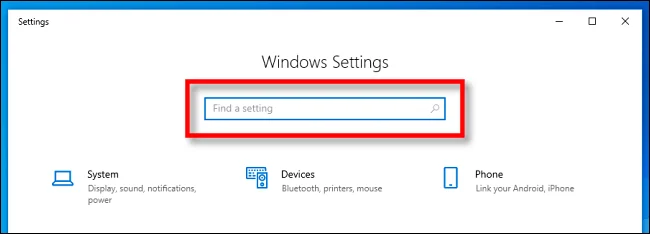
Pronađite okvir Find A Setting
Pritisnite okvir za pretraživanje i upišite ono što tražite (npr. “miš”, “mreža” ili “Bluetooth” ). Rezultati će se pojaviti odmah ispod okvira u skočnom izborniku.
Ako želite više rezultata, kliknite " Prikaži sve rezultate " na dnu popisa.
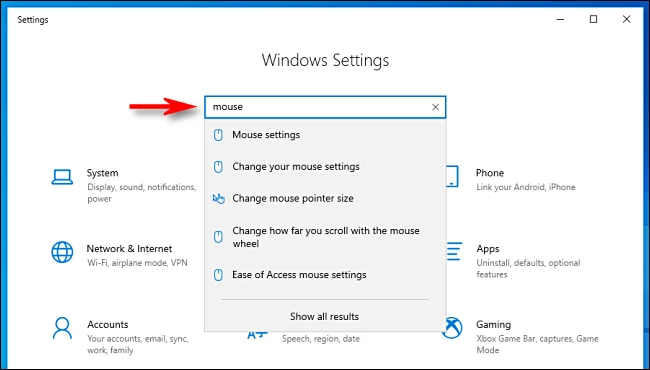
Kliknite "Prikaži sve rezultate" na dnu popisa
Kada pronađete rezultat koji tražite, kliknite na njega i bit ćete preusmjereni na odgovarajuću stranicu postavki.
Pretražite na upravljačkoj ploči
Ako ne možete pronaći ono što trebate u Postavkama, možete pretraživati i u aplikaciji Upravljačka ploča . Prvo otvorite izbornik Start i upišite "upravljačka ploča" , a zatim pritisnite Enter da otvorite upravljačku ploču .
Kada se pojavi upravljačka ploča, pronađite traku za pretraživanje u gornjem desnom kutu prozora.
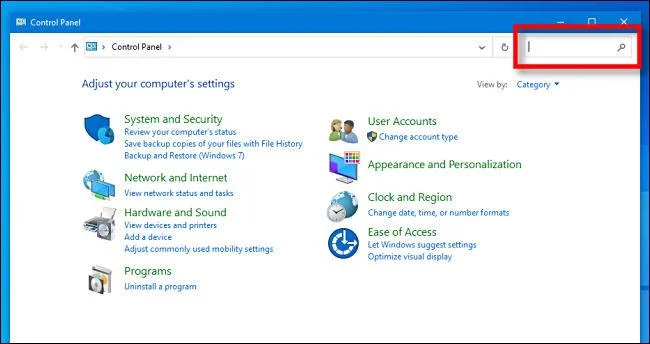
Pronađite traku za pretraživanje u gornjem desnom kutu
Pritisnite okvir za pretraživanje i unesite riječ koja opisuje ono što želite pronaći. Rezultati će se pojaviti u prozoru ispod.
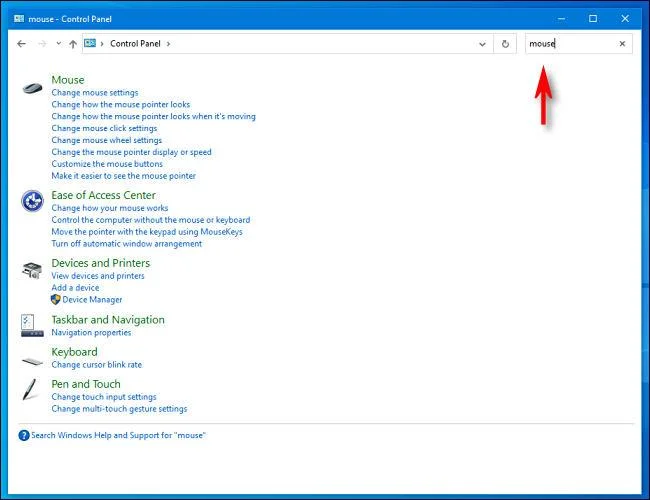
Rezultati će se pojaviti u prozoru ispod
Kliknite na rezultat i pojavit će se novi prozor s postavkama koje tražite. Nakon što napravite promjene, ne zaboravite kliknuti gumb Primijeni ili U redu. Postavke će biti spremljene i prozor će se zatvoriti.
Nadam se da ste uspješni.
Način rada kioska u sustavu Windows 10 način je za korištenje samo 1 aplikacije ili pristupanje samo 1 web mjestu s gostujućim korisnicima.
Ovaj će vam vodič pokazati kako promijeniti ili vratiti zadanu lokaciju mape Camera Roll u sustavu Windows 10.
Uređivanje hosts datoteke može uzrokovati da ne možete pristupiti Internetu ako datoteka nije pravilno izmijenjena. Sljedeći članak će vas voditi kako urediti datoteku hosts u sustavu Windows 10.
Smanjenje veličine i kapaciteta fotografija olakšat će vam njihovo dijeljenje ili slanje bilo kome. Konkretno, u sustavu Windows 10 možete grupno mijenjati veličinu fotografija uz nekoliko jednostavnih koraka.
Ako ne morate prikazivati nedavno posjećene stavke i mjesta iz sigurnosnih ili privatnih razloga, to možete jednostavno isključiti.
Microsoft je upravo izdao Windows 10 Anniversary Update s mnogim poboljšanjima i novim značajkama. U ovom novom ažuriranju vidjet ćete mnogo promjena. Od podrške za Windows Ink olovku do podrške za proširenje preglednika Microsoft Edge, izbornik Start i Cortana također su značajno poboljšani.
Jedno mjesto za kontrolu mnogih operacija izravno na paleti sustava.
U sustavu Windows 10 možete preuzeti i instalirati predloške grupnih pravila za upravljanje postavkama Microsoft Edgea, a ovaj će vam vodič pokazati postupak.
Dark Mode je sučelje s tamnom pozadinom u sustavu Windows 10, koje pomaže računalu uštedjeti energiju baterije i smanjuje utjecaj na oči korisnika.
Programska traka ima ograničen prostor, a ako redovito radite s više aplikacija, brzo bi vam moglo ponestati prostora za prikvačivanje više vaših omiljenih aplikacija.








