Kako aktivirati Kiosk Mode na Windows 10

Način rada kioska u sustavu Windows 10 način je za korištenje samo 1 aplikacije ili pristupanje samo 1 web mjestu s gostujućim korisnicima.
Windows podsustav za Linux (WSL) (također poznat kao WSL 1) omogućuje razvojnim programerima pokretanje GNU/Linux okruženja - uključujući većinu alata naredbenog retka, uslužnih programa i aplikacija - izravno u sustavu Windows, bez izmjena, bez tradicionalnog virtualnog stroja ili dvostrukog pokretanja postavke .
WSL 2 (Windows podsustav za Linux 2) je nova verzija arhitekture u WSL-u, koja mijenja način na koji distribucije Linuxa komuniciraju sa sustavom Windows. Glavni ciljevi WSL-a 2 su povećati performanse datotečnog sustava i dodati kompatibilnost na cijelom sustavu.
Svaka distribucija Linuxa može raditi kao WSL 1 ili WSL 2 i prebacivati se s jedne verzije na drugu u bilo kojem trenutku. WSL 2 je "velika revizija" temeljne arhitekture, kao i korištenje virtualizacijske tehnologije i Linux kernela za omogućavanje novih značajki.
Nakon što omogućite Windows podsustav za Linux (WSL), možete instalirati distribucijske aplikacije Linuxa iz Microsoftove trgovine.
Korisnici mogu postaviti WSL 1 ili WSL 2 kao zadanu arhitekturu koja će se koristiti kao zadana verzija, kad god instaliraju novu distribuciju Linuxa.
Korisnici također mogu u bilo kojem trenutku postaviti verziju distribucije Linuxa na WSL 1 ili WSL 2 za postojeće instalirane distribucije Linuxa.
Ovaj će vam vodič pokazati kako postaviti svoju verziju distribucije Linuxa na WSL 1 ili WSL 2 u sustavu Windows 10.
Postavite zadanu verziju distribucije na WSL 1 ili WSL 2 za nove distribucije Linuxa
1. Otvorite PowerShell .
2. Kopirajte i zalijepite naredbu ispod koju želite koristiti u PowerShell i pritisnite Enter.
(Postavi WSL 1 kao zadanu verziju)
wsl --set-default-version 1Ili:
(Postavi WSL 2 kao zadanu verziju)
wsl --set-default-version 2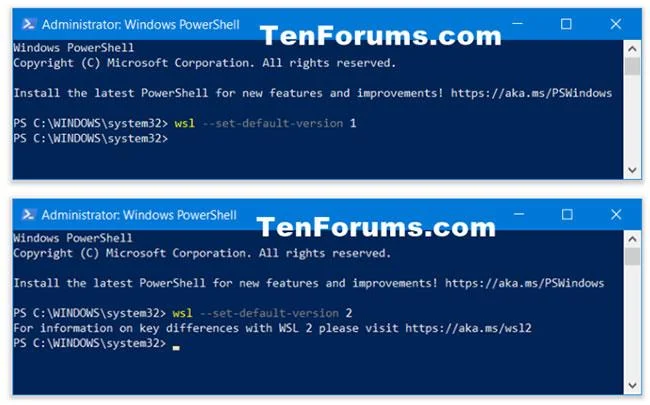
Postavite zadanu verziju distribucije na WSL 1 ili WSL 2 za nove distribucije Linuxa
3. Sada možete zatvoriti PowerShell ako želite.
Postavite verziju distribucije na WSL 1 ili WSL 2 za određene instalirane distribucije Linuxa
1. Otvorite PowerShell.
2. Kopirajte i zalijepite donju naredbu u PowerShell, pritisnite Enter i zapišite naziv distribucije Linuxa (npr. " Ubuntu ") čiju verziju želite promijeniti (npr. "1" ili "2").
wsl --list --verbose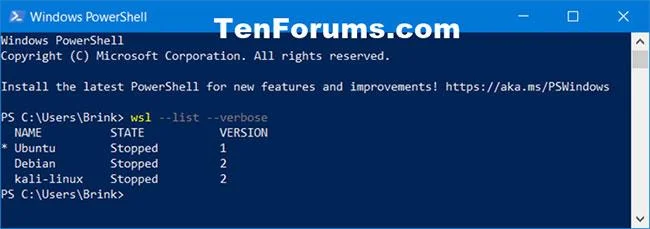
Zabilježite naziv distribucije Linuxa
3. Unesite donju naredbu u PowerShell i pritisnite Enter.
wsl --set-version Zamijenite gornju naredbu stvarnim nazivom distribucije Linuxa (npr. "Ubuntu") iz 2. koraka.
Zamijenite gornju naredbu s brojem 1 (WSL 1) ili 2 (WSL 2) za zadanu arhitekturu koju želite.
Na primjer:
wsl --set-version Ubuntu 2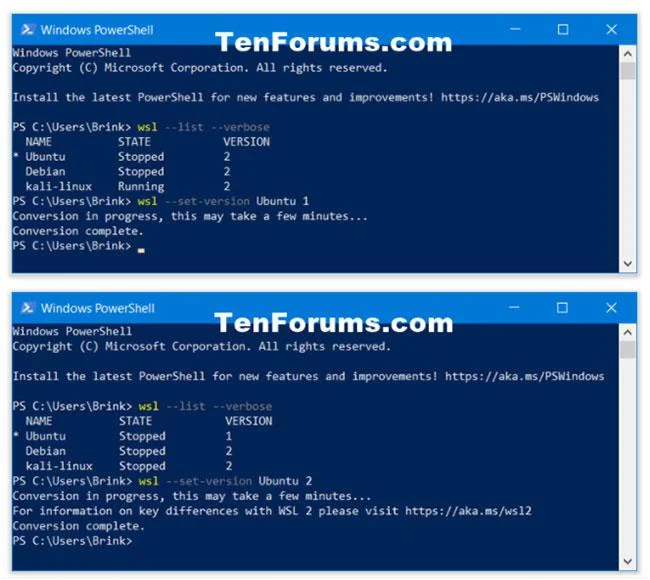
Postavite verziju distribucije na WSL 1 ili WSL 2 za određene instalirane distribucije Linuxa
4. Sada možete zatvoriti PowerShell ako želite.
Vidi više:
Način rada kioska u sustavu Windows 10 način je za korištenje samo 1 aplikacije ili pristupanje samo 1 web mjestu s gostujućim korisnicima.
Ovaj će vam vodič pokazati kako promijeniti ili vratiti zadanu lokaciju mape Camera Roll u sustavu Windows 10.
Uređivanje hosts datoteke može uzrokovati da ne možete pristupiti Internetu ako datoteka nije pravilno izmijenjena. Sljedeći članak će vas voditi kako urediti datoteku hosts u sustavu Windows 10.
Smanjenje veličine i kapaciteta fotografija olakšat će vam njihovo dijeljenje ili slanje bilo kome. Konkretno, u sustavu Windows 10 možete grupno mijenjati veličinu fotografija uz nekoliko jednostavnih koraka.
Ako ne morate prikazivati nedavno posjećene stavke i mjesta iz sigurnosnih ili privatnih razloga, to možete jednostavno isključiti.
Microsoft je upravo izdao Windows 10 Anniversary Update s mnogim poboljšanjima i novim značajkama. U ovom novom ažuriranju vidjet ćete mnogo promjena. Od podrške za Windows Ink olovku do podrške za proširenje preglednika Microsoft Edge, izbornik Start i Cortana također su značajno poboljšani.
Jedno mjesto za kontrolu mnogih operacija izravno na paleti sustava.
U sustavu Windows 10 možete preuzeti i instalirati predloške grupnih pravila za upravljanje postavkama Microsoft Edgea, a ovaj će vam vodič pokazati postupak.
Dark Mode je sučelje s tamnom pozadinom u sustavu Windows 10, koje pomaže računalu uštedjeti energiju baterije i smanjuje utjecaj na oči korisnika.
Programska traka ima ograničen prostor, a ako redovito radite s više aplikacija, brzo bi vam moglo ponestati prostora za prikvačivanje više vaših omiljenih aplikacija.








