Kako aktivirati Kiosk Mode na Windows 10

Način rada kioska u sustavu Windows 10 način je za korištenje samo 1 aplikacije ili pristupanje samo 1 web mjestu s gostujućim korisnicima.
Povezivanje Android telefona s računalom omogućuje vam neprimjetno prebacivanje između telefona i računala. Ako ste omogućili opciju prikaza obavijesti sa svog Android telefona u aplikaciji Vaš telefon , možete vidjeti i upravljati obavijestima svog Android uređaja na računalu sa sustavom Windows 10.
Aplikacija Vaš telefon ima novu značajku pribadače integriranu s feedom obavijesti. Uz prikvačivanje obavijesti, možete jednostavno prikvačiti da biste spremili važne obavijesti za prikaz na vrhu vašeg sažetka sadržaja, čineći ih lako dostupnima i različitima od ostalih.
Budući da će obavijesti sada biti na vrhu vašeg feeda, više ne morate brinuti o gubitku obavijesti, možete jednostavno pristupiti niti i koristiti sve svoje omiljene funkcije. Kada više ne trebate tu nit obavijesti, jednostavno je otkvačite.
Bilješka:
Ovo je postupno uvođenje, tako da može proći nekoliko dana dok se prikvačivanje obavijesti ne pojavi u vašoj aplikaciji Vaš telefon. Isprobajte ovu značajku i nastavite pružati Microsoftu vrijedne povratne informacije u Postavke > Pomoć i povratne informacije > Pošalji povratne informacije .
Ovaj će vam vodič pokazati kako prikvačiti i otkvačiti obavijesti Android telefona na vrh u aplikaciji Vaš telefon u sustavu Windows 10.
Prikvačite obavijesti u aplikaciji Vaš telefon
1. Otvorite aplikaciju Vaš telefon .
2. Pritisnite Obavijesti na lijevoj ploči.
3. Kliknite gumb elipse (3 točke) desno od bilo koje obavijesti koju želite prikvačiti i dodirnite Prikvači obavijest.
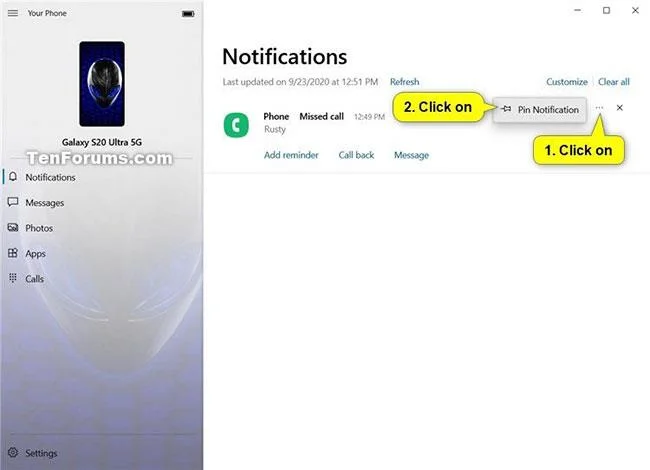
Prikvačite obavijesti u aplikaciji Vaš telefon
Otkvačite obavijesti u aplikaciji Vaš telefon
1. Otvorite aplikaciju Vaš telefon .
2. Pritisnite Obavijesti na lijevoj ploči.
3. Učinite jednu od dvije radnje u nastavku da otkvačite obavijest:
A) Kliknite gumb Otkvači s desne strane bilo koje prikvačene obavijesti koju želite otkvačiti.
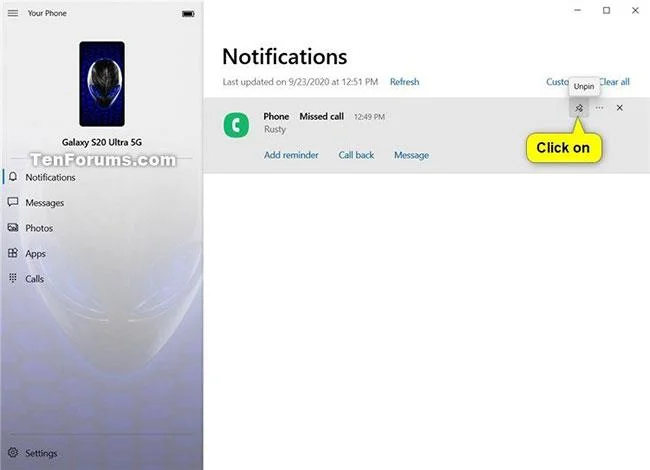
Pritisnite gumb Otkvači da otkvačite obavijest
Ili:
B) Kliknite gumb elipse (3 točke) s desne strane bilo koje prikvačene obavijesti koju želite otkvačiti i odaberite Otkvači obavijest.
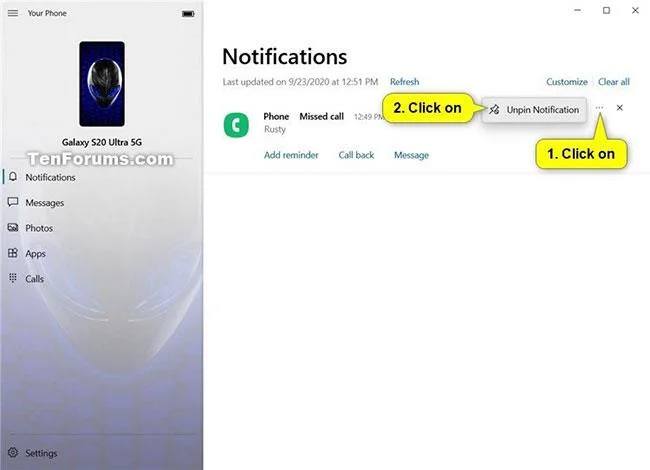
Odaberite Otkvači obavijest za otkvačivanje obavijesti
Vidi više:
Način rada kioska u sustavu Windows 10 način je za korištenje samo 1 aplikacije ili pristupanje samo 1 web mjestu s gostujućim korisnicima.
Ovaj će vam vodič pokazati kako promijeniti ili vratiti zadanu lokaciju mape Camera Roll u sustavu Windows 10.
Uređivanje hosts datoteke može uzrokovati da ne možete pristupiti Internetu ako datoteka nije pravilno izmijenjena. Sljedeći članak će vas voditi kako urediti datoteku hosts u sustavu Windows 10.
Smanjenje veličine i kapaciteta fotografija olakšat će vam njihovo dijeljenje ili slanje bilo kome. Konkretno, u sustavu Windows 10 možete grupno mijenjati veličinu fotografija uz nekoliko jednostavnih koraka.
Ako ne morate prikazivati nedavno posjećene stavke i mjesta iz sigurnosnih ili privatnih razloga, to možete jednostavno isključiti.
Microsoft je upravo izdao Windows 10 Anniversary Update s mnogim poboljšanjima i novim značajkama. U ovom novom ažuriranju vidjet ćete mnogo promjena. Od podrške za Windows Ink olovku do podrške za proširenje preglednika Microsoft Edge, izbornik Start i Cortana također su značajno poboljšani.
Jedno mjesto za kontrolu mnogih operacija izravno na paleti sustava.
U sustavu Windows 10 možete preuzeti i instalirati predloške grupnih pravila za upravljanje postavkama Microsoft Edgea, a ovaj će vam vodič pokazati postupak.
Dark Mode je sučelje s tamnom pozadinom u sustavu Windows 10, koje pomaže računalu uštedjeti energiju baterije i smanjuje utjecaj na oči korisnika.
Programska traka ima ograničen prostor, a ako redovito radite s više aplikacija, brzo bi vam moglo ponestati prostora za prikvačivanje više vaših omiljenih aplikacija.








