Kako aktivirati Kiosk Mode na Windows 10

Način rada kioska u sustavu Windows 10 način je za korištenje samo 1 aplikacije ili pristupanje samo 1 web mjestu s gostujućim korisnicima.
Jedan od najboljih načina na koji možete poboljšati performanse računala je optimiziranje pogona. Windows uključuje značajke koje pomažu optimizirati različite vrste pogona koje računala danas koriste. Bez obzira koju vrstu pogona koristi vaše računalo, Windows će automatski odabrati pravu optimizaciju za vaš pogon.
Prema zadanim postavkama, Optimize Drives, prije poznat kao Disk Defragmenter , pokreće se automatski prema tjednom rasporedu u vrijeme postavljeno u automatskom načinu rada za održavanje. Ali pogone na računalu možete optimizirati i ručno.
Možete uključiti ili isključiti zakazanu optimizaciju, odabrati koliko često ćete pokretati i koje pogone želite optimizirati prema redovitom rasporedu.
U ovom vodiču Quantrimang će vam pokazati kako promijeniti postavke rasporeda za Optimize Drives onako kako želite u sustavu Windows 10.
Bilješka:
Morate biti prijavljeni kao administrator da biste promijenili postavke za Optimize Drives.
Kako promijeniti postavke rasporeda za Optimize Drives u sustavu Windows 10
Evo kako:
1. Izvedite korak 2 ili korak 3 u nastavku, ovisno o tome kako želite otvoriti Optimize Drives.
2. Otvorite Optimize Drives na vrpci File Explorer
A) Otvorite ovo računalo u File Exploreru (Win + E).
B) Odaberite bilo koji tvrdi disk, kliknite karticu Upravljanje alatima pogona , kliknite gumb Optimiziraj na vrpci i idite na korak 4 u nastavku.
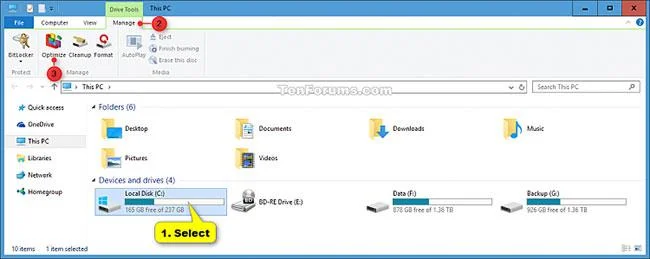
Odaberite bilo koji tvrdi disk
3. Otvorite Optimize Drives iz Drive Properties
A) Otvorite ovo računalo u File Exploreru.
B) Desnom tipkom miša kliknite ili pritisnite i držite bilo koji tvrdi disk, zatim odaberite Svojstva.
C) Pritisnite karticu Alati , odaberite Optimiziraj i idite na korak 4 u nastavku.
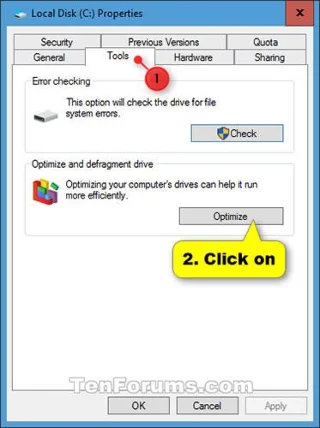
Pritisnite karticu Alati, odaberite Optimiziraj
4. Pritisnite gumb Promijeni postavke.
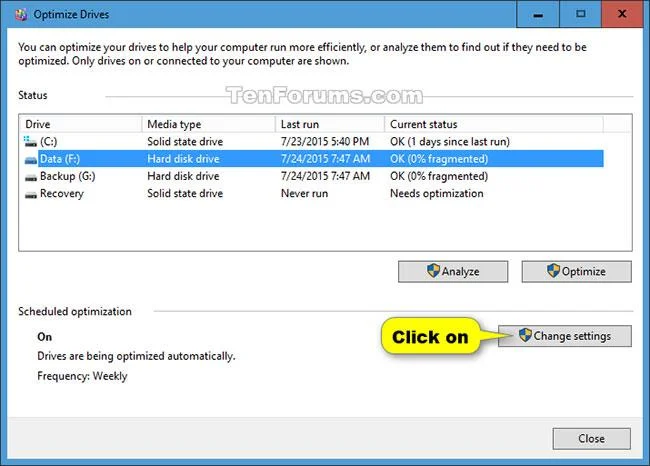
Pritisnite gumb Promjena postavki
5. Izvedite korak 6 (onemogući) ili korak 7 (omogući) u nastavku kako biste omogućili ili onemogućili redovito planiranu optimizaciju.
6. Da biste isključili značajku pokretanja optimizacije pogona prema rasporedu, poništite okvir Run on a schedule i prijeđite na korak 8 u nastavku.
7. Da biste omogućili planiranu optimizaciju pogona:
A) Označite okvir Trčanje prema rasporedu .
B) Odaberite dnevnu, tjednu (zadano) ili mjesečnu (odgovara Dnevno, Tjedno ili Mjesečno ) učestalost koju želite.
C) Odaberite (zadano) ili poništite Obavijesti ako su propuštena tri uzastopna planirana pokretanja .
D) Pritisnite gumb Odaberi.
Pritisnite gumb Odaberi
E) Odaberite pogon koji želite optimizirati prema redovitom rasporedu. Odaberi sve je zadana postavka.
F) Odaberite (zadano) ili poništite izbor Automatski optimiziraj nove pogone , kliknite U redu i idite na korak 8 u nastavku.
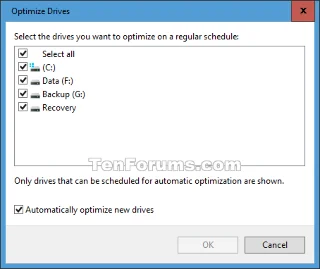
Odaberite ili poništite opciju Automatski optimiziraj nove pogone
8. Pritisnite U redu.
9. Sada možete zatvoriti Optimize Drives ako želite.
Vidi više:
Način rada kioska u sustavu Windows 10 način je za korištenje samo 1 aplikacije ili pristupanje samo 1 web mjestu s gostujućim korisnicima.
Ovaj će vam vodič pokazati kako promijeniti ili vratiti zadanu lokaciju mape Camera Roll u sustavu Windows 10.
Uređivanje hosts datoteke može uzrokovati da ne možete pristupiti Internetu ako datoteka nije pravilno izmijenjena. Sljedeći članak će vas voditi kako urediti datoteku hosts u sustavu Windows 10.
Smanjenje veličine i kapaciteta fotografija olakšat će vam njihovo dijeljenje ili slanje bilo kome. Konkretno, u sustavu Windows 10 možete grupno mijenjati veličinu fotografija uz nekoliko jednostavnih koraka.
Ako ne morate prikazivati nedavno posjećene stavke i mjesta iz sigurnosnih ili privatnih razloga, to možete jednostavno isključiti.
Microsoft je upravo izdao Windows 10 Anniversary Update s mnogim poboljšanjima i novim značajkama. U ovom novom ažuriranju vidjet ćete mnogo promjena. Od podrške za Windows Ink olovku do podrške za proširenje preglednika Microsoft Edge, izbornik Start i Cortana također su značajno poboljšani.
Jedno mjesto za kontrolu mnogih operacija izravno na paleti sustava.
U sustavu Windows 10 možete preuzeti i instalirati predloške grupnih pravila za upravljanje postavkama Microsoft Edgea, a ovaj će vam vodič pokazati postupak.
Dark Mode je sučelje s tamnom pozadinom u sustavu Windows 10, koje pomaže računalu uštedjeti energiju baterije i smanjuje utjecaj na oči korisnika.
Programska traka ima ograničen prostor, a ako redovito radite s više aplikacija, brzo bi vam moglo ponestati prostora za prikvačivanje više vaših omiljenih aplikacija.








