Kako aktivirati Kiosk Mode na Windows 10

Način rada kioska u sustavu Windows 10 način je za korištenje samo 1 aplikacije ili pristupanje samo 1 web mjestu s gostujućim korisnicima.
Vremenska oznaka zadnjeg pristupa prikazuje vrijeme ažuriranja svake datoteke i mape na posljednjem pristupanom NTFS pogonu.
U načinu upravljanja sustavom , NTFS upravljački program može omogućiti ili onemogućiti ažuriranja "Zadnjeg pristupa" tijekom procesa pokretanja (osobito, kada je sistemski volumen montiran). Ažuriranja "Zadnjeg pristupa" omogućena su za NTFS volumene kada je kapacitet sistemskog volumena (obično montiranog kao pogon C:) 128 GB ili manji. Ako je volumen sustava veći, ažuriranja "Zadnjeg pristupa" bit će onemogućena.
U korisničkom upravljanom načinu rada sustav ne mijenja status ažuriranja "Zadnjeg pristupa" tijekom pokretanja. "Zadnji pristup" će i dalje biti omogućen ili onemogućen kada ga postavite.
| Vrijednost | Opisati |
| 0 | Upravlja korisnik, način ažuriranja vremena zadnjeg pristupa je omogućen |
| prvi | Način rada kojim upravlja korisnik, ažuriranja vremena zadnjeg pristupa isključena |
| 2 (zadano) | Upravlja sustav, omogućen je način ažuriranja vremena zadnjeg pristupa |
| 3 | Način rada kojim upravlja sustav, Ažuriranja vremena zadnjeg pristupa isključena |
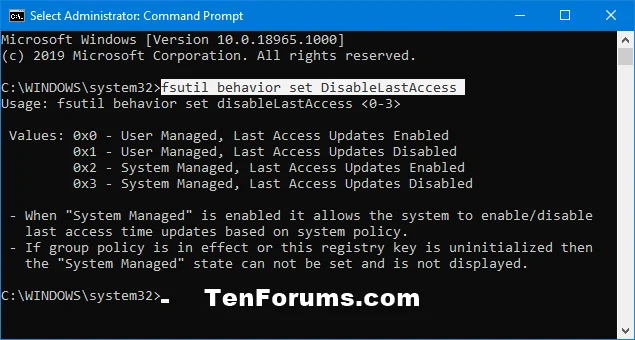
Vrijednosti vremenske oznake zadnjeg pristupa
Omogućavanje vremenske oznake zadnjeg pristupa na starom ili sporom računalu može uzrokovati dulje trajanje pristupa datoteci.
Ovaj će vam vodič pokazati kako omogućiti ili onemogućiti ažuriranja vremenske oznake zadnjeg pristupa NTFS-a za sve korisnike u sustavu Windows 10 .
Napomena : morate biti prijavljeni s administratorskim pravima da biste omogućili ili onemogućili oznaku vremena zadnjeg pristupa.
Ovaj vodič vrijedi samo za Windows 10 verziju 1803 ili noviju.
Primjer vremenske oznake zadnjeg pristupa
Napomena : stupac Datum pristupa u prikazu pojedinosti File Explorera ne postoji prema zadanim postavkama osim ako nije dodan.
Stupac Datum pristupa u prikazu pojedinosti File Explorera
Omogućite/onemogućite ažuriranje vremenske oznake zadnjeg pristupa NTFS-a pomoću naredbe
1. Otvorite naredbeni redak s administratorskim pravima ili PowerShell s administratorskim pravima .
2. Kopirajte i zalijepite naredbu ispod koju želite koristiti u prozor naredbenog retka i pritisnite Enter.
Pogledajte trenutni status ažuriranja vremena zadnjeg pristupa:
fsutil behavior query disablelastaccessNačin rada kojim upravlja korisnik, omogućeno ažuriranje vremena zadnjeg pristupa:
fsutil behavior set disablelastaccess 0Način rada kojim upravlja korisnik, ažuriranja vremena zadnjeg pristupa isključena:
fsutil behavior set disablelastaccess 1Zadano - način upravljanja sustavom, omogućena su ažuriranja vremena zadnjeg pristupa:
fsutil behavior set disablelastaccess 2Način rada kojim upravlja sustav, ažuriranja vremena zadnjeg pristupa isključena:
fsutil behavior set disablelastaccess 33. Zatvorite prozor konzole s administratorskim pravima.
4. Ponovno pokrenite računalo za primjenu promjena.
Nadam se da ste uspješni.
Način rada kioska u sustavu Windows 10 način je za korištenje samo 1 aplikacije ili pristupanje samo 1 web mjestu s gostujućim korisnicima.
Ovaj će vam vodič pokazati kako promijeniti ili vratiti zadanu lokaciju mape Camera Roll u sustavu Windows 10.
Uređivanje hosts datoteke može uzrokovati da ne možete pristupiti Internetu ako datoteka nije pravilno izmijenjena. Sljedeći članak će vas voditi kako urediti datoteku hosts u sustavu Windows 10.
Smanjenje veličine i kapaciteta fotografija olakšat će vam njihovo dijeljenje ili slanje bilo kome. Konkretno, u sustavu Windows 10 možete grupno mijenjati veličinu fotografija uz nekoliko jednostavnih koraka.
Ako ne morate prikazivati nedavno posjećene stavke i mjesta iz sigurnosnih ili privatnih razloga, to možete jednostavno isključiti.
Microsoft je upravo izdao Windows 10 Anniversary Update s mnogim poboljšanjima i novim značajkama. U ovom novom ažuriranju vidjet ćete mnogo promjena. Od podrške za Windows Ink olovku do podrške za proširenje preglednika Microsoft Edge, izbornik Start i Cortana također su značajno poboljšani.
Jedno mjesto za kontrolu mnogih operacija izravno na paleti sustava.
U sustavu Windows 10 možete preuzeti i instalirati predloške grupnih pravila za upravljanje postavkama Microsoft Edgea, a ovaj će vam vodič pokazati postupak.
Dark Mode je sučelje s tamnom pozadinom u sustavu Windows 10, koje pomaže računalu uštedjeti energiju baterije i smanjuje utjecaj na oči korisnika.
Programska traka ima ograničen prostor, a ako redovito radite s više aplikacija, brzo bi vam moglo ponestati prostora za prikvačivanje više vaših omiljenih aplikacija.








