Kako aktivirati Kiosk Mode na Windows 10

Način rada kioska u sustavu Windows 10 način je za korištenje samo 1 aplikacije ili pristupanje samo 1 web mjestu s gostujućim korisnicima.
Inline AutoComplete dodaje prijedloge onome što upisujete automatski dovršavajući ono što upisujete s najboljim podudaranjem.
Ovaj će vam vodič pokazati kako omogućiti ili onemogućiti Inline AutoComplete u adresnoj traci File Explorera (Win + E) i dijaloškom okviru Pokreni (Win + R) u sustavu Windows 10 .
Omogućite/onemogućite ugrađeno automatsko dovršavanje u File Exploreru i dijaloškom okviru Pokreni pomoću Internetskih mogućnosti
1. Otvorite upravljačku ploču (prikaz ikona) i kliknite ikonu Internetske mogućnosti.
2. Pritisnite karticu Napredno.
3. Odaberite (omogući) ili poništite odabir (onemogući - zadano) opciju Koristi ugrađeno automatsko dovršavanje u File Exploreru i Pokreni dijaloški okvir u odjeljku Preglednik , ovisno o tome što želite, i kliknite U redu.
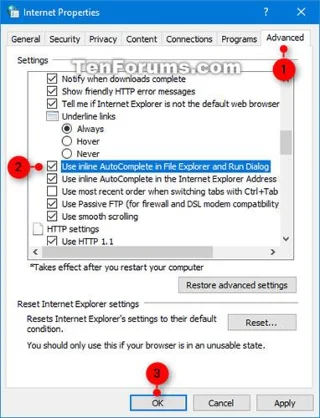
Odaberite ili poništite odabir opcije Koristi ugrađeno automatsko dovršavanje u File Exploreru i Pokreni dijalog
4. Ako ste omogućili Inline AutoComplete, također trebate omogućiti Neka Windows prati pokretanje aplikacija kako biste poboljšali Start i rezultate pretraživanja kako biste dobili povijest za Inline AutoComplete.
Omogućite/onemogućite ugrađeno automatsko dovršavanje u File Exploreru i dijaloškom okviru Pokreni pomoću REG datoteke
Datoteke .reg koje se mogu preuzeti u nastavku izmijenit će vrijednost niza u sljedećem ključu registra:
HKEY_CURRENT_USER\Software\Microsoft\Windows\CurrentVersion\Explorer\AutoCompleteDodajte vrijednost niza završetka
da = uključeno
ne = isključeno
1. Izvedite korak 2 (uključeno) ili korak 3 (isključeno) u nastavku, ovisno o tome što želite učiniti.
2. Da biste uključili Inline AutoComplete u File Exploreru i dijaloškom okviru Run, preuzmite datoteku Turn_ON_inline_AutoComplete_for_File_Explorer_and_Run_Dialog , zatim idite na korak 4 u nastavku.
3. Da biste isključili Inline AutoComplete u File Exploreru i dijaloškom okviru Run, preuzmite Turn_OFF_inline_AutoComplete_for_File_Explorer_and_Run_Dialog.reg datoteku i prijeđite na korak 4 u nastavku.
4. Spremite .reg datoteku na radnu površinu.
5. Dvaput kliknite preuzetu .reg datoteku.
6. Kada se to od vas zatraži, kliknite Pokreni > Da (UAC) > Da > U redu da biste odobrili spajanje.
7. Ako želite, sada možete izbrisati preuzetu .reg datoteku.
8. Ako ste omogućili Inline AutoComplete, morat ćete omogućiti i Neka Windows prati pokretanja aplikacija kako bi poboljšali Start i rezultate pretraživanja da biste dobili povijest za Inline AutoComplete.
Nadam se da ste uspješni.
Način rada kioska u sustavu Windows 10 način je za korištenje samo 1 aplikacije ili pristupanje samo 1 web mjestu s gostujućim korisnicima.
Ovaj će vam vodič pokazati kako promijeniti ili vratiti zadanu lokaciju mape Camera Roll u sustavu Windows 10.
Uređivanje hosts datoteke može uzrokovati da ne možete pristupiti Internetu ako datoteka nije pravilno izmijenjena. Sljedeći članak će vas voditi kako urediti datoteku hosts u sustavu Windows 10.
Smanjenje veličine i kapaciteta fotografija olakšat će vam njihovo dijeljenje ili slanje bilo kome. Konkretno, u sustavu Windows 10 možete grupno mijenjati veličinu fotografija uz nekoliko jednostavnih koraka.
Ako ne morate prikazivati nedavno posjećene stavke i mjesta iz sigurnosnih ili privatnih razloga, to možete jednostavno isključiti.
Microsoft je upravo izdao Windows 10 Anniversary Update s mnogim poboljšanjima i novim značajkama. U ovom novom ažuriranju vidjet ćete mnogo promjena. Od podrške za Windows Ink olovku do podrške za proširenje preglednika Microsoft Edge, izbornik Start i Cortana također su značajno poboljšani.
Jedno mjesto za kontrolu mnogih operacija izravno na paleti sustava.
U sustavu Windows 10 možete preuzeti i instalirati predloške grupnih pravila za upravljanje postavkama Microsoft Edgea, a ovaj će vam vodič pokazati postupak.
Dark Mode je sučelje s tamnom pozadinom u sustavu Windows 10, koje pomaže računalu uštedjeti energiju baterije i smanjuje utjecaj na oči korisnika.
Programska traka ima ograničen prostor, a ako redovito radite s više aplikacija, brzo bi vam moglo ponestati prostora za prikvačivanje više vaših omiljenih aplikacija.








