Etusivu
» Windows
»
Windows 11 24H2 Home/Pro: Tarkista päivitystuen päättyminen lokakuussa 2026
Windows 11 24H2 Home/Pro: Tarkista päivitystuen päättyminen lokakuussa 2026
Windows 11:n version 24H2 Home- ja Pro-versioiden päivitystuki päättyy 13. lokakuuta 2026. Jos tietokoneesi Windowsin tiedoissa näkyy juuri tämä versio ja jompikumpi näistä versioista, päivämäärä koskee sitä. Microsoft vahvistaa päivämäärän Windows 11 24H2:n julkaisuterveystiedoissa. Tarkistus on kaksiosainen: lue ensin Windowsin tuoteversio eli Home tai Pro ja sitten vuosiversio eli 24H2 tai 25H2.
Esimerkiksi kone, jossa lukee Pro ja 24H2, kuuluu tämän määräajan piiriin. Jos samalla koneella lukee päivityksen jälkeen Pro ja 25H2, 24H2:n päättymispäivä ei enää kuvaa asennettua versiota. Pelkkä ilmoitus «Windows 11» tai «laite on ajan tasalla» ei vielä vastaa kysymykseen. Alla on tapa saada vastaus omalta koneelta ja tarkistaa myös päivityksen tulos.
Miksi lokakuun päivämäärä on tärkeä?
Microsoftin mukaan 24H2:n Home- ja Pro-asennukset eivät päättymisen jälkeen saa kyseisen version kuukausittaisia tietoturva- ja esikatselupäivityksiä, tunnettujen ongelmien korjauksia, aikavyöhykepäivityksiä tai teknistä tukea. Tietokone ei tämän vuoksi automaattisesti lakkaa käynnistymästä 13. lokakuuta, mutta sen käyttö ei myöskään tarkoita, että käyttöjärjestelmä saisi uudet korjaukset. Microsoftin Home- ja Pro-versioiden elinkaaritaulukossa 24H2:lla ja 25H2:lla on omat erilliset tukijaksonsa.
Tiedot tarkistettiin 28. syyskuuta 2026. Microsoftin tilannesivu kertoo tuolloin, että organisaation IT-hallinnan ulkopuolisille 24H2 Home- ja Pro-laitteille 25H2 tarjotaan automaattisesti, kun päivitys on laitteelle valmis. Automaattinen tarjonta ei silti tarkoita, että oma koneesi olisi jo päivitetty. Tämä pitää tarkistaa käyttöjärjestelmän tiedoista.
Tarkista Home tai Pro sekä 24H2
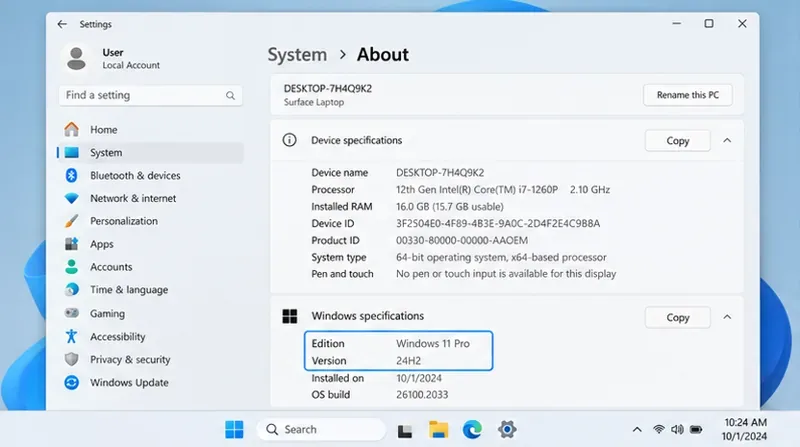
Avaa Käynnistä > Asetukset > Järjestelmä > Tietoja. Etsi kohta Windowsin määritykset ja lue kentät Versio ja Windowsin versio tai käyttöliittymäsi vastaavat kentät. Englanninkielisessä näkymässä ne ovat Edition ja Version. Microsoftin ohje laitteen Windows-tietojen löytämiseen ohjaa samaan näkymään. Suomeksi kenttien nimet voivat erota hieman käyttöliittymän käännöksen mukaan, joten katso arvoja Home/Pro ja 24H2.
Etsi Windowsin määrityksistä sekä Pro tai Home että versionumero 24H2; vain yhdessä ne ratkaisevat tämän tukipäivän.
Jos koneessa lukee Enterprise tai Education ja 24H2, älä käytä Home- ja Pro-versioiden päivämäärää. Microsoftin Enterprise- ja Education-elinkaaritaulukko antaa 24H2:lle päättymispäiväksi 12. lokakuuta 2027. Työnantajan hallitsemalla koneella myös itse päivitystapa ja aikataulu voivat määräytyä IT-yksikön kautta.
Toinen tapa tarkistaa vuosiversio
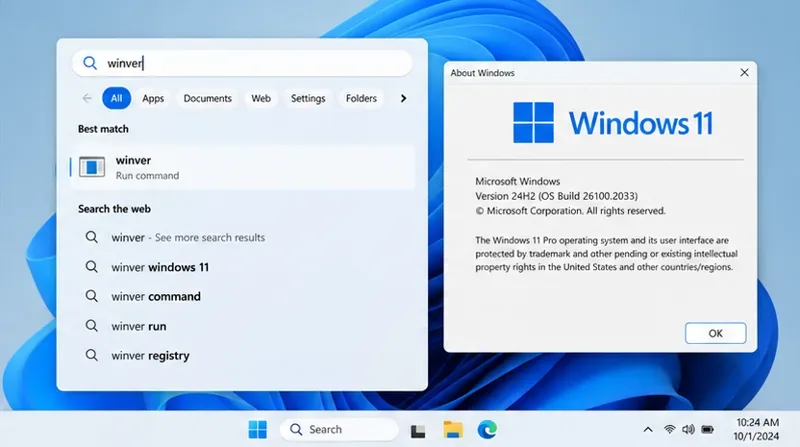
Kirjoita tehtäväpalkin hakuun winver ja avaa hakutulos. Tietoja Windowsista -ikkuna näyttää 24H2:n tai 25H2:n. Microsoft esittelee tämän tarkistustavan Windows Update Assistant -ohjeessaan. Käytä silti myös Asetusten Tietoja-sivua, jotta voit yhdistää vuosiversioon oikean Home-, Pro- tai yritysversiotiedon.
winver-ikkuna auttaa vahvistamaan vuosiversion; Windowsin painoksen tarkistat myös Tietoja-sivulta.
Jos koneesi on Home tai Pro 24H2
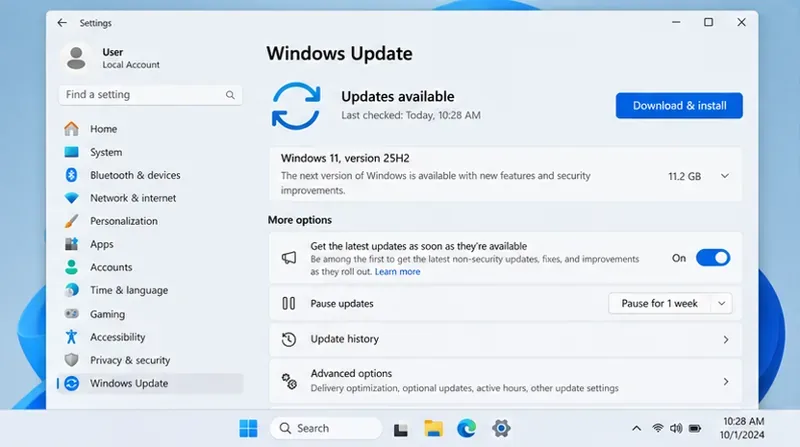
Avaa Asetukset > Windows Update ja valitse Tarkista päivitykset. Microsoftin mukaan päivitykseen valmis laite näyttää mahdollisuuden ladata ja asentaa Windows 11:n version 25H2. Etsi nimenomaan 25H2-versiotarjous. Tavallinen kuukausittainen laatupäivitys voi korjata 24H2:n virheitä, mutta se ei muuta käyttöjärjestelmän vuosiversiota eikä siirrä 24H2:n tukipäivää.
25H2:n erillinen versiotarjous on olennaista; pelkkä 24H2:n kuukausipäivitys ei muuta elinkaaritietoa.
Ennen asentamista varmista, että tärkeistä tiedostoista on käytettävissä varmuuskopio. Microsoft suosittelee varmuuskopiointia ennen uutta Windows-versiota, vaikka tavallisen päivityksen oletusmenettely siirtää tiedostot ja tiedot uuteen asennukseen. Varaa aikaa uudelleenkäynnistykseen ja tarkista sen jälkeen sovellukset ja lisälaitteet, joita tarvitset. Esimerkkitilanteessa kotikoneen käyttäjä voi tehdä tämän omaan aikatauluunsa sopivasti; hallitulla työkoneella etenemisestä sovitaan IT-tuen kanssa.
Mistä tiedät, että päivitys todella onnistui?
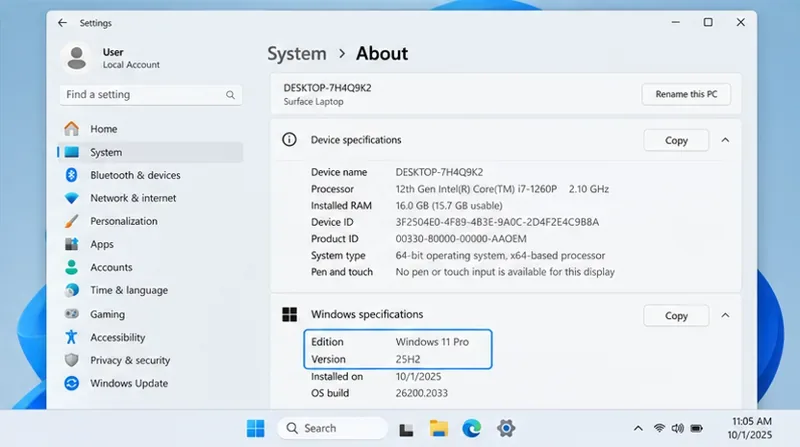
Kun kone on käynnistynyt uudelleen, palaa kohtaan Järjestelmä > Tietoja. Tarkista, että asennettu vuosiversio on nyt 25H2 ja että Home- tai Pro-painos vastaa odotusta. Avaa Windows Update vielä kerran ja asenna mahdolliset sen jälkeen tarjotut päivitykset. Onnistumisen merkki on uusi versiotieto omassa koneessasi, ei latausilmoitus tai kuvakaappaus toisen koneen asetuksista.
Päivityksen jälkeisessä tarkistuksessa vuosiversion tulisi olla 25H2; tarkista lisäksi Windows Update.
Jos näet edelleen 24H2:n, tavoite ei ole vielä toteutunut. Asennus saattaa odottaa uudelleenkäynnistystä, epäonnistua tai koskea vain kuukausipäivitystä. Katso päivityshistoria ja merkitse mahdollinen virhekoodi muistiin. Microsoftin asennusvirheiden tukiohje auttaa tutkimaan virhettä; esimerkiksi tila, laiteajurit ja keskeytynyt asennus ovat eri tilanteita, joita ei pidä niputtaa yhteen ilman tietoa koneen ilmoituksesta.
Jos 25H2 ei näy tarjolla
Pelkkä tarjouksen puuttuminen ei vielä kerro syytä. Microsoft voi käyttää yhteensopivuusongelman vuoksi suojausestoa, joka estää tietyn laitteen uuden version tarjoamisen Windows Updatessa. Lue Windows Updaten mahdollinen ilmoitus ja tarkista Microsoftin suojausestoa koskeva ohje. Microsoft neuvoo olemaan pakottamatta manuaalista asennusta, jos tällainen esto on voimassa. Organisaation hallitsemassa koneessa syy voi olla myös päivitysten keskitetty aikataulu.
Jos syy ei selviä, kirjaa ylös koneen painos, vuosiversio, Windows Updaten ilmoitus ja mahdollinen virhekoodi. Asenna vielä saatavilla olevat tavalliset päivitykset ja kysy tilanteesta IT-tuelta tai Microsoftin tukikanavasta. Älä tulkitse epäselvää tilannetta automaattiseksi poikkeusluvaksi jatkaa 24H2:n käyttöä ilman seuraavan version suunnitelmaa.
Pidä erillään myös kaksi esimerkkitilannetta: ensimmäisessä Windows Update tarjoaa 25H2:n, mutta käyttäjä ei ole vielä käynnistänyt konetta uudelleen. Toisessa 25H2:ta ei tarjota lainkaan. Ensimmäisessä tarkistat keskeneräisen asennuksen tilan ja viimeistelet sen näytön ohjeiden mukaan. Toisessa et voi päätellä keskeneräistä asennusta, vaan selvität tarjonnan puuttumisen syyn. Kummassakin tapauksessa lopullinen tarkistus tehdään vasta, kun Tietoja-sivun vuosiversio on luettu uudelleen.
Oleellinen tulos on omaa laitetta koskeva varmistus: Home tai Pro yhdistettynä 24H2:een tarkoittaa lokakuun 2026 määräaikaa, kun taas onnistunut siirtyminen 25H2:een näkyy suoraan koneen versiotiedoissa.