Kioskitilan aktivointi Windows 10:ssä
Kioskitila Windows 10:ssä on tila, jolla voit käyttää vain yhtä sovellusta tai käyttää vain yhtä verkkosivustoa vierailevien käyttäjien kanssa.
Windows 10:n marraskuun päivitys on ensimmäinen suuri päivitys Windows 10 -käyttöjärjestelmän julkaisun jälkeen. Päivittäminen Windows 10 November -käyttöjärjestelmään auttaa järjestelmää toimimaan vakaammin, ilman monia virheitä. Windows 10 November -päivitys kuluttaa kuitenkin paljon kiintolevytilaa päivitysprosessin päätyttyä. Seuraavassa artikkelissa Tips.BlogCafeIT esittelee, kuinka voit vapauttaa kiintolevytilaa Windows 10 November -päivityksen jälkeen.
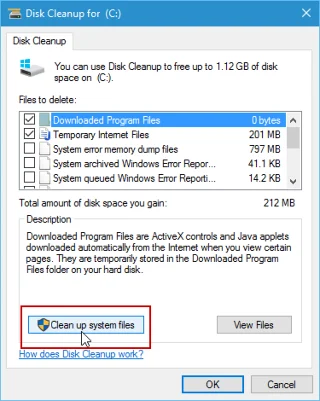
Vapauta tilaa Windows 10 November -päivityksen jälkeen avaamalla ensin Oma tietokone tietokoneellasi, napsauttamalla hiiren kakkospainikkeella Paikallista asemaa (asema C) , valitsemalla Ominaisuudet ja valitsemalla sitten Levyn uudelleenjärjestäminen .
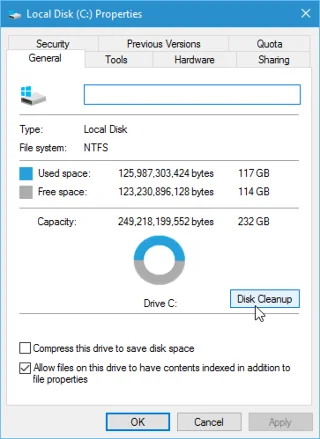
Uusi valintaikkuna avautuu, napsauta Puhdista järjestelmätiedostot siinä valintaikkunassa tarkistaaksesi järjestelmätiedostot.
Odota muutama minuutti, kunnes Levyn uudelleenjärjestäminen tarkistaa järjestelmätiedostot ja vapauttaa tilaa.
Kun olet suorittanut tarkistuksen, näet "Edelliset Windows-asennukset" -merkinnän , jonka kapasiteetti on kuinka monta gigatavua . Napsauta tätä kohdetta.
Vieritä alaspäin ja näet "Tilapäiset Windowsin asennustiedostot" -osion. Nämä ovat käyttöjärjestelmän asennustiedostoja. Voit valita tämän vapauttaaksesi muutaman Gt lisää tilaa.
Katso lisää: Kuinka sammuttaa Windows 10:n automaattinen päivitys?
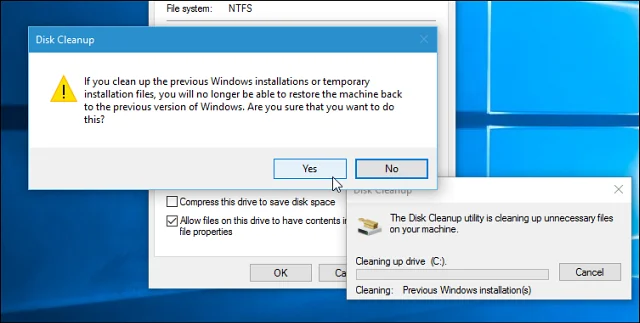
Tiedoston poiston vahvistusvalintaikkuna tulee näyttöön. Napsauta OK ja sitten Kyllä vahvistaaksesi ja odota muutama minuutti, kunnes Levyn uudelleenjärjestäminen poistaa tiedostot. Joten asemasi on vapauttanut enemmän tilaa.
Onnea!
Kioskitila Windows 10:ssä on tila, jolla voit käyttää vain yhtä sovellusta tai käyttää vain yhtä verkkosivustoa vierailevien käyttäjien kanssa.
Tämä opas näyttää, kuinka voit muuttaa tai palauttaa Camera Roll -kansion oletussijaintia Windows 10:ssä.
Hosts-tiedoston muokkaaminen voi aiheuttaa sen, että et voi käyttää Internetiä, jos tiedostoa ei ole muokattu oikein. Seuraava artikkeli opastaa sinua muokkaamaan isäntätiedostoa Windows 10:ssä.
Valokuvien koon ja kapasiteetin pienentäminen helpottaa niiden jakamista tai lähettämistä kenelle tahansa. Erityisesti Windows 10:ssä voit muuttaa kuvien kokoa erässä muutamalla yksinkertaisella vaiheella.
Jos sinun ei tarvitse näyttää äskettäin vierailtuja kohteita ja paikkoja turvallisuus- tai yksityisyyssyistä, voit helposti sammuttaa sen.
Microsoft on juuri julkaissut Windows 10 Anniversary Update -päivityksen, joka sisältää monia parannuksia ja uusia ominaisuuksia. Tässä uudessa päivityksessä näet paljon muutoksia. Windows Ink -kynän tuesta Microsoft Edge -selainlaajennuksen tukeen, Start Menu ja Cortana ovat myös parantuneet merkittävästi.
Yksi paikka monien toimintojen ohjaamiseen suoraan ilmaisinalueella.
Windows 10:ssä voit ladata ja asentaa ryhmäkäytäntömalleja hallitaksesi Microsoft Edge -asetuksia, ja tämä opas näyttää prosessin.
Dark Mode on tumman taustan käyttöliittymä Windows 10:ssä, joka auttaa tietokonetta säästämään akun virtaa ja vähentämään vaikutusta käyttäjän silmiin.
Tehtäväpalkissa on rajoitetusti tilaa, ja jos työskentelet säännöllisesti useiden sovellusten kanssa, tila saattaa loppua nopeasti, jotta voit kiinnittää lisää suosikkisovelluksiasi.