Normaalisti aina, kun haluat avata komentokehotteen Windows 10:ssä, ensimmäinen tapa on painaa Win + X -näppäinyhdistelmää. Tämä ei kuitenkaan ole ainoa tapa. Voit silti käyttää Tips.BlogCafeITin alla olevan artikkelin menetelmiä avataksesi komentorivikäyttöliittymän Windows 10:ssä helpommin.
Tässä on 12 tapaa avata cmd.exe Windows 10:ssä
1. Avaa komentokehote painamalla Win + X -näppäinyhdistelmää
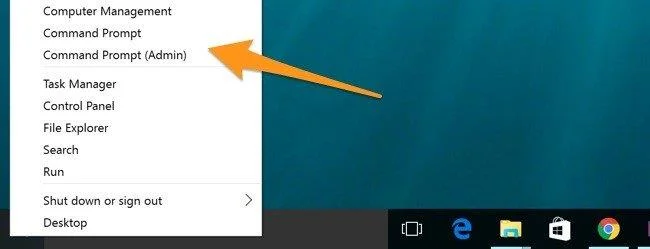
Avaa komentokehote painamalla Win + X -näppäinyhdistelmää ja napsauta sitten Komentokehote (jos haluat aloittaa normaalitilassa) tai Komentorivi (Järjestelmänvalvoja) , jos haluat avata tämän työkalun järjestelmänvalvojatilassa.
2. Avaa komentokehote Tehtävienhallinnassa

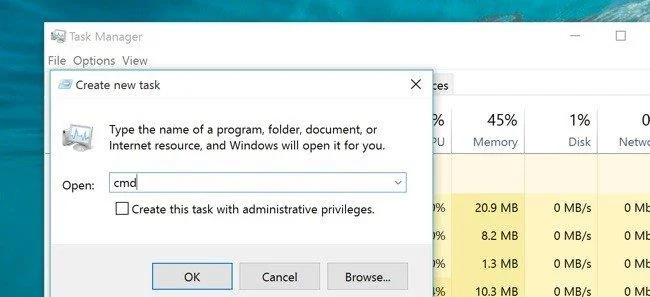
Avaa Tehtävienhallinta , valitse Tiedosto ja valitse sitten Suorita uusi tehtävä .
Näytölle tulee Luo uusi tehtävä -valintaikkuna , kirjoita cmd tai cmd.exe , valitse OK avataksesi komentoriviikkunan normaalitilassa.
Jos haluat suorittaa komentoriviikkunan järjestelmänvalvojatilassa , sinun tarvitsee vain valita Luo tämä tehtävä järjestelmänvalvojan kanssa... -valintaikkuna.
3. Avaa CMD järjestelmänvalvojatilassa Task Managerissa salaisella toiminnolla

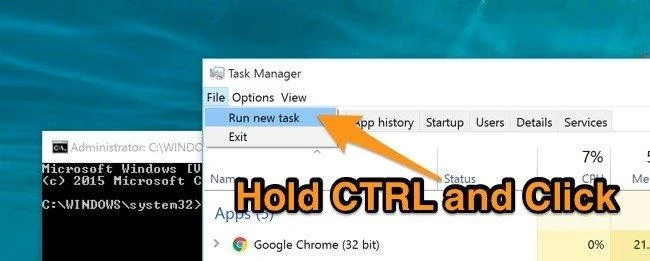
Jos haluat avata komentokehotteen järjestelmänvalvojatilassa Task Managerissa salaisella toiminnolla, pidä Ctrl- näppäintä painettuna ja valitse Tiedosto => Suorita uusi tehtävä.
Välittömästi sen jälkeen komentokehote-ikkuna käynnistyy automaattisesti järjestelmänvalvojatilassa.
4. Avaa hakukehyksen komentorivikäyttöliittymä

Voit helposti avata komentokehote-ikkunan kirjoittamalla "cmd" hakukenttään .
Tai toinen tapa on napsauttaa mikrofonikuvaketta Cortanan hakukentässä ja sanoa "Launch Command Prompt " .
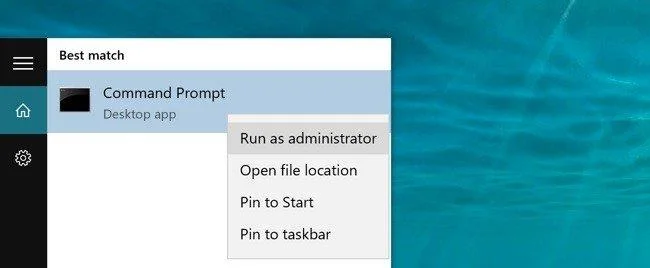
Voit avata komentokehotteen järjestelmänvalvojatilassa kirjoittamalla hakukenttään cmd , napsauttamalla hiiren kakkospainikkeella ja valitsemalla Suorita järjestelmänvalvojana.
5. Avaa Käynnistä-valikon komentokehote

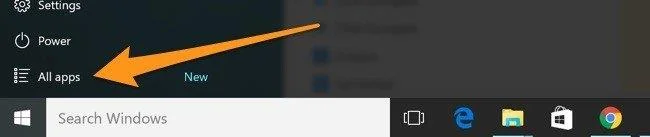
Avaa Käynnistä-valikko Windows 10:ssä ja napsauta sitten Kaikki sovellukset -vaihtoehtoa alakulmassa.

Vieritä alas löytääksesi Windows-järjestelmän ja napsauta sitten Komentorivi .
6. Avaa komentokehote File Explorerissa

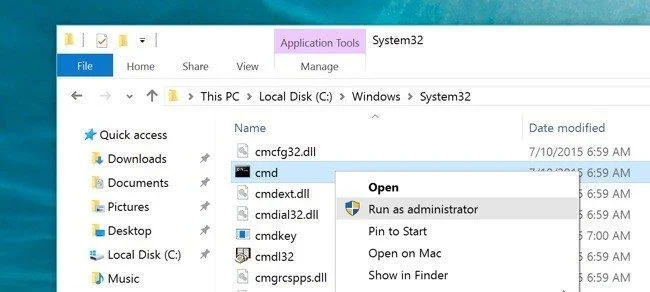
Avaa File Explorer ja siirry sitten polkuun C:\Windows\System32 .
Kaksoisnapsauta cmd.exe- tiedostoa käynnistääksesi komentorivi-ikkunan.
7. Avaa komentokehote Suorita-valintaikkunasta

Paina Win + R - näppäinyhdistelmää avataksesi Suorita - valintaikkunan . Kirjoita sitten valintaikkunaan cmd ja valitse OK.
8. Avaa komentokehote Explorer-osoitepalkin avulla

Avaa File Explorer , napsauta osoitepalkkia (tai paina Alt + D), kirjoita avainsana cmd ja paina Enter . Tässä vaiheessa Komentokehote-ikkuna tulee automaattisesti näkyviin ja näyttää sen kansion polun, johon komento juuri annettiin.
9. Avaa komentokehote Tiedosto-valikosta

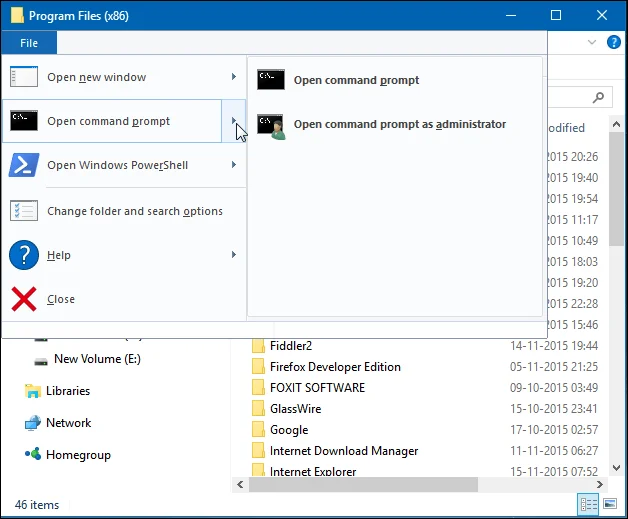
Avaa File Explorer ja valitse tai avaa sitten kansio tai asema, johon haluat avata komentoriviikkunan. Napsauta sitten nauhan Tiedosto -välilehteä ja valitse Avaa komentokehote .
Näytölle tulee kaksi vaihtoehtoa:
- Avaa komentokehote : avaa komentoriviikkunan normaalitilassa.
- Avaa komentokehote järjestelmänvalvojana : avaa komentoriviikkunan äskettäin valitussa kansiossa järjestelmänvalvojana.
10. Avaa komentoikkuna tästä File Explorerissa

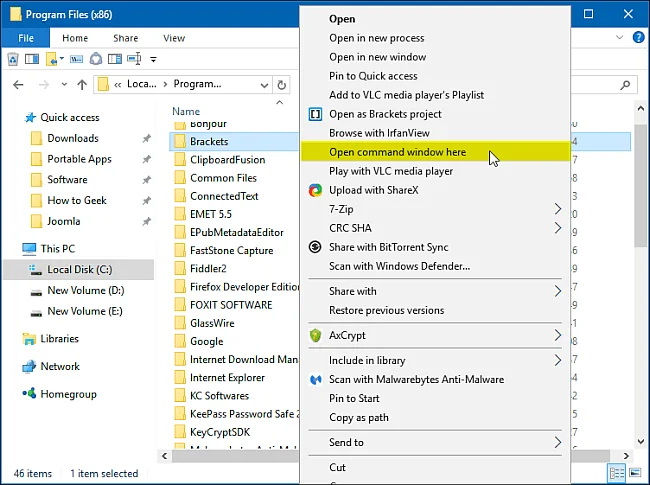
Jos haluat avata komentokehoteikkunan missä tahansa kansiossa tai asemassa, pidä Shift- näppäintä painettuna ja napsauta kyseistä kansiota tai asemaa hiiren kakkospainikkeella.
Vaihtoehtoisesti voit pitää Shift- näppäintä painettuna ja napsauttaa hiiren kakkospainikkeella tyhjää aluetta File Explorerin oikeanpuoleisessa käyttöliittymässä . Näyttöön tulee asetusikkuna, valitse Avaa komentoikkuna tästä .
11. Luo komentokehotteen pikakuvake työpöydälle
Napsauta hiiren kakkospainikkeella mitä tahansa tyhjää kohtaa Työpöytänäytössä. Valitse sitten Uusi > Pikakuvake .

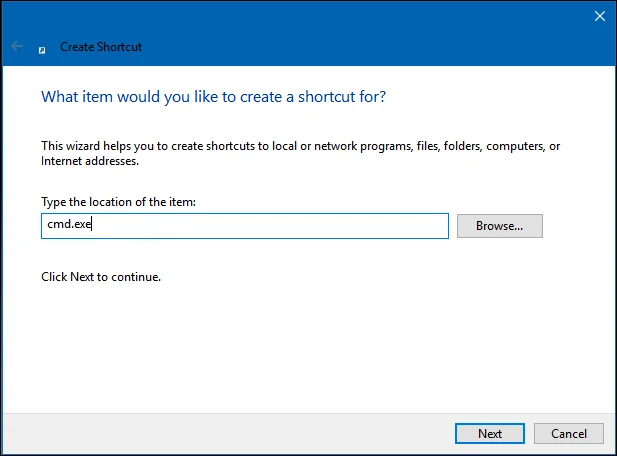
Kirjoita Kirjoita kohteen sijainti -valintaikkunaan " cmd.exe " .

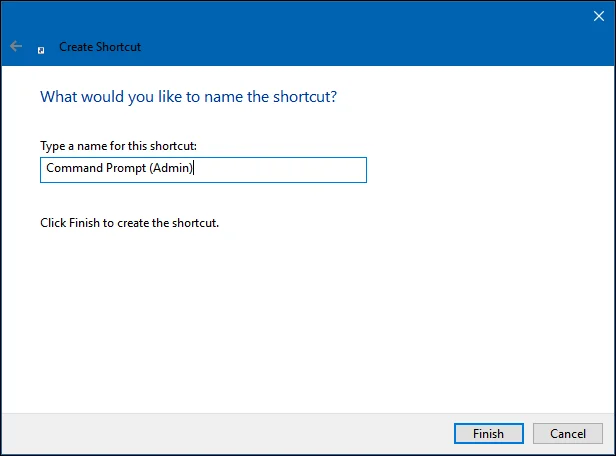
Napsauta seuraavaksi Seuraava , nimeä pikakuvake ja valitse sitten Valmis.

Joten olet suorittanut vaiheen, jossa luot pikakuvakkeen komentoriviikkunalle normaalitilassa .
Jos haluat käynnistää komentokehotteen järjestelmänvalvojatilassa , napsauta hiiren kakkospainikkeella juuri luomaasi pikakuvaketta ja valitse Ominaisuudet . Näyttöön tulee valintaikkuna, napsauta Advance , valitse Suorita järjestelmänvalvojana .

12. Kuinka avata komentokehote kansiossa (kansiossa)
Jos haluat avata komentokehoteikkunan suoraan Windows 10:n kansiossa käynnistääksesi jonkin tyyppisen komennon kyseiselle asennuksen osalle, voit tehdä sen tällä hetkellä muutamalla eri tavalla. Tämä on nopein tapa tehdä tämä käyttämällä pikanäppäimiä File Explorerissa.
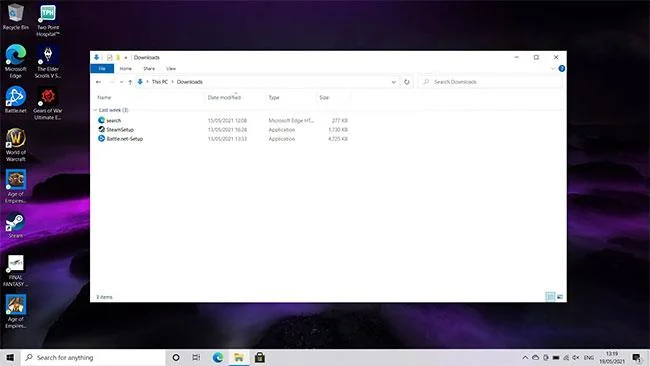
Vaihe 1 : Avaa Windows 10 -tietokoneessa kansio, jonka sisällä haluat avata komentokehotteen.

Avaa kansio, jonka sisällä haluat avata komentokehotteen
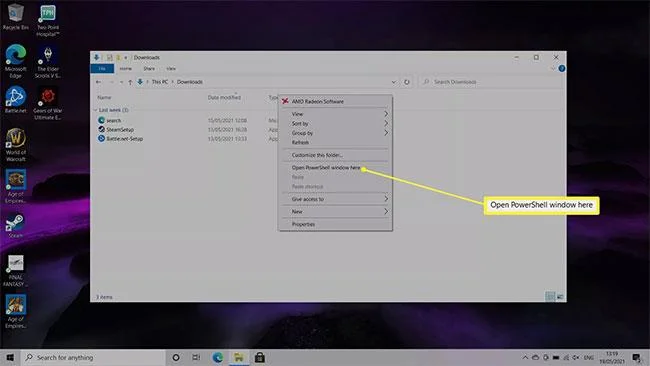
Vaihe 2 : Paina näppäimistön vaihtonäppäintä ja napsauta hiiren kakkospainikkeella.
Vaihe 3 : Napsauta hiiren kakkospainikkeella Avaa PowerShell-ikkuna tästä .

Napsauta hiiren kakkospainikkeella Avaa PowerShell-ikkuna tästä
Vaihe 4 : Sinulla on nyt komentokehote-ikkuna auki kansiossa, jota katselit aiemmin.
Pääteikkunan avaaminen kansiossa
Terminaali-ikkuna viittaa perinteisesti Macin komentoriviin, mutta sitä voidaan käyttää myös Windows-tietokoneiden kanssa. Joskus sitä kutsutaan myös yksinkertaiseksi komentokehotteeksi. Tässä on toinen tapa avata tämä komentokehote (tai pääteikkuna) Windows 10:n kansiossa.
Vaihe 1 : Avaa kansio, jonka haluat avata komentokehoteikkunan.
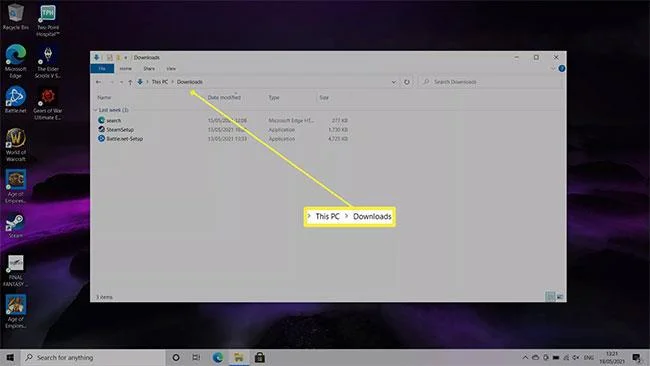
Vaihe 2 : Kirjoita cmd ikkunan yläreunassa olevaan sijaintipalkkiin ja paina Enter.

Kirjoita cmd ikkunan yläreunassa olevaan sijaintipalkkiin ja paina Enter
Vaihe 3 : Nyt komentokehote avataan haluttuun paikkaan.
Tutustu lisää:
Pitää hauskaa!