Oletusarvoisesti Windows 10 lähettää kaikki Käynnistä-valikon hakutiedot palvelimelle tarjotakseen sinulle Bingin hakutuloksia, joten paras tapa on olla kirjoittamatta tai hakematta hyviä tietoja. tietokoneesi Käynnistä-valikossa on liian yksityisiä tietoja. . Tai toinen tapa on, että voit poistaa Bingin käytöstä (sammuttaa) Käynnistä-valikosta. Joten kuinka Bing poistetaan käytöstä Käynnistä-valikossa, katso Tips.BlogCafeITin artikkeli alla.
Poista Bing käytöstä Käynnistä-valikosta Rekisterieditorilla
Voit poistaa Bing-hakutulokset kokonaan käytöstä Windows 10:n Käynnistä-valikossa noudattamalla seuraavia ohjeita.
1. Avaa Windowsin rekisterieditori ( Avaa Suorita-valintaikkuna painamalla Win+ . Kirjoita tyhjään kenttään "regedit" ja napsauta ).REnter
2. Kopioi nyt alla oleva polku.
HKEY_CURRENT_USER\SOFTWARE\Microsoft\Windows\CurrentVersion\Search
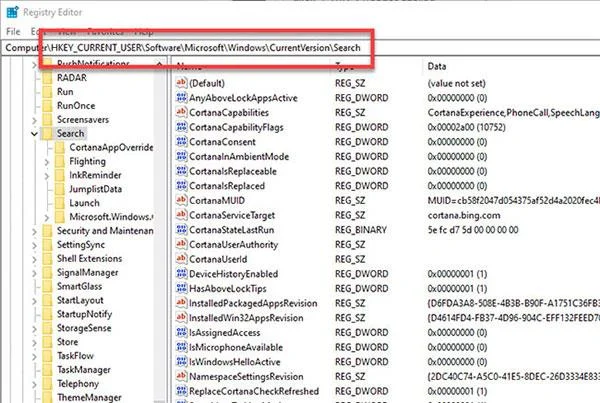
Liitä polku rekisterieditorin osoiteriville
3. Liitä se rekisterieditorin osoiteriville ja napsauta Enter.
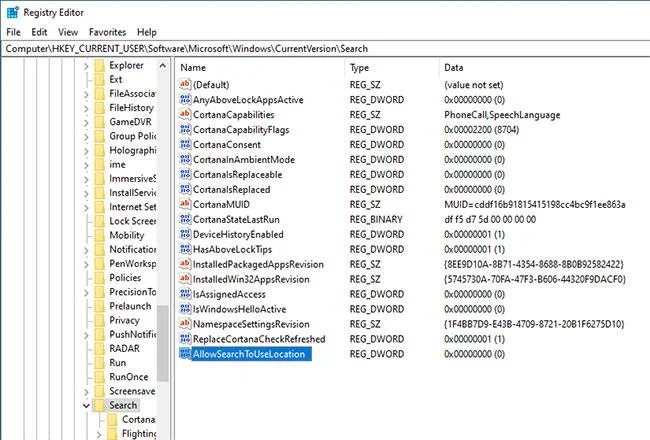
4. Napsauta Haku - kansiota hiiren kakkospainikkeella ja valitse Uusi > Dword-arvo -vaihtoehto .
5. Nimeä arvo AllowSearchToUseLocation.
 Windows 10:n Käynnistä-valikossa")
Nimeä arvo AllowSearchToUseLocation
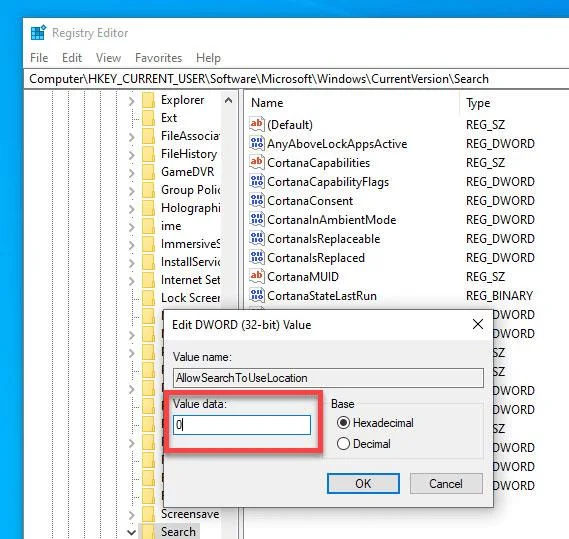
6. Kaksoisnapsauta arvoa ja aseta Value Data -asetukseksi 0.
 Windows 10:n Käynnistä-valikossa")
Kaksoisnapsauta arvoa ja aseta arvoksi 0
7. Napsauta Etsi-kansiota uudelleen hiiren kakkospainikkeella ja valitse Uusi > Dword-arvo -vaihtoehto .
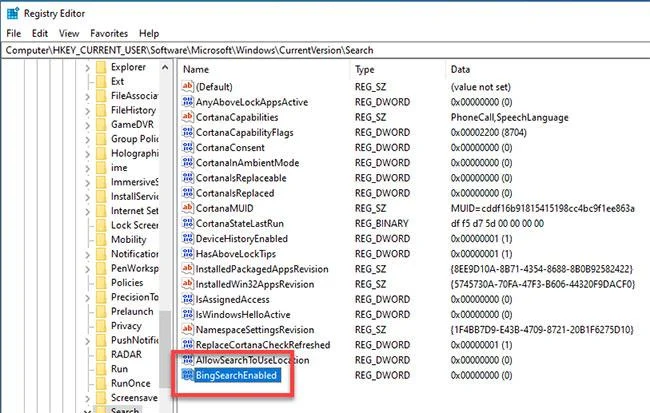
8. Nimeä arvo BingSearchEnabled.
 Windows 10:n Käynnistä-valikossa")
Nimeä arvo BingSearchEnabled
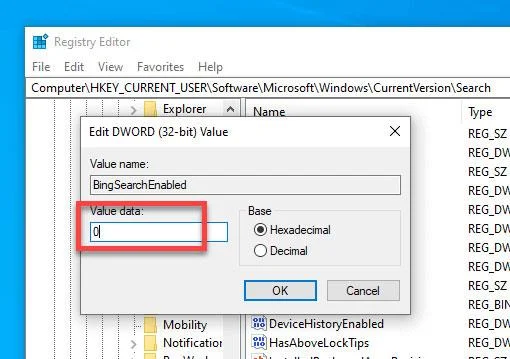
9. Kaksoisnapsauta arvoa ja aseta Value Data -asetukseksi 0.
 Windows 10:n Käynnistä-valikossa")
Aseta arvotiedot arvoon 0
10. Sulje Rekisterieditori.
11. Käynnistä Windows uudelleen.
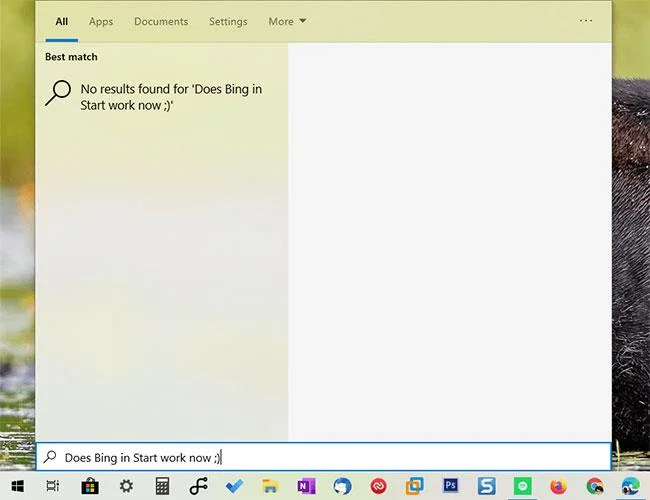
Kun käynnistät Windows 10 -järjestelmän uudelleen, Käynnistä-valikko ei enää näytä online- tai Bing-tuloksia, kun haet jotain. Jos hakutermillä ei ole tuloksia, Käynnistä-valikossa näkyy "Ei tuloksia" -viesti Bing-tulosten sijaan.
 Windows 10:n Käynnistä-valikossa")
Jos hakutermillä ei ole tuloksia, Käynnistä-valikossa näkyy viesti "Ei tuloksia"
Ota Bing-hakutulokset käyttöön Käynnistä-valikosta
Jos haluat peruuttaa tehdyt muutokset ja ottaa Bing-tulokset uudelleen käyttöön, poista sekä AllowSearchToUseLocation- että BingSearchEnabled -avaimet rekisterieditorista. Poistamisen jälkeen käynnistä järjestelmä uudelleen. Käynnistä-valikko toimii normaalisti, ja online- tai verkkotulokset näkyvät kyselyihisi.
Kuinka poistaa Windows 10:n Käynnistä-valikossa integroitu Bing käytöstä?
Jos haluat poistaa Windows 10:n Käynnistä-valikkoon integroidun Bingin käytöstä, käytä ensin Cortana Search Setting -käyttöliittymää.
Pääset Cortana Search Setting -käyttöliittymään nopein tapa on kirjoittaa Cortana Setting Käynnistä-valikon hakukenttään ja valita sitten Cortana- ja hakuasetukset .
 Windows 10:n Käynnistä-valikossa")
Kun olet valinnut Cortanan ja hakuasetukset , siirryt Asetukset-valintaikkunaan, jossa voit poistaa Cortanan käytöstä (poistaa käytöstä) tai ottaa sen käyttöön.
Huomautus : Jos haluat poistaa käytöstä (sammuttaa) Bingin, joka on integroitu Käynnistä-valikkoon, sinun on poistettava Cortana käytöstä (sammutettava).
Jos haluat poistaa Cortanan käytöstä, sinun on vain kytkettävä PÄÄLLÄ POIS- tilaan .
 Windows 10:n Käynnistä-valikossa")
Kun olet poistanut Cortanan käytöstä, loput valintaikkunasta muuttuvat, näet Hae verkosta ja sisällytä verkkotulokset -vaihtoehdon . Tämän vaihtoehdon avulla voit poistaa Bingin käytöstä (poistaa käytöstä).
Jos haluat poistaa Bingin käytöstä (sammuttaa) sinun tarvitsee vain kytkeä PÄÄLLE OFF - tilaan .
Kun olet suorittanut vaiheet, Bing poistetaan käytöstä Windows 10:n Käynnistä-valikossa. Tästä eteenpäin, jos haluat etsiä mitä tahansa, voit etsiä vain tietokoneellasi.
 Windows 10:n Käynnistä-valikossa")
Voit viitata:
Onnea!