Windows 10 -käyttöjärjestelmässä on monia merkittäviä uusia parannuksia muihin käyttöjärjestelmiin verrattuna. Varsinkin Windows 10:ssä se sisältää myös monia uusia ominaisuuksia, kuten Cortana-virtuaaliavustajaominaisuuden, helpommin näkyvän Käynnistä-valikon ja joukon muita tärkeitä ominaisuuksia, kuten Compact OS -ominaisuuden.
Ymmärtääksesi paremmin Compact OS -ominaisuuden sekä Compact OS -ominaisuuden aktivoinnin Windows 10:ssä, katso alla oleva Tips.BlogCafeITin artikkeli.
1. Mikä on Compact OS?
Microsoft aloitti jalanjäljen (jalanjälki on Windowsin käyttöjärjestelmälle käyttämän levytilan määrä) pienentämisen Windows 8 -käyttöjärjestelmässä WIMBootilla (Windows Image Boot).
WIMBoot toimii yksinkertaisesti, Windows pakkaa kaikki käyttöjärjestelmätiedostot yhdeksi tiedostoksi nimeltä install.wim ja purkaa sen tarvittaessa.
WIMBootilla on kuitenkin vaikeuksia palauttaa kuvia. Lisäksi WIMBoot on osoittautunut vähemmän käyttökelpoiseksi päivitetyissä Windows-versioissa.
Windows 10:ssä Microsoft on parantanut tätä olemassa olevaa ominaisuutta, eikä kuvia tarvitse palauttaa.
Koska palautuskuvaa ei ole, jos nollaat tai päivität järjestelmän, Windows luo itsensä uudelleen käyttämällä ajonaikaisia järjestelmätiedostoja (sijaitsee / windows / winsxs / hakemistossa).
Lisäksi Microsoft esitteli myös uuden työkalun tai sitä voidaan kutsua uudeksi ominaisuudeksi: Compact OS -ominaisuus (käyttöjärjestelmän pakkausominaisuus) voi tallentaa ja pakata kaikki tiedostot Windows 10:ssä.
Compact OS -ominaisuuden vahvuus on se, että sitä tukevat UEFI- ja BIOS-laitteet. Lisäksi Footprintin ylläpitämiseksi ajan mittaan voit korvata tai poistaa Windowsin päivitystiedostoja tarpeen mukaan.
Sekä WIMBoot että Compact OS voivat vähentää merkittävästi käyttöjärjestelmän jalanjälkeä (jalanjälki on Windowsin käyttämän levytilan määrä käyttöjärjestelmälle). WIMBootin ja Compact OS:n asentaminen on melko helppoa eikä vie levytilaa.
Toisin kuin WIMBoot, voit ottaa Compact OS -ominaisuuden käyttöön tai poistaa sen käytöstä lentokonetilassa konfiguroinnin ja käyttöönoton helpottamiseksi.
Huomautus : Compact OS -ominaisuus on oletuksena pois käytöstä. Jos levytila on vähissä, voit vapauttaa lisää levytilaa ottamalla käyttöön Compact OS -ominaisuuden.
2. Miten Compact OS -ominaisuus otetaan käyttöön Windows 10:ssä?
Compact OS:n käyttöönotto Windows 10:ssä on melko yksinkertaista eikä niin monimutkaista kuin luulet. Ota Compact OS -ominaisuus käyttöön Windows 10:ssä seuraavasti:
Paina ensin näppäinyhdistelmää Win + X ja valitse sitten Komentokehote (Järjestelmänvalvoja) avataksesi komentokehote kohdassa Admin.
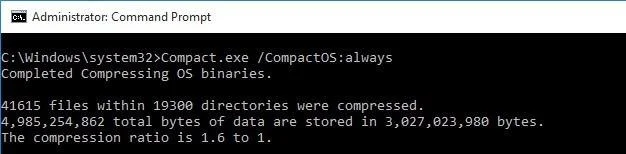
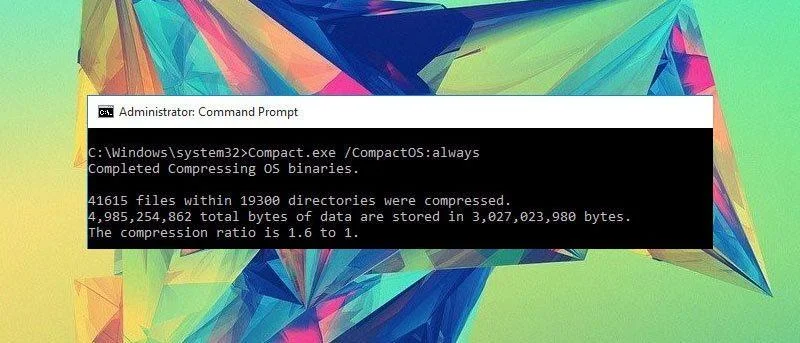
Kopioi Komentorivi-ikkunassa alla oleva komentorivi, liitä se ja paina Enter aloittaaksesi pakkausprosessin:
Compact.exe /CompactOS: aina

Kun käyttöjärjestelmä on pakattu, se ilmoittaa, kuinka paljon tilaa on jäljellä tallennuksen jälkeen aktivoimalla Compact OS -ominaisuuden Windows 10:ssä.

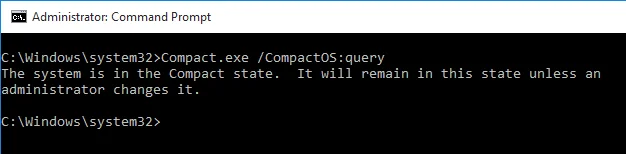
Jos haluat tietää, oletko ottanut Compact OS -ominaisuuden käyttöön tai poistanut sen käytöstä, kopioi ja liitä alla oleva komentorivi komentokehote-ikkunaan:
Compact.exe /CompactOS:query

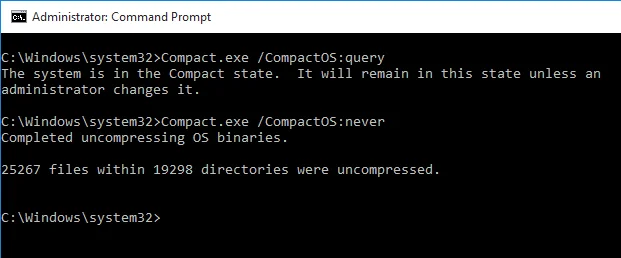
Jos haluat poistaa Compact OS -ominaisuuden käytöstä, kopioi ja liitä alla oleva komentorivi Command Prompt -ikkunaan:
Compact.exe /CompactOS:never

Voit viitata joihinkin muihin artikkeleihin alla:
Hyvää uutta päivää toivottaen!