Windows 10 julkaistaan käyttäjille monilla merkittävillä parannuksilla: katseenvangitsija käyttöliittymä, parempi käyttäjätuki toiminnoille ja nopeampi pääsynopeus. Tämän lisäksi Windows 10:n Windows-päivitykset-ominaisuus on kuitenkin yksi niistä ominaisuuksista, jotka saavat monet käyttäjät tuntemaan olonsa epämukavaksi.
Jos sinusta tuntuu, että Windows 10:n automaattinen päivitysominaisuus vaikuttaa työhön. Miksi et poista tätä ominaisuutta väliaikaisesti käytöstä? Jos haluat päivittää jossain vaiheessa, voit silti ottaa tämän ominaisuuden uudelleen käyttöön.
Alla olevassa artikkelissa Tips.BlogCafeIT opastaa sinua ottamaan Windows-päivitykset käyttöön ja poistamaan ne käytöstä Windows 10:ssä nopeasti ja helposti.
Vaihe 1:
Paina Win + X -näppäinyhdistelmää ja valitse sitten Komentorivi (järjestelmänvalvoja).
Vaihe 2:
Kirjoita komentorivi Komentorivi-ikkunaan alla:
sc stop wuauserv
sc config wuauserv start=pois käytöstä
Vaihe 3:
Jos haluat ottaa Windows-päivitykset uudelleen käyttöön, noudata samoja ohjeita, mutta kirjoita alla oleva komentorivi komentokehote-ikkunaan:
sc config wuauserv start=auto
sc aloita wuauserv
Lisäksi voit myös luoda yllä mainitut komennot sisältävän BAT-tiedoston ja tallentaa sen tietokoneellesi ottaaksesi Windows-päivitykset käyttöön tai poistaaksesi ne käytöstä nopeasti ja helposti. Aina kun haluat poistaa käytöstä tai ottaa käyttöön automaattiset päivitykset, voit napsauttaa hiiren kakkospainikkeella kyseistä BAT-tiedostoa ja valita Suorita järjestelmänvalvojana.
Voit ladata saatavilla olevat eräkomentosarjat siirtymällä osoitteeseen https://goo.gl/4pGfcx .

Lisäksi voit poistaa käytöstä tai ottaa käyttöön automaattiset päivitykset Service Managerin kautta:
Vaihe 1:
Avaa Suorita-valintaikkuna painamalla Win + R -näppäinyhdistelmää . Kirjoita sitten Suorita-valintaikkunaan services.msc ja paina Enter.
Vaihe 2:
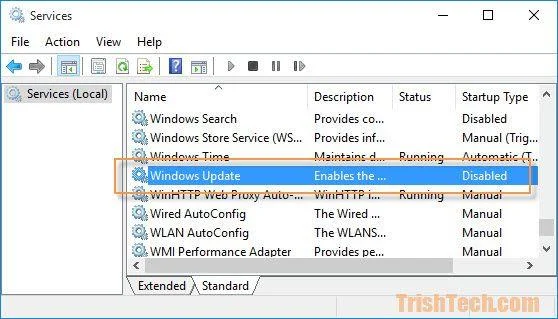
Vieritä alas ja etsi Windows Update. Kaksoisnapsauta Windows Update avataksesi Ominaisuudet-ikkunan.

Vaihe 3:
Valitse Ominaisuudet-ikkunan Käynnistystyyppi-kohdassa Pois käytöstä ja poista sitten Windows Update käytöstä napsauttamalla Pysäytä. Napsauta lopuksi OK tallentaaksesi muutokset.
Jos haluat aktivoida Windows Updaten, valitse Startup Type -kohdassa Automaattinen , napsauta Käynnistä ja napsauta sitten OK.
Voit viitata joihinkin muihin artikkeleihin alla:
Onnea!