Palvelu on eräänlainen sovellus, joka toimii taustalla ilman käyttöliittymää ja on samanlainen kuin UNIX-demoniprosessi. Palvelut tarjoavat käyttöjärjestelmän ydinominaisuuksia, kuten verkkopalvelun, tapahtumien kirjaamisen, tiedostojen hallinnan, tulostuksen, salauksen ja virheraportoinnin.
Joskus saatat joutua poistamaan palvelun. Esimerkiksi asennetun ohjelmiston asennus ei poistu kunnolla ja jättää palvelunsa palveluluetteloon.
Tämä opas näyttää, kuinka palveluita poistetaan Windows 7-, Windows 8- ja Windows 10 -käyttöjärjestelmissä.
Huomautus:
- Sinun on kirjauduttava sisään järjestelmänvalvojana poistaaksesi palvelun.
- Älä poista oletusarvoisia Windows-palveluita. Tämä voi tehdä Windowsista erittäin epävakaa.
Poista palvelu komentokehotteen avulla
1. Paina Win + R- näppäimiä avataksesi Suorita , kirjoita services.msc kohtaan Run ja napsauta OK avataksesi Palvelut.
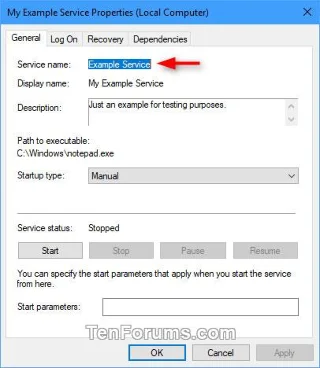
2. Napsauta poistettavaa palvelua hiiren kakkospainikkeella tai pidä sitä painettuna ja napsauta Ominaisuudet.
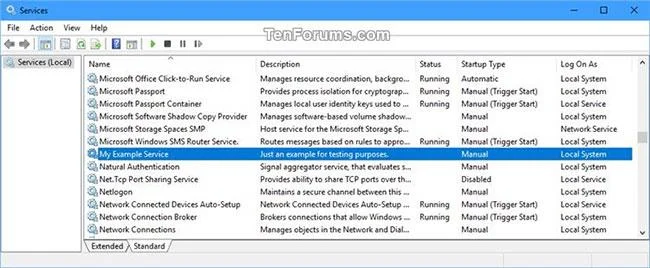
Napsauta hiiren kakkospainikkeella poistettavaa palvelua ja valitse Ominaisuudet
3. Tallenna palvelun nimi ja sulje Palvelut.

Kirjoita palvelun nimi muistiin
4. Avaa komentokehote järjestelmänvalvojan oikeuksilla .
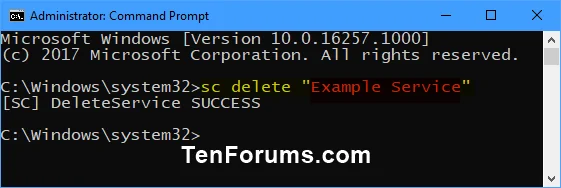
5. Kirjoita alla oleva komento komentokehotteeseen ja paina Enter.
sc delete "Service Name"
Korvaa yllä olevan komennon Palvelun nimi todellisella palvelun nimellä yllä olevasta vaiheesta 3.

Kirjoita komento komentokehotteeseen
6. Kun olet valmis, voit sulkea komentokehotteen.
Poista palvelu Rekisterieditorilla
1. Paina Win + R- näppäimiä avataksesi Suorita , kirjoita services.msc kohtaan Run ja napsauta OK avataksesi Palvelut.
2. Napsauta poistettavaa palvelua hiiren kakkospainikkeella tai pidä sitä painettuna ja napsauta Ominaisuudet.
3. Merkitse muistiin tämän palvelun palvelun nimi ja sulje Palvelut.
4. Paina Win + R -näppäimiä avataksesi Suorita , kirjoita regedit kohtaan Suorita ja napsauta OK avataksesi rekisterieditorin .
5. Siirry alla olevaan rekisteriavaimeen Rekisterieditorin vasemmassa paneelissa.
HKEY_LOCAL_MACHINE\SYSTEM\CurrentControlSet\Services
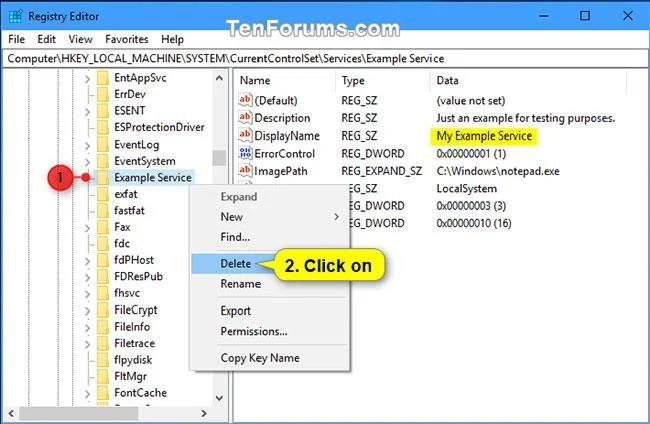
6. Napsauta Palvelut- näppäimen alla hiiren kakkospainikkeella tai paina ja pidä palvelun nimeä yllä olevasta vaiheesta 3 alkaen ja valitse sitten Poista.

Napsauta hiiren kakkospainikkeella palvelun nimeä ja valitse sitten Poista
7. Vahvista napsauttamalla Kyllä .

Vahvista napsauttamalla Kyllä
8. Kun olet valmis, sulje Rekisterieditori.
9. Ota muutokset käyttöön käynnistämällä tietokone uudelleen.
Onnea!
Katso lisää: