Kioskitilan aktivointi Windows 10:ssä
Kioskitila Windows 10:ssä on tila, jolla voit käyttää vain yhtä sovellusta tai käyttää vain yhtä verkkosivustoa vierailevien käyttäjien kanssa.
Automaattinen ylläpito on taustaominaisuus, joka suorittaa automaattisesti virheenkorjaustarkistuksia, eheyttämisen, järjestelmädiagnostiikan, ohjelmistopäivitykset... Windowsissa.
Vaikka Microsoft on kehittänyt Auto Maintenance -ominaisuuden tehdäkseen Windowsin toimimisesta sujuvampaa. Automaattista ylläpitoa käytettäessä kone kuitenkin kaatuu järjestelmäristiriitojen vuoksi, mikä tekee monista käyttäjistä epämukavaa.
Alla olevassa artikkelissa Tips.BlogCafeIT opastaa sinua poistamaan automaattisen ylläpitoominaisuuden käytöstä Windows 10:ssä.
Voit poistaa automaattisen ylläpidon käytöstä Windows 10:ssä seuraavasti:
Vaihe 1:
Paina Win + R -näppäinyhdistelmää avataksesi Suorita-ikkunan, kirjoita sitten regedit Suorita-ikkunaan ja paina Enter avataksesi rekisterieditorin.
Vaihe 2:
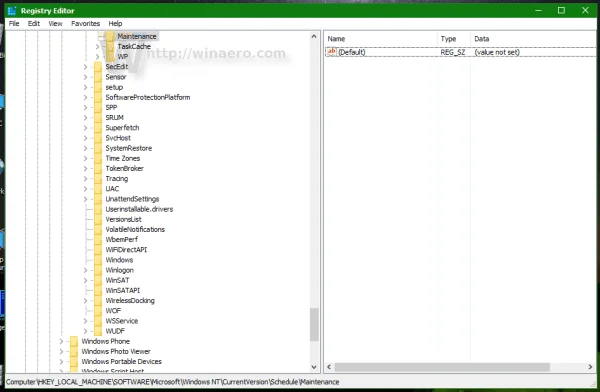
Kun Rekisterieditori-ikkuna tulee näkyviin, siirry polkuun:
HKEY_LOCAL_MACHINE\SOFTWARE\Microsoft\Windows NT\CurrentVersion\Schedule\Maintenance
Jos et löydä avainta, voit luoda nämä avaimet.
Vaihe 3:
Näet nyt MaintenanceDisabled-arvon oletusarvoisesti 0 . Jos haluat poistaa Automaattinen ylläpito -ominaisuuden käytöstä Windows 10:ssä, muuta arvoksi Arvopäivämäärä 1 .
Jos MaintenanceDisabled-elementtiä ei löydy, voit luoda uuden 32-bittisen DWORD-arvon, nimetä tämän arvon uudelleen MaintenanceDisabled-arvoksi ja asettaa arvoksi Arvotiedot-kohdassa 1 .
Vaihe 4:
Käynnistä Windows 10 -tietokoneesi uudelleen.
Tästä lähtien Windows 10:n automaattinen ylläpitoominaisuus on poistettu käytöstä.
Jos haluat ottaa automaattisen ylläpidon uudelleen käyttöön, aseta MaintenanceDisabled-arvoksi 0 tai voit poistaa MaintenanceDisabled-arvon.
Voit viitata joihinkin muihin artikkeleihin alla:
Käynnistä Windows 10 "tuuli nopeasti" Fast Startupilla
Kuinka saada takaisin 20 Gt tilaa Windows 10:n marraskuun päivityksen jälkeen
Onnea!
Kioskitila Windows 10:ssä on tila, jolla voit käyttää vain yhtä sovellusta tai käyttää vain yhtä verkkosivustoa vierailevien käyttäjien kanssa.
Tämä opas näyttää, kuinka voit muuttaa tai palauttaa Camera Roll -kansion oletussijaintia Windows 10:ssä.
Hosts-tiedoston muokkaaminen voi aiheuttaa sen, että et voi käyttää Internetiä, jos tiedostoa ei ole muokattu oikein. Seuraava artikkeli opastaa sinua muokkaamaan isäntätiedostoa Windows 10:ssä.
Valokuvien koon ja kapasiteetin pienentäminen helpottaa niiden jakamista tai lähettämistä kenelle tahansa. Erityisesti Windows 10:ssä voit muuttaa kuvien kokoa erässä muutamalla yksinkertaisella vaiheella.
Jos sinun ei tarvitse näyttää äskettäin vierailtuja kohteita ja paikkoja turvallisuus- tai yksityisyyssyistä, voit helposti sammuttaa sen.
Microsoft on juuri julkaissut Windows 10 Anniversary Update -päivityksen, joka sisältää monia parannuksia ja uusia ominaisuuksia. Tässä uudessa päivityksessä näet paljon muutoksia. Windows Ink -kynän tuesta Microsoft Edge -selainlaajennuksen tukeen, Start Menu ja Cortana ovat myös parantuneet merkittävästi.
Yksi paikka monien toimintojen ohjaamiseen suoraan ilmaisinalueella.
Windows 10:ssä voit ladata ja asentaa ryhmäkäytäntömalleja hallitaksesi Microsoft Edge -asetuksia, ja tämä opas näyttää prosessin.
Dark Mode on tumman taustan käyttöliittymä Windows 10:ssä, joka auttaa tietokonetta säästämään akun virtaa ja vähentämään vaikutusta käyttäjän silmiin.
Tehtäväpalkissa on rajoitetusti tilaa, ja jos työskentelet säännöllisesti useiden sovellusten kanssa, tila saattaa loppua nopeasti, jotta voit kiinnittää lisää suosikkisovelluksiasi.









