Virtuaalinen avustaja Cortana on yksi Windows 10:een integroiduista uusista ominaisuuksista, ja se näkyy suoraan tehtäväpalkissa. Sinun tarvitsee vain puhua laitteen mikrofoniin, esittää kysymys tai antaa ohjauskomento, Cortana vastaa kysymykseen tai seuraa puhekomentoasi.
Monet Windows 10 -käyttäjät ovat kuitenkin tyytymättömiä tähän ominaisuuteen. Joten kuinka poistaa virtuaalinen avustaja Cortana käytöstä Windows 10:ssä, katso Tips.BlogCafeITin artikkeli alla.
1. Poista Cortana käytöstä Windows 10:ssä
Voit poistaa Cortanan käytöstä Windows 10:ssä seuraavasti:
Vaihe 1:
Avaa Cortana tehtäväpalkissa.
Vaihe 2:
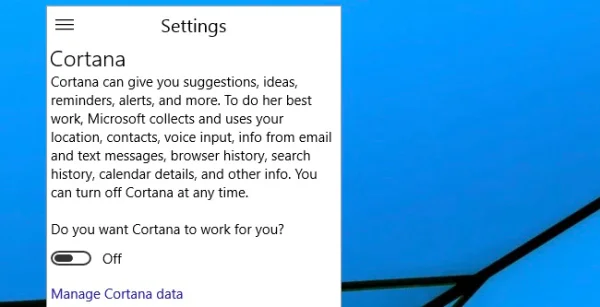
Napsauta vasemmassa kulmassa olevaa hammasrataskuvaketta ja valitse sitten Asetukset .
Vaihe 3:

Napsauta Haluatko Cortanan toimivan sinulle -vaihtoehto liukusäädintä ? vaihtaaksesi asentoon OFF .
2. Poista tehtäväpalkin hakukenttä käytöstä
Vaihe 1:
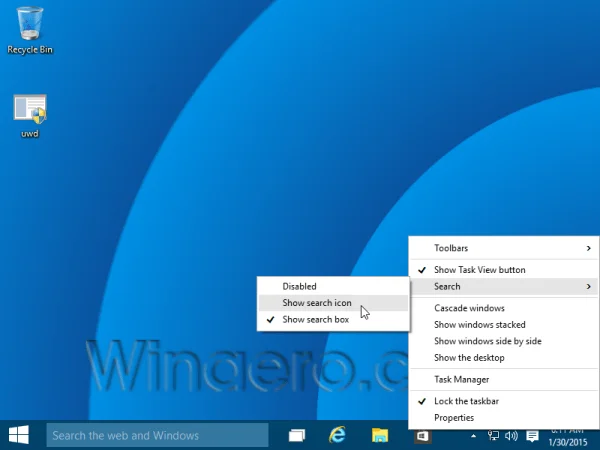
Napsauta hiiren kakkospainikkeella tehtäväpalkkia.
Vaihe 2:
Valitse kontekstivalikosta Hae.
Vaihe 3:

Valitse Näytä hakukuvake , jos haluat näyttää vain yhden hakukuvakkeen.
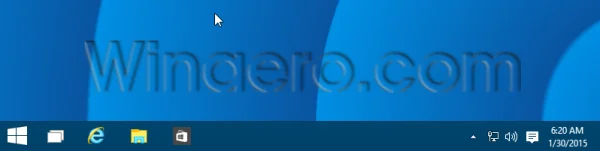
Tällä hetkellä näytössä näkyy Haku-kuvake Tekstin kirjoituskentän sijaan kuten ennen.

Vaihe 4:
Poistaaksesi sekä hakukuvakkeen että tekstinsyöttöruudun kokonaan käytöstä, valitse Haku-vaihtoehdosta Ei käytössä.

3. Cortanan asentaminen tai asennuksen poistaminen Windows 10:ssä
Jos et ole Cortanan "fani", on nyt helppo tapa poistaa tämä virtuaalinen avustaja kokonaan Windows 10 -järjestelmästäsi. Windows 10 -versioon 19H1 asti Cortana oli edelleen sidottu Windows Searchiin, ja kun yritit poistaa sen, Windows Search todennäköisesti kohtasi myös virheitä. Versiossa 19H1 Microsoft on kuitenkin tehnyt "laatumuutoksen", jonka tarkoituksena on erottaa Cortana ja Search kahdeksi erilliseksi alueeksi. Windows 10:n toukokuu 2020 päivityksen (20. tammikuuta) myötä Microsoft on julkaissut Microsoft Storessa uuden, erillisen Cortana-sovelluksen, joka auttaa käyttäjiä asentamaan ja poistamaan sovelluksia helpommin.
On lukemattomia syitä, miksi et ehkä halua Cortanaa Windows 10:ssä. Cortanan aiheuttaneen ongelmia Windows 10 2004 -version käyttäjälle on raportoitu. Lisäksi tämä virtuaalinen avustaja on tällä hetkellä rajoitettu. Rajoitettu joihinkin maihin, joten jos et halua sitä käyttää Jos asut tuetussa maassa, Cortana on melkein "hyödytön". Alla kerrotaan, kuinka Cortana poistetaan Windows 10:n toukokuun 2020 päivityksessä, johon voit viitata.
Poista Cortanan asennus Windows 10:ssä
Et voi poistaa Cortanan asennusta kuten tavallista kolmannen osapuolen sovellusta, vaan sinun on sen sijaan käytettävä Windows PowerShell -työkalua ja suoritettava erityinen komento tehdäksesi niin. Lisäksi voit myös määrittää Cortanan poiston vain itsellesi tai kaikille tietokoneesi tileille.
Käynnistä PowerShell avaamalla Käynnistä-valikko ja kirjoittamalla avainsana " PowerShell ". Kun PowerShell-kuvake palaa vastaavasti, napsauta " Suorita järjestelmänvalvojana " oikeasta paneelista suorittaaksesi sen järjestelmänvalvojan oikeuksilla.

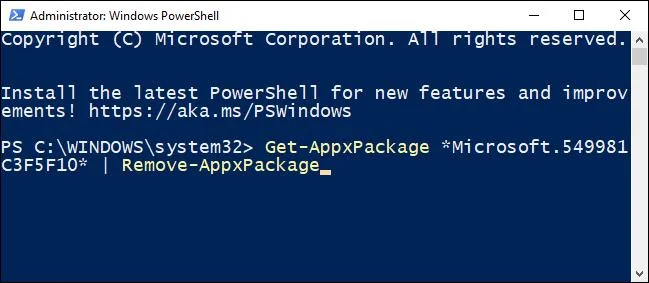
Kun PowerShell-ikkuna avautuu, kirjoita (tai kopioi ja liitä) alla oleva komento ja paina Enter poistaaksesi Cortanan vain nykyiseltä käyttäjätililtäsi:
Get-AppxPackage *Microsoft.549981C3F5F10* | Remove-AppxPackage

Kun olet suorittanut komennon, näet tyhjän komentokehotteen seuraavalla rivillä. Jos et näe virheilmoituksia, prosessi on tapahtunut ja Cortana poistetaan.
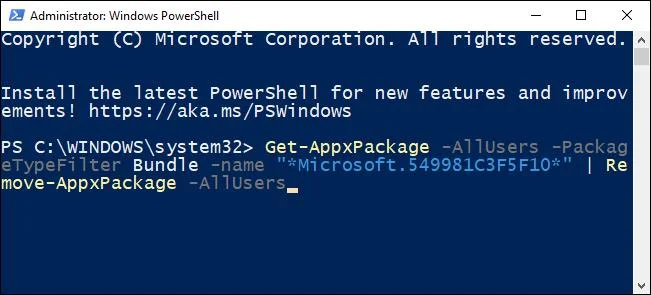
Jos haluat poistaa Cortanan kaikista laitteen käyttäjätileistä, kirjoita (tai liitä) tämä komento ja paina Enter:
Get-AppxPackage -AllUsers -PackageTypeFilter Bundle -name "*Microsoft.549981C3F5F10*" | Remove-AppxPackage -AllUsers

Sulje PowerShell, kun olet valmis, ja Microsoftin virtuaalinen avustaja on poistettu laitteestasi.
Kuinka asentaa Cortana uudelleen Windows 10:ssä
Jos muutat mielesi ja haluat asentaa Cortanan uudelleen tietokoneellesi, prosessi ei ole monimutkainen.
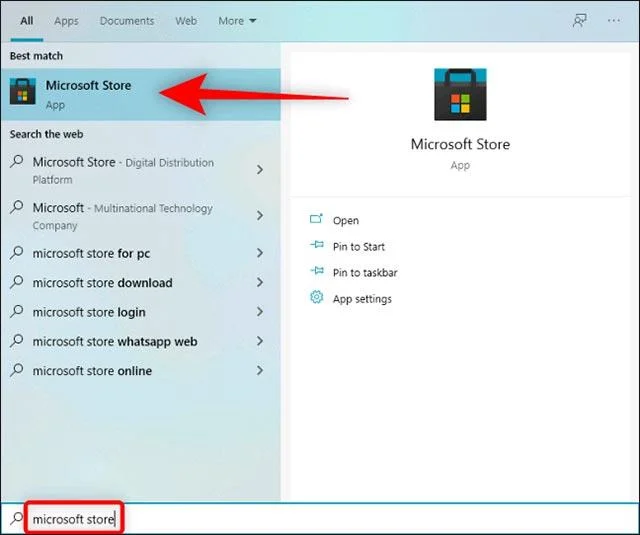
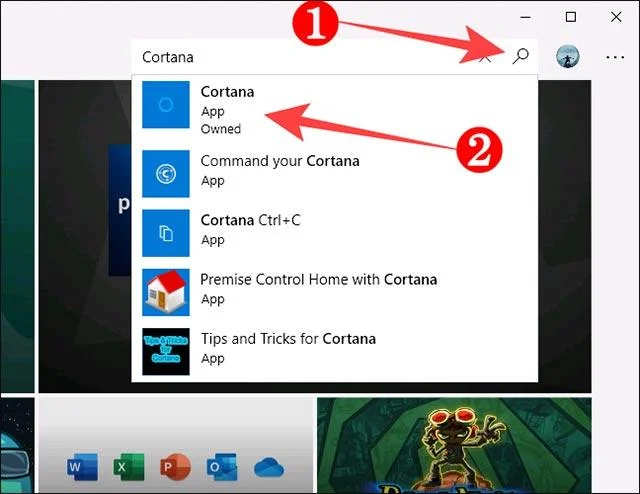
Aloita avaamalla Käynnistä-valikko, kirjoittamalla avainsana " Microsoft Store " ja painamalla Enter.

Kun Microsoft Store avautuu, napsauta "Hae" -painiketta näytön oikeassa yläkulmassa ja kirjoita avainsana " Cortana " ja napsauta sitten valitaksesi " Cortana " vastaavista tuloksista.

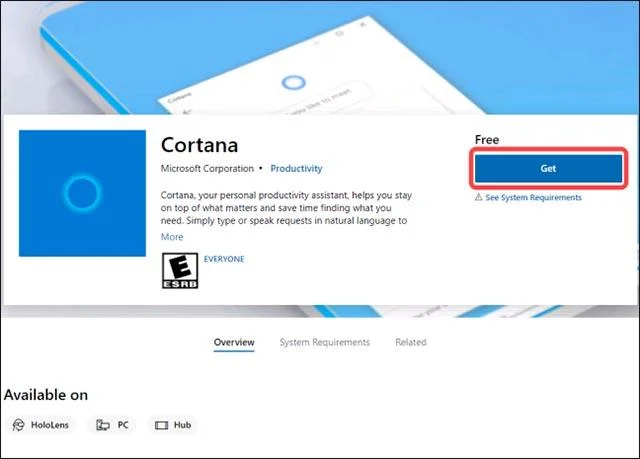
Napsauta Cortana-sovellussivulla Hanki -painiketta .

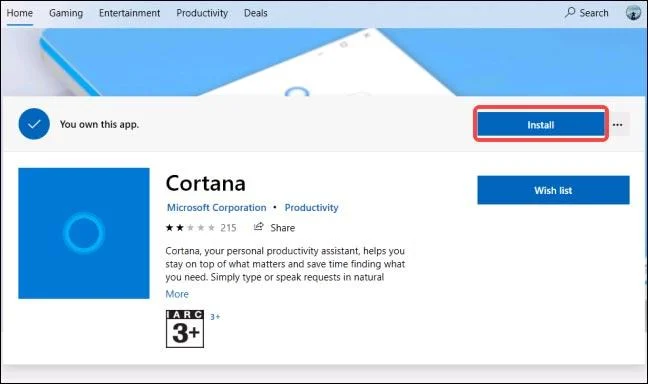
Napsauta sitten " Asenna ", ja Microsoft Store asentaa Cortanan automaattisesti tietokoneellesi.

Hetken kuluttua " Asenna " -painike muuttuu " Käynnistä " -painikkeeksi, mikä osoittaa, että Cortana on asennettu tietokoneellesi kokonaan. Tässä vaiheessa voit sulkea Microsoft Storen.

Katso lisää alla olevista artikkeleista:
Onnea!