Voit varmistaa tiedostojen suojauksen Windows 10:ssä asettamalla tiedostolle salasanan Bitlockerilla , mutta voit myös käyttää EFS:ää (Encrypted File Service) tietojen salaamiseen. Tässä artikkelissa esittelemme lukijoille, kuinka tiedostot salataan tutulla EFS-työkalulla, joka tukee salasanojen asettamista tietokoneiden tai tärkeiden kansioiden suojaamiseksi, kun muut käyttävät niitä usein. Käytä tietokonettasi.
Voit katsoa, kuinka tiedostot salataan Windows XP:ssä, Vistassa, 7:ssä EFS:n avulla tai Windows 8:ssa ja 8.1 Prossa .
Voit salata tiedot EFS:llä Windows 10:ssä noudattamalla alla olevia yksityiskohtaisia ohjeita:
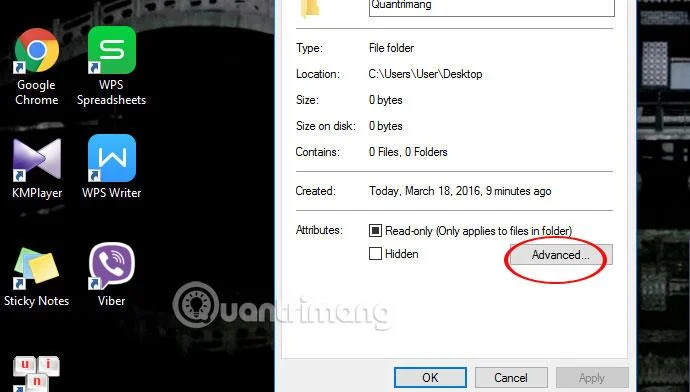
Vaihe 1: Valitse kansio, jonka haluat salata, napsauta hiiren kakkospainikkeella, valitse Ominaisuudet ja valitse Lisäasetukset .
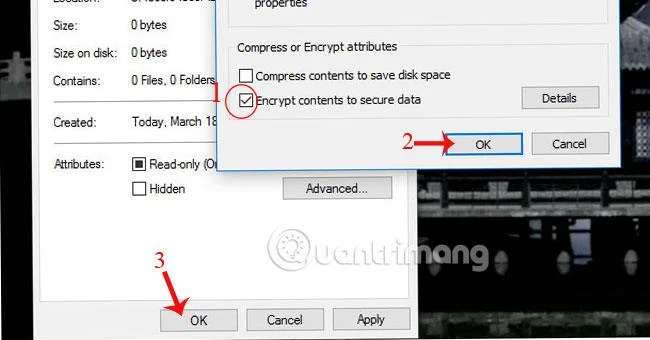
Vaihe 2: Advanced Attibutes -paneeli tulee näkyviin. Valitse Salaa sisältö suojataksesi tiedot -ruutu ja napsauta OK . Jatka napsauttamalla OK alla olevan kuvan mukaisesti.

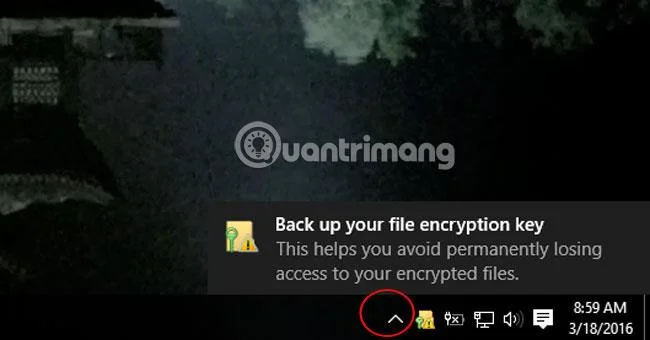
Vaihe 3: Välittömästi uusi ilmoitus ilmestyy näytön oikeaan alakulmaan kuvan mukaisesti. Napsauta nuolta päästäksesi Encrypting File System -ikkunaan .

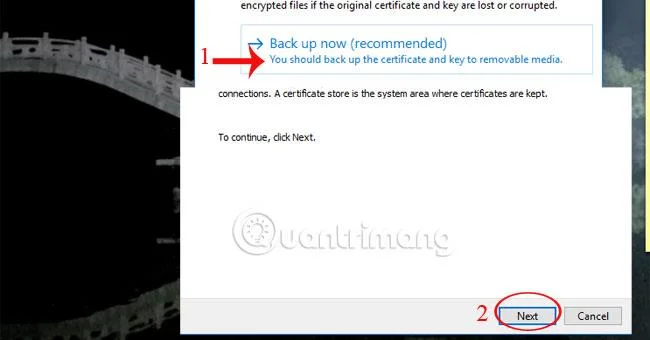
Vaihe 4: Valitse Varmuuskopioi nyt , uusi ikkuna tulee näkyviin ja jatka napsauttamalla Seuraava kuvan mukaisesti.

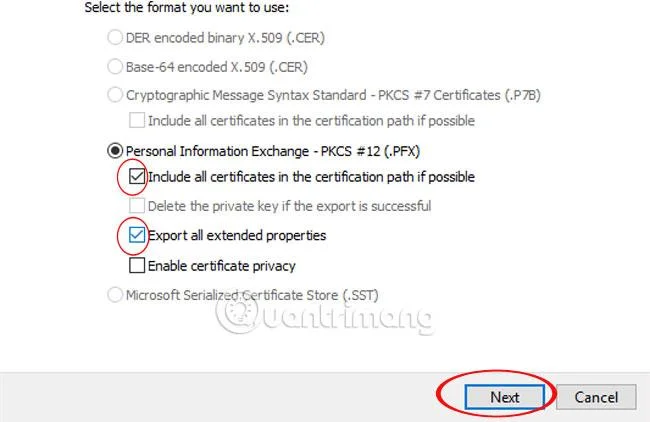
Vaihe 5: Valitse Sisällytä kaikki- ja Vie kaikki -ruudut ja napsauta Seuraava .

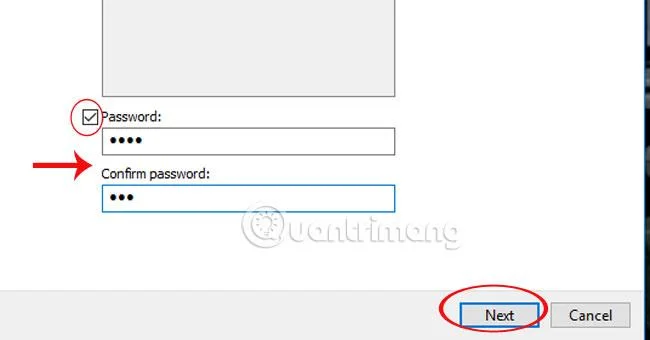
Vaihe 6: Valitse Salasana -ruutu , anna salatun tiedoston salasana ja napsauta Seuraava .

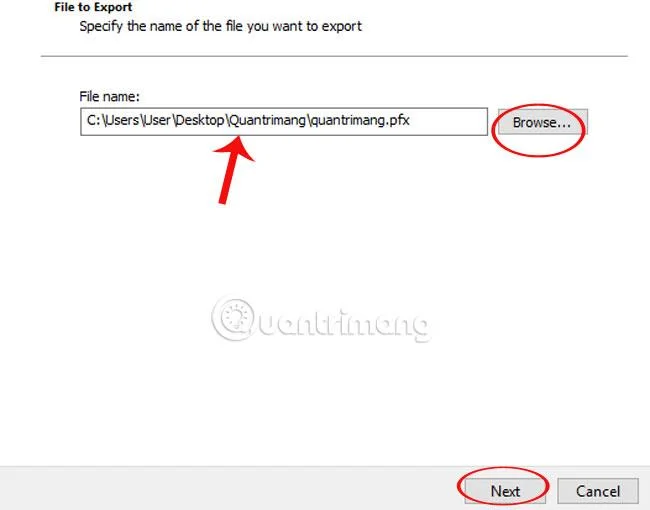
Vaihe 7: Valitse Selain avataksesi tiedostojen tallennuspaikan alla olevan kuvan mukaisesti.

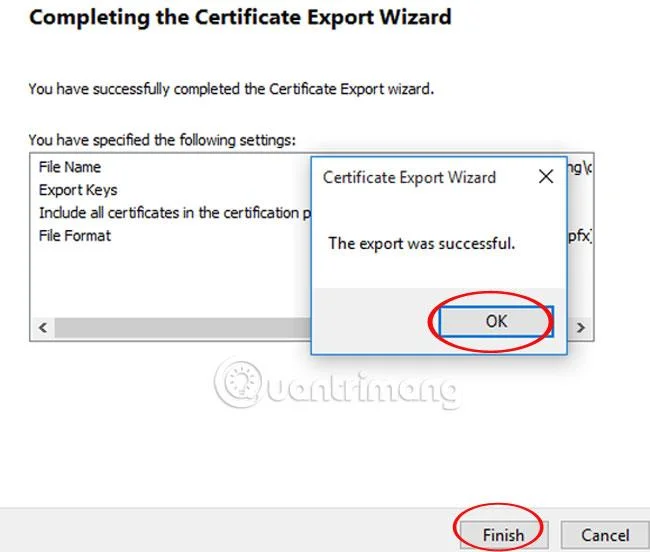
Vaihe 8: Viimeistele salaus napsauttamalla Valmis ja OK .

Joten jos joku muu haluaa käyttää tai käyttää salattua tiedostoa, hänen on syötettävä asetettu salasana.
Katso lisätietoja alla olevasta artikkelista:
Menestystä toivottaen!