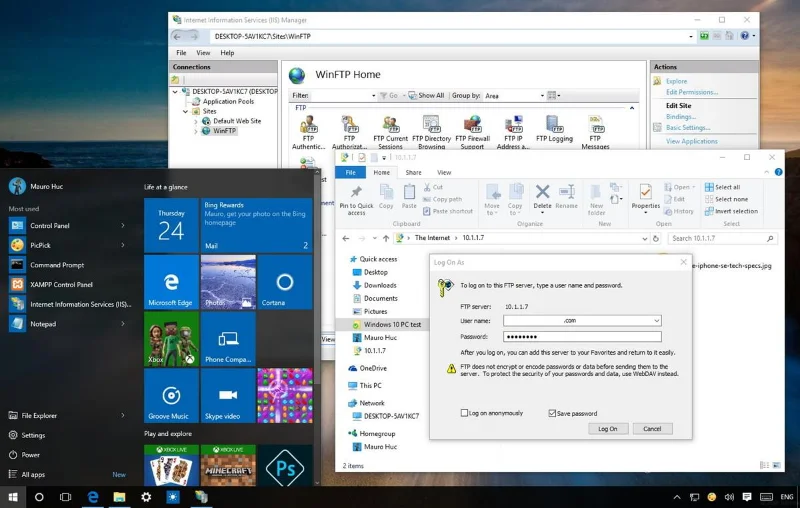
Jos haluat luoda yksityisen pilven suurten tiedostomäärien jakamista ja muuntamista varten ilman rajoituksia, voit luoda FTP-palvelimen (File Transfer Protocol Server) Windows 10 -tietokoneellesi.
Katso lisää: Ohjeet henkilökohtaisen FTP-palvelimen määrittämiseen FileZillan avulla
1. Asenna FTP-palvelin Windows 10:een
Aiempien versioiden tapaan Windows 10 integroi myös FTP-palvelimen suorittamiseen tarvittavat elementit. Asenna FTP-palvelin Windows 10 -tietokoneellesi noudattamalla alla olevia ohjeita:
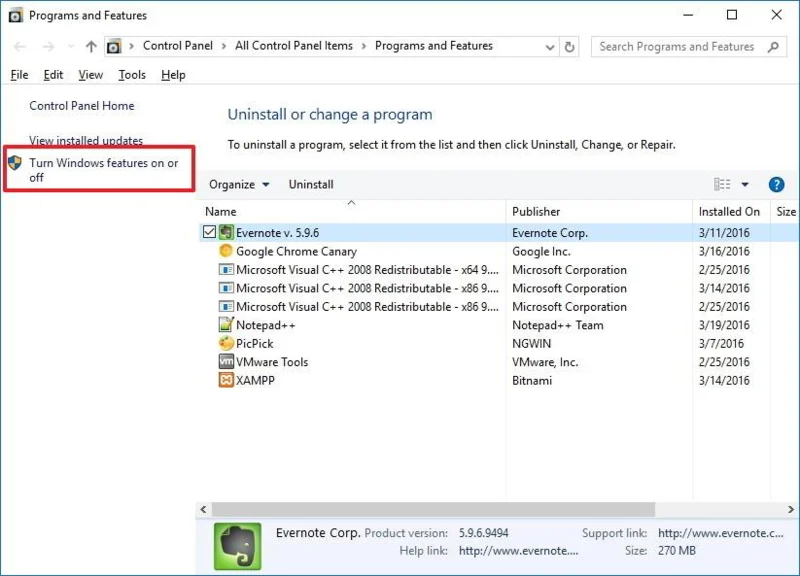
1. Avaa virtavalikko painamalla Windows + X -näppäinyhdistelmää ja valitse sitten Ohjelmat ja ominaisuudet .
2. Napsauta Ota Windowsin ominaisuudet käyttöön tai poista ne käytöstä -linkkiä .

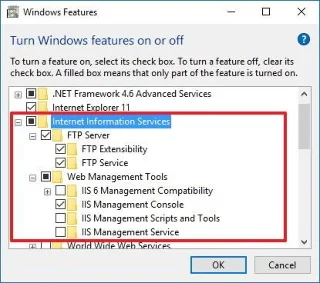
3. Laajenna Internet Information Services ja valitse sitten FTP-palvelin -vaihtoehto .
4. Laajenna FTP-palvelin ja valitse sitten FTP Extensibility .
5. Tarkista Web-hallintatyökalut oletusasetuksilla.
6. Aloita asennus napsauttamalla OK .

7. Napsauta Sulje .
2. Määritä FTP-sivusto Windows 10:ssä
Kun olet asentanut tarvittavat elementit FTP-palvelimen suorittamiseen Windows 10 -tietokoneellasi, jatka seuraavaksi FTP-sivuston luomiseen:
1. Avaa Tehokäyttäjä-valikko painamalla Windows + X -näppäinyhdistelmää ja valitse sitten Ohjauspaneeli.
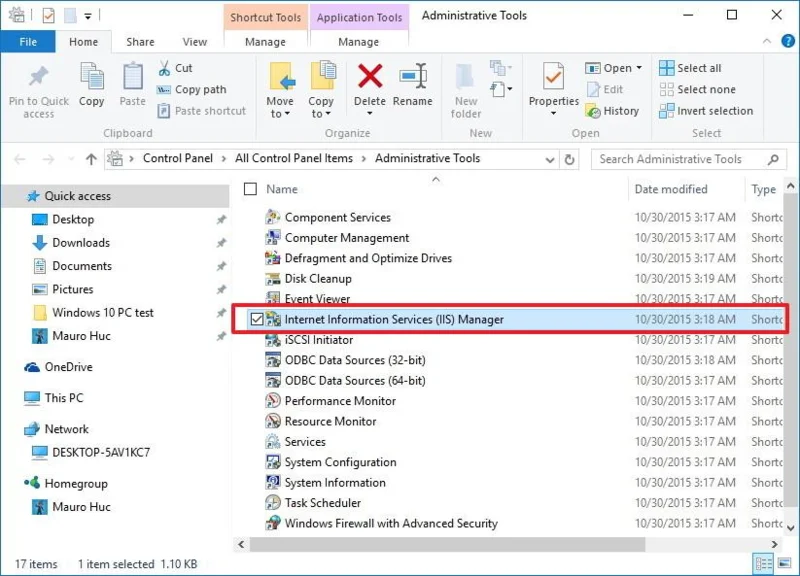
2. Avaa Hallintatyökalut .
3. Kaksoisnapsauta Internet Information Services (IIS) Manager -kuvaketta .

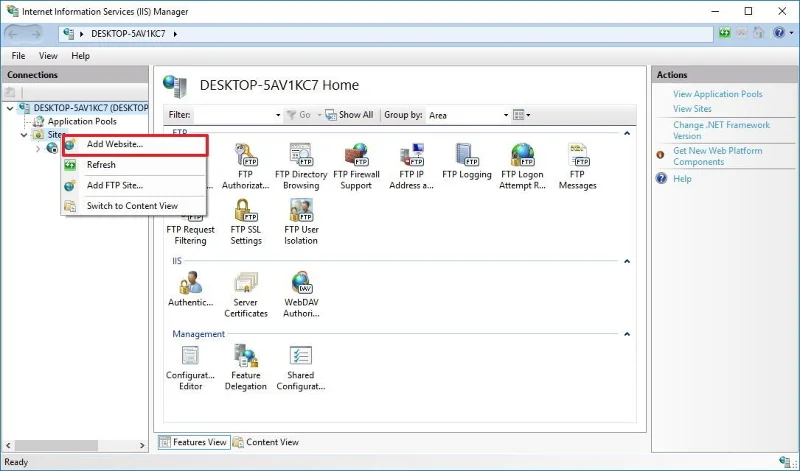
4. Laajenna Yhteys-paneeli ja napsauta sitten hiiren kakkospainikkeella Sivusto.
5. Valitse Lisää FTP-sivusto .

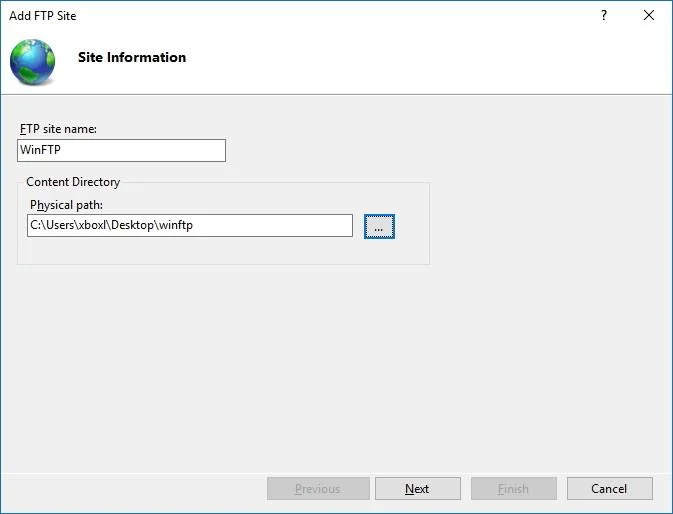
6. Nimeä uusi FTP-sivustosi ja anna sen FTP-kansion polku, jota haluat käyttää tiedostojen lähettämiseen ja vastaanottamiseen.
Huomautus:
Voit käyttää Tee uusi kansio -painiketta luodaksesi tietyn kansion, joka sisältää FTP-tiedostoja.
7. Napsauta Seuraava .

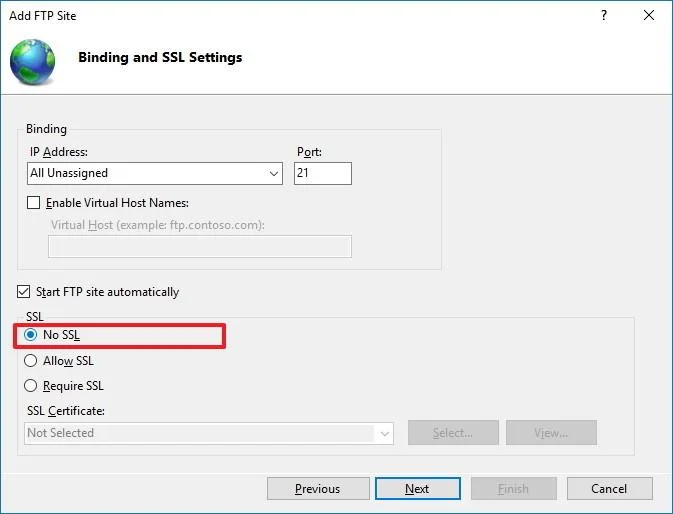
8. Poista sidonta- ja SSL-asetukset -liittymästä kaikki oletusasetukset ja muuta SSL- asetukseksi Ei SSL:ää .
9. Napsauta Seuraava.

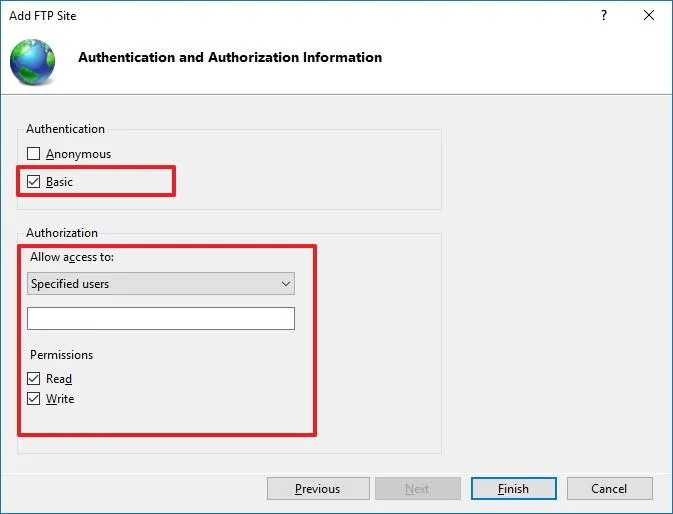
10. Valitse Todennus-osiosta Perus-vaihtoehto.
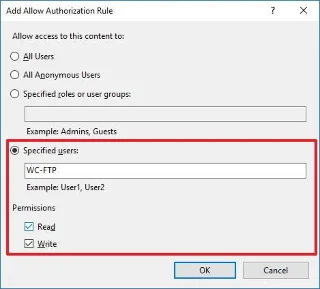
11. Valitse Valtuutus-osan avattavasta valikosta Määritetyt käyttäjät .
12. Kirjoita Windows 10 -tilin sähköpostiosoite tai paikallisen tilin nimi, jonka avulla voit käyttää FTP-palvelinta.
13. Tarkista luku- ja kirjoitusasetukset .
14. Napsauta Valmis.

3. Kuinka sallia FTP-palvelin Windowsin palomuurin kautta (ajatellen palomuuria)?
Jos Windowsin palomuuri on aktiivinen tietokoneessasi, palomuuri estää kaikki yhteydet, jotka yrittävät käyttää FTP-palvelinta.
Salli FTP-palvelin palomuurin läpi noudattamalla seuraavia ohjeita:
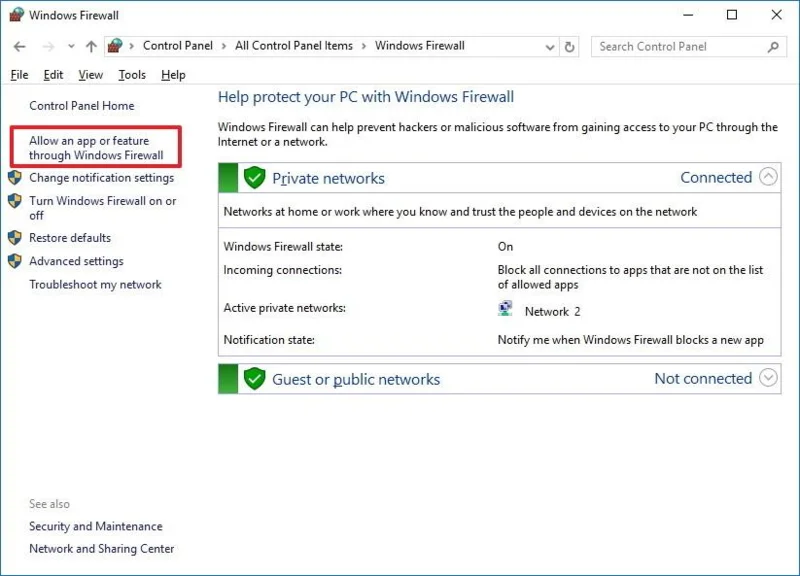
1. Avaa Käynnistä-valikko, kirjoita Windowsin palomuuri hakukenttään ja paina Enter.
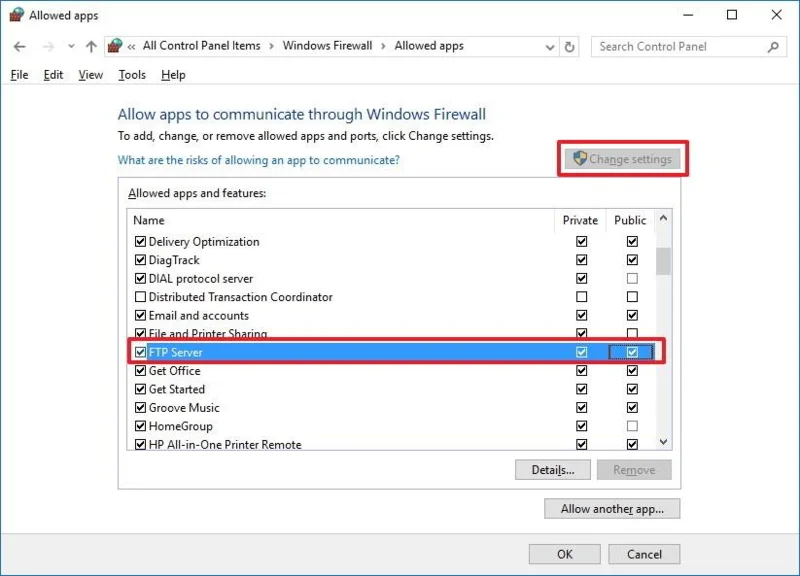
2. Napsauta Salli sovellus tai ominaisuus Windowsin palomuurin kautta -linkkiä .

3. Napsauta Muuta asetuksia .
4. Valitse FTP-palvelin ja valitse sekä Yksityinen että Julkinen asetukset .
5. Napsauta OK.

Tästä lähtien voit käyttää FTP-asiakasohjelmaa muodostaaksesi yhteyden juuri luomaasi FTP-palvelimeen paikallisverkossa (sisäinen verkko).
4. Kuinka reititin määritetään sallimaan ulkoiset yhteydet?
Jotta FTP-palvelin voi muodostaa yhteyden Internetiin, sinun on määritettävä reititin avaamaan portti numero 21 TCP/IP:ssä, jotta yhteys tietokoneeseen voidaan muodostaa.
1. Avaa tehokäyttäjävalikko painamalla Windows + X -näppäinyhdistelmää ja valitse sitten Komentorivi.
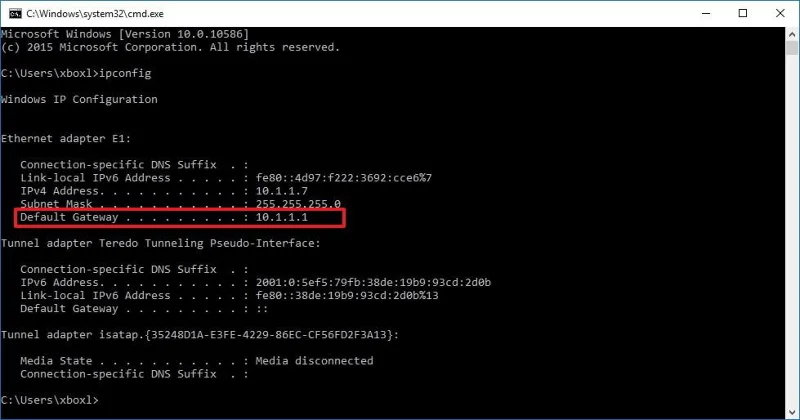
2. Kirjoita komentokehote-ikkunaan ipconfig-komento ja paina Enter.
3. Merkitse muistiin oletusyhdyskäytävän IP-osoite. Oletusyhdyskäytävän IP-osoite on reitittimesi osoite.

4. Avaa tietokoneesi oletusselain.
5. Kirjoita osoiteriville reitittimen IP-osoite (oletusyhdyskäytävän IP-osoite, jonka merkitsit yllä) ja paina Enter.
6. Kirjaudu sisään reitittimesi tiedoilla.
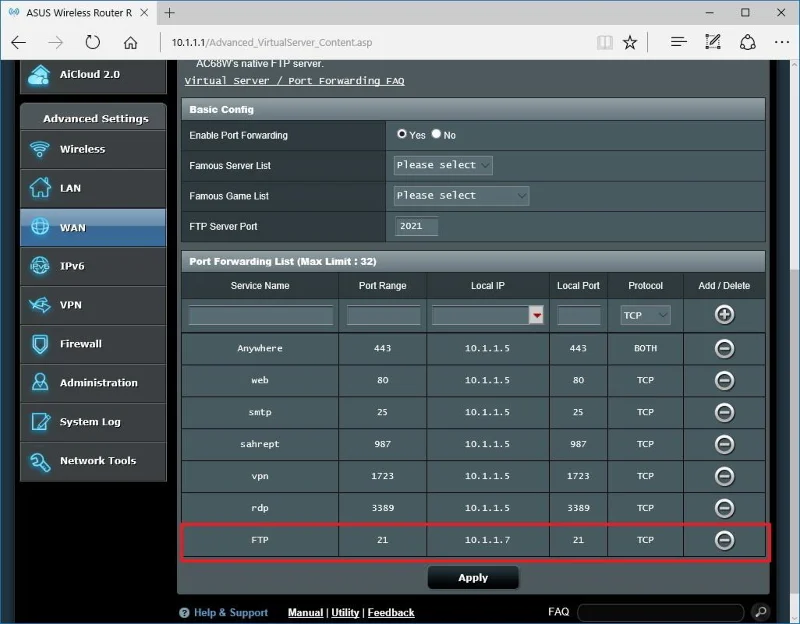
7. Etsi Port Forwarding -osio (yleensä tämä vaihtoehto on WAN- tai NAT-asetukset-osiossa).
8. Luo uusi portin edelleenlähetys, joka sisältää seuraavat tiedot:
Palvelun nimi: Mikä tahansa nimi, jota haluat käyttää. Kuten FPT-palvelin.
Port Rage: Käytä porttia 21.
Tietokoneen TCP/IP-osoite : Avaa komentokehote ja kirjoita sitten ipconfig komentokehote-ikkunaan. IPv4-osoite on tietokoneen TCP/IP-osoite.
Paikallinen TCP/IP-portti: Käytä porttia 21.
Protokolla : TCP.

9. Ota muutokset käyttöön ja tallenna uusi reitittimen kokoonpano.
5. Käytä FTP-palvelinta millä tahansa tietokoneella
Alla on nopein tapa tarkistaa FTP-palvelin sen jälkeen, kun palomuurin ja porttien edelleenlähetys 21 on määritetty reitittimessä:
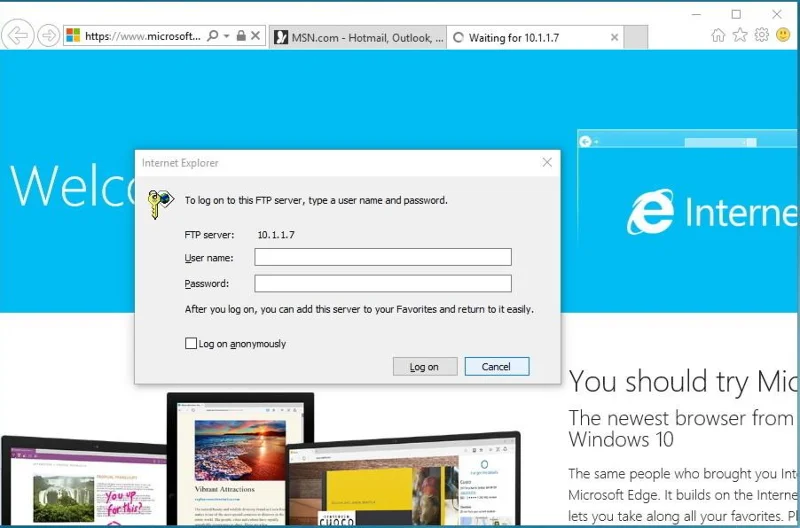
Avaa oletusselain tietokoneellasi ja kirjoita selaimen osoiteriville IP-osoite, alusta FTP-linkki ja paina Enter.
IP-osoitteesi on esimerkiksi FTP://192.168.1.105.

Tarkistaaksesi, että FTP-palvelin on yhteydessä Internetiin, siirry Googleen tai Bingiin ja etsi Mikä on IP-osoitteeni?
Huomaa IP-osoitteen tulos ja kirjoita IP-osoite selaimen osoiteriville FTP-linkkimuodolla ja paina Enter.
6. Kuinka ladata tiedostoja FTP-palvelimelle Windows 10?
1. Avaa Resurssienhallinta painamalla Windows + E -näppäinyhdistelmää .
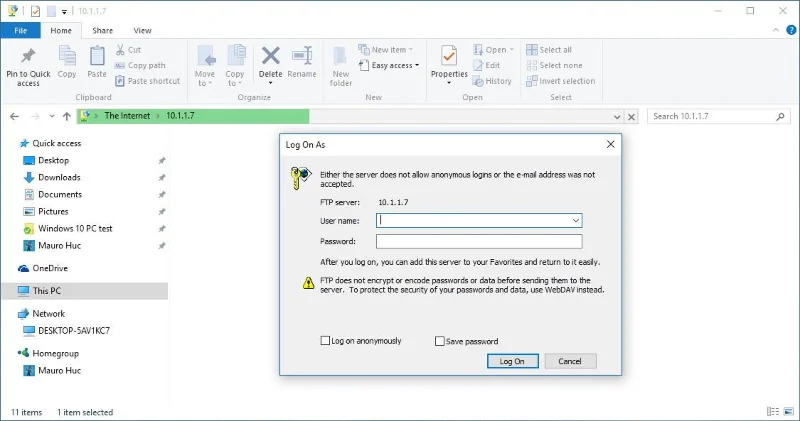
2. Kirjoita osoitepalkkiin julkinen IP-osoitteesi FTP-muodossa, kuten FTP://172.217.3.14.
3. Anna käyttäjätunnus ja salasana.
4. Valitse Tallenna salasana -vaihtoehto.
5. Napsauta Kirjaudu sisään.

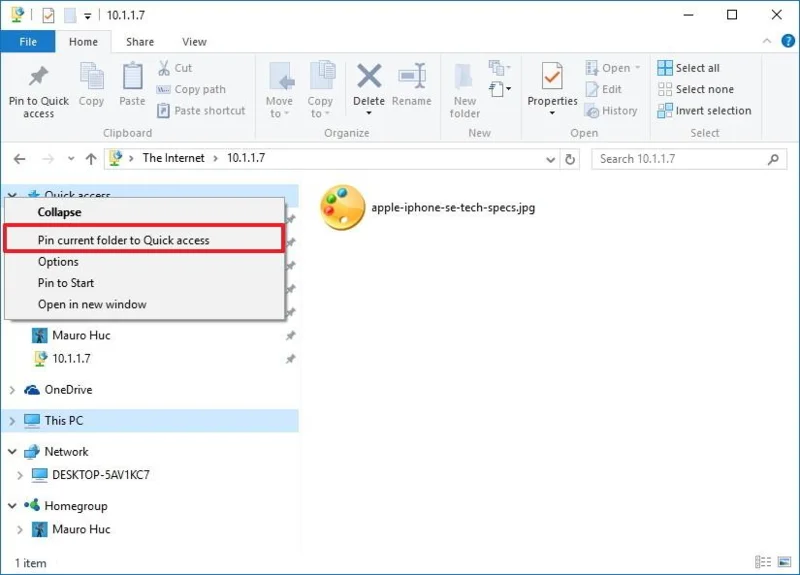
Lisäksi voit napsauttaa hiiren kakkospainikkeella Pikakäyttö vasemmassa ruudussa ja valita Kiinnitä nykyinen kansio pikakäyttöön, jotta voit muodostaa yhteyden FTP-palvelimeen seuraavan kerran uudelleen.

7. Kuinka luoda useita FTP-tilejä Windows 10:ssä?
Jos haluat sallia useiden ihmisten käyttää FTP-palvelinta, sinun on luotava uusi Windows 10 -tili jokaiselle käyttäjälle, linkitettävä nämä tilit FTP-kansioon ja määritettävä asianmukaiset asetukset. Voit tehdä tämän seuraavasti:
Lisää uusi käyttäjätili Windows 10:ssä:
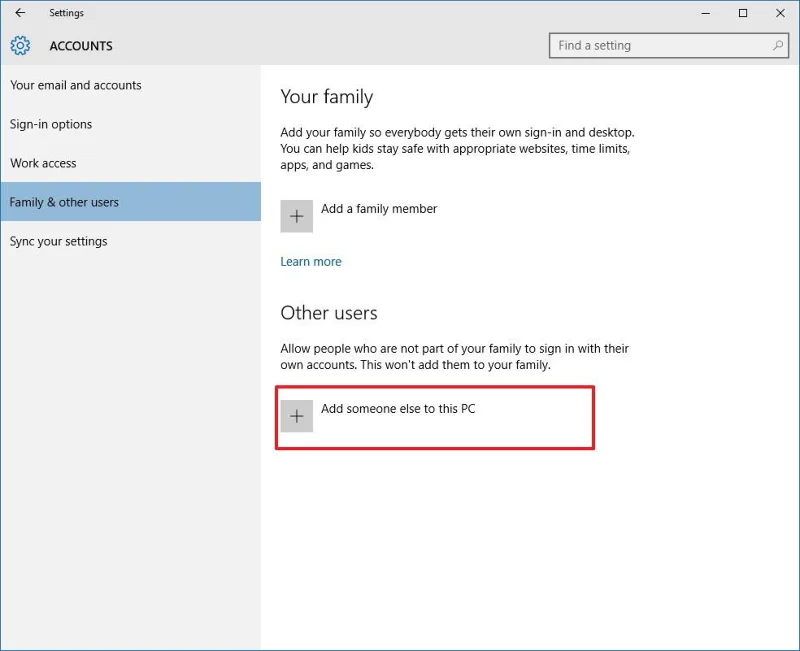
1. Avaa Asetukset-valikko painamalla Windows + I -näppäinyhdistelmää .
2. Napsauta Tilit.
3. Napsauta Perhe ja muut käyttäjät.
4. Napsauta Lisää joku muu tähän tietokoneeseen.

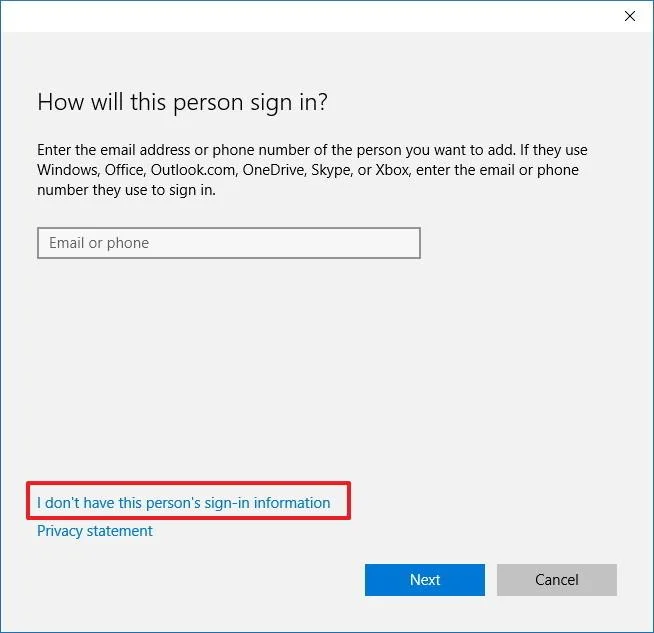
5. Napsauta Minulla ei ole tämän henkilön kirjautumistietoja -linkkiä .

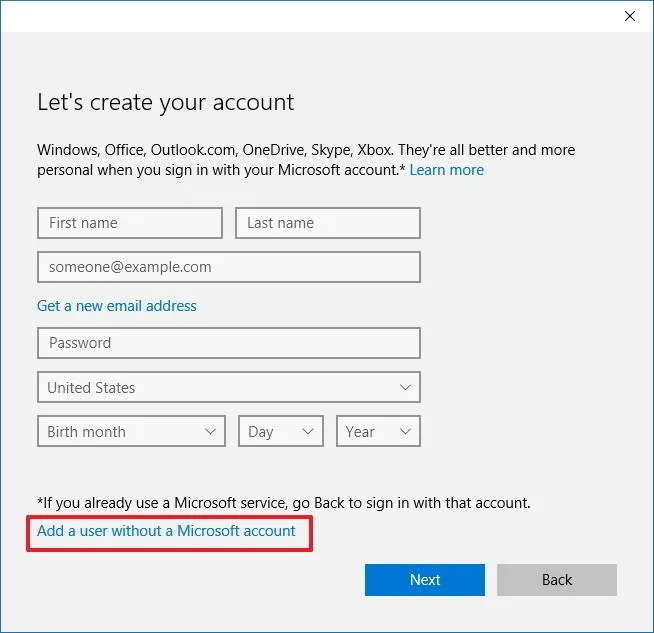
6. Napsauta Lisää käyttäjä ilman Microsoft-tiliä -linkkiä .

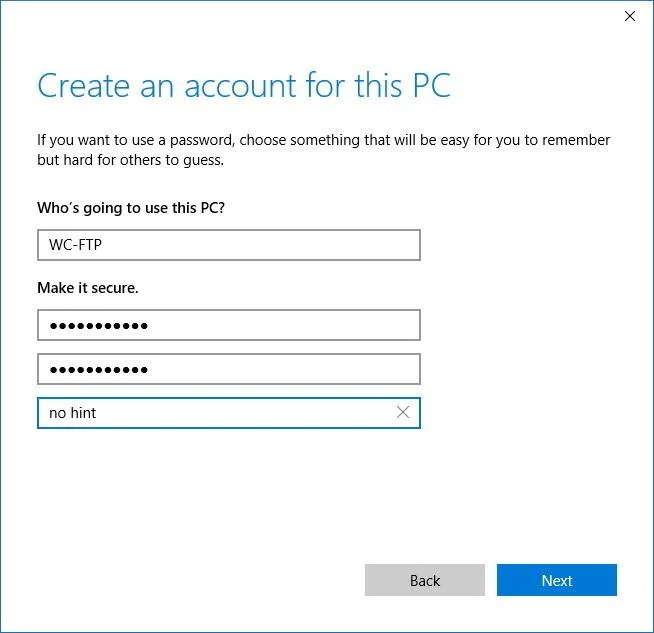
7. Anna käyttäjätilin tiedot ja viimeistele napsauttamalla Seuraava .

Lisää käyttäjätili päästäksesi FPT-kansioon:
1. Napsauta hiiren kakkospainikkeella FPT-kansiota ja valitse Ominaisuudet .
2. Napsauta Suojaus-välilehteä .
3. Napsauta Muokkaa.

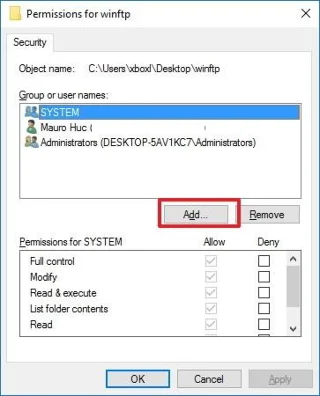
4. Napsauta Lisää.

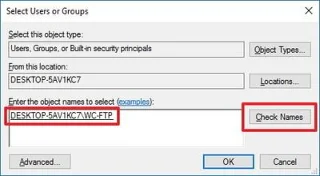
5. Kirjoita käyttäjätilin nimi ja napsauta sitten Tarkista nimi.

6. Napsauta OK.
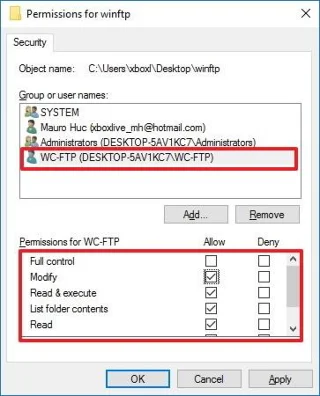
7. Valitse Ryhmä- tai käyttäjänimet -osiossa juuri luomasi käyttäjätilin nimi ja valitse sitten sopivat käyttöoikeudet.

8. Napsauta Käytä .
9. Napsauta OK.
Määritä uusi käyttäjätili käyttääksesi FPT-palvelinta:
1. Avaa tehokäyttäjävalikko painamalla Windows + X -näppäinyhdistelmää ja valitse sitten Ohjauspaneeli.
2. Avaa Hallintatyökalut.
3. Kaksoisnapsauta ja valitse Internet Information Services (IIS) Manager.
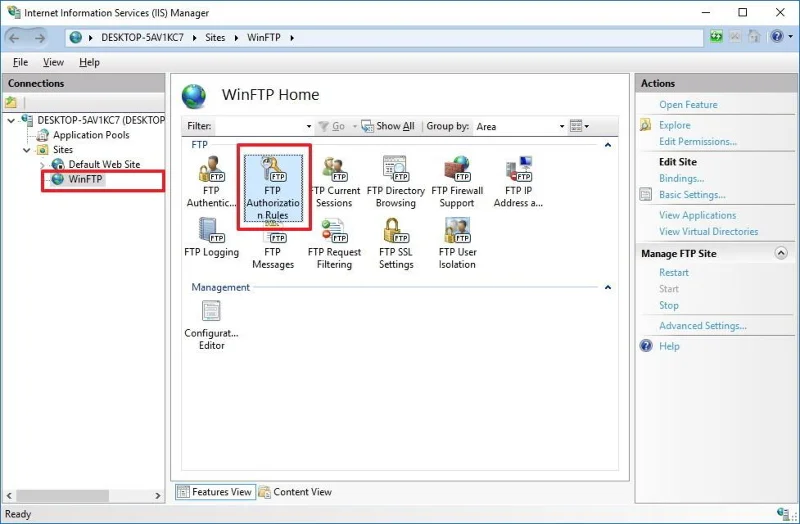
4. Laajenna Sivustot.
5. Valitse FTP-sivusto ja kaksoisnapsauta Valtuutussäännöt .

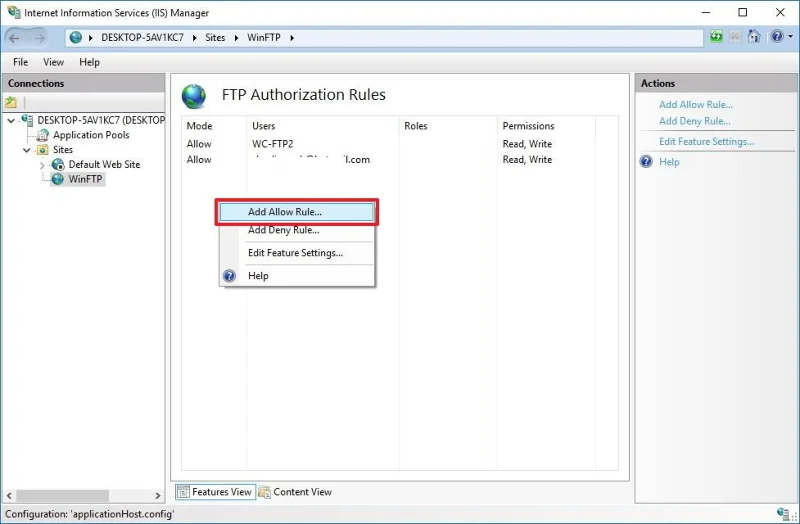
6. Napsauta hiiren kakkospainikkeella ja valitse Add Allow Rules.

7. Valitse Määritetty käyttäjä ja kirjoita sitten juuri luomasi uuden käyttäjätilin nimi.
8. Aseta luku- ja kirjoitusoikeudet , jos haluat sallia käyttäjien pääsyn.
9. Napsauta OK .

Katso lisää alla olevista artikkeleista:
Onnea!