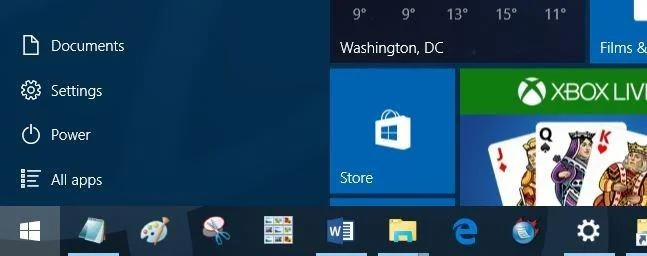
Oletusasetusten mukaan Windows 10 näyttää File Explorer -kuvakkeen Käynnistä-valikon vasemmassa alakulmassa sekä tehtäväpalkissa, jotta käyttäjät voivat helposti avata File Explorerin nopeasti.
Toinen tapa on avata File Explorer painamalla Windows + E -näppäinyhdistelmää. Useimmat käyttäjät käyttävät kuitenkin usein File Explorer -kuvakkeen napsauttamista päästäkseen File Exploreriin nopeammin.
Joissakin tapauksissa tai jostain syystä File Explorer -kuvake kuitenkin katoaa Windows 10:n Käynnistä-valikosta. Alla olevassa artikkelissa Tips.BlogCafeIT näyttää 4 tapaa palauttaa kadonnut File Explorer -kuvake Käynnistä. Windows 10 -valikosta.
1. Tarkista Asetukset-valikko
Vaihe 1:
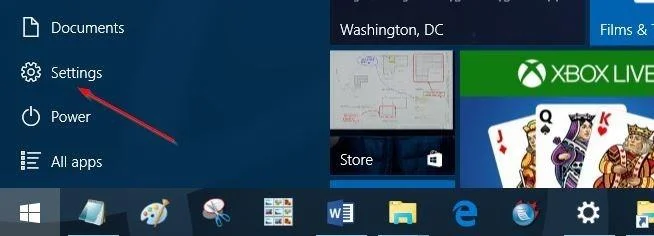
Avaa Asetukset-valikko napsauttamalla Asetukset- kuvaketta Käynnistä-valikon vasemmassa alakulmassa tai vaihtoehtoisesti avaa Asetukset-valikko painamalla Windows + I -näppäinyhdistelmää.

Vaihe 2:
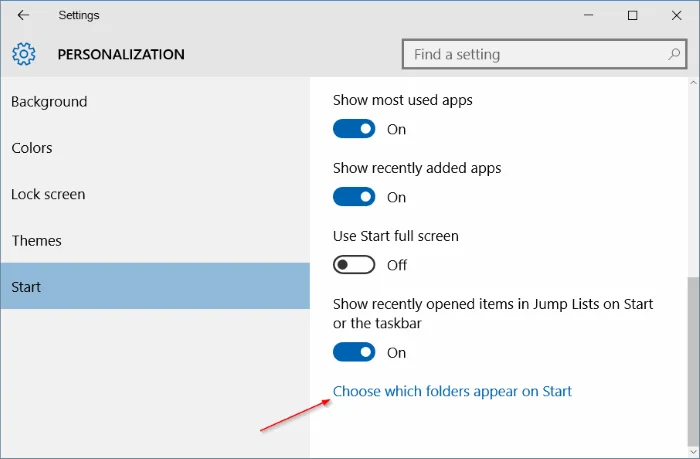
Napsauta Asetukset-ikkunassa Mukauttaminen ja napsauta sitten Käynnistä .
Vaihe 3:
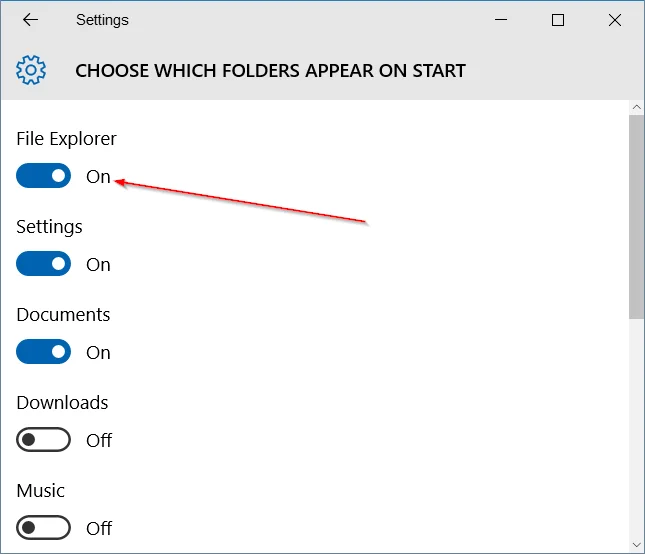
Napsauta Valitse Käynnistä-valikossa näkyvät kansiot -linkkiä ja ota sitten File Explorer -vaihtoehto PÄÄLLE lisätäksesi Resurssienhallinta Käynnistä-valikkoon.

Jos File Explorer -vaihtoehto on kuitenkin harmaana, voit siirtyä tapaan 2 seuraavissa ohjeissa.
2. Palauta kadonnut File Explorer -pikakuvake Käynnistä-valikosta
Jos Asetukset-valikon File Explorer -vaihtoehto on harmaana, todennäköisin syy on, että File Explorerin pikakuvake puuttuu Käynnistä-valikon paikat-kansiosta. Tässä tapauksessa sinun on lisättävä File Explorer -pikakuvake Käynnistä-valikon paikkoihin aktivoidaksesi File Explorer -vaihtoehdon Asetukset-valikosta.
Vaihe 1:
Lataa Explorer.zip-tiedosto tietokoneellesi ja avaa sitten File Explorerin pikakuvake purkamalla zip-tiedosto.
Lataa Explorer.zip laitteellesi tästä.
Vaihe 2:
Avaa Suorita-komentoikkuna painamalla Windows + R -näppäinyhdistelmää . Kirjoita Suorita komento -ikkunaan alla oleva polku ja paina Enter avataksesi Käynnistä-valikon paikat -kansion:
C:\ProgramData\Microsoft\Windows\Start Menu Places
Huomautus: Yllä olevassa komennossa voit korvata aseman C asemalla, johon asensit Windows 10:n.
Vaihe 3:
Kopioi ja liitä File Explorerin pikakuvake Käynnistä-valikon paikat-kansioon ja napsauta sitten Jatka , jos vahvistusvalintaikkuna tulee näkyviin.
Vaihe 4:
Avaa Asetukset -valikko , valitse Mukautukset , napsauta Käynnistä , napsauta Käynnistä-ikkunassa näkyvää kansiota ja aktivoi sitten File Explorer -kuvake ja olet valmis.
3. Toinen tapa korjata File Explorer -virheet Asetukset-valikossa
Vaihe 1:
Avaa Suorita-komentoikkuna painamalla Windows + R -näppäinyhdistelmää . Kirjoita tähän polku alla ja paina Enter avataksesi Käynnistä-valikon Paikat-kansion:
C:\ProgramData\Microsoft\Windows\Start Menu Places
Huomautus: Yllä olevassa komennossa voit korvata aseman C asemalla, johon asensit Windows 10:n.
Vaihe 2:
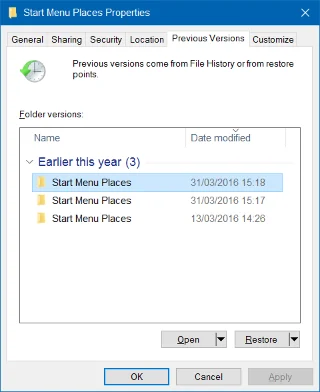
Kun Käynnistä-valikon Paikat-kansio avautuu, napsauta mitä tahansa tyhjää kohtaa hiiren kakkospainikkeella ja valitse Ominaisuudet.
Vaihe 3:
Valitse Edelliset versiot -välilehdessä vanhin päivämäärä ja napsauta sitten Palauta.

Vaihe 4:
Tarkista kansio nähdäksesi, näkyykö File Explorerin pikakuvake vai ei.
Vaihe 5:
Avaa Asetukset -valikko => Mukauttaminen => Käynnistä => Valitse Käynnistä-valikossa näkyvät kansiot ja ota sitten File Explorer -vaihtoehto käyttöön.

4. Muita tapoja
Vaihe 1:
Luo ensin File Explorerin pikakuvake.
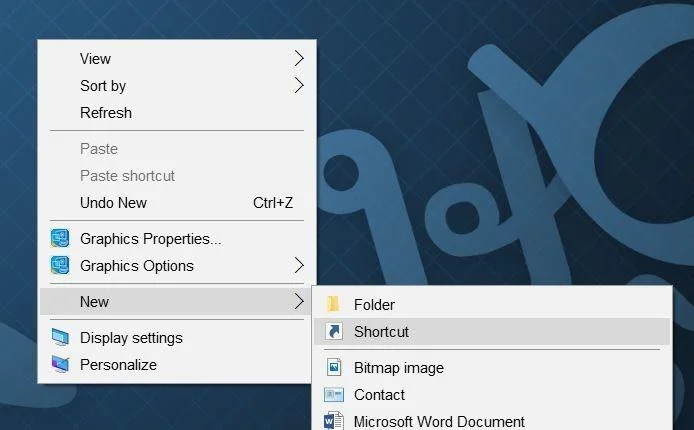
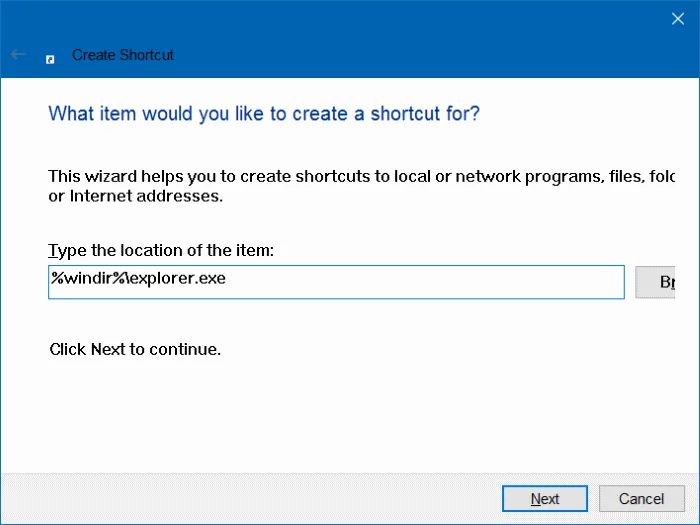
Voit tehdä tämän napsauttamalla hiiren kakkospainikkeella mitä tahansa tyhjää kohtaa työpöydällä ja valitsemalla sitten Uusi => Pikakuvake avataksesi ohjatun pikakuvakkeen luomisen.

Vaihe 2:
Kirjoita alla oleva polku Kirjoita kohteen sijainti -ruutuun:
%windir%\explorer.exe
Napsauta sitten Seuraava .

Vaihe 3:
Nimeä pikakuvake File Explorer ja napsauta sitten Valmis luodaksesi File Explorerin pikakuvakkeen työpöydälle.

Vaihe 4:
Paina seuraavaksi Windows + R -näppäinyhdistelmää avataksesi Suorita-komentoikkunan. Kirjoita Suorita komento -ikkunaan alla oleva polku ja paina Enter avataksesi Käynnistä-valikon paikat -kansion:
C:\ProgramData\Microsoft\Windows\Start Menu Places
Huomautus: Yllä olevassa komennossa voit korvata aseman C asemalla, johon asensit Windows 10:n.
Vaihe 5:
Kun Käynnistä-valikon paikat -kansio on avattu, kopioi ja liitä juuri työpöydälle luomasi File Explorer -pikakuvake Käynnistä-valikon paikat -kansioon. Pidä kansiot auki.
Napsauta Jatka , kun vahvistusvalintaikkuna tulee näkyviin.
Vaihe 6:
Avaa Asetukset-valikko ja siirry Käynnistä-valikon kansioon (Asetukset => Mukauttaminen => Käynnistä).
Ota File Explorer -vaihtoehto käyttöön, jotta File Explorer -kuvake tulee näkyviin Windows 10:n Käynnistä-valikossa.

Katso lisää alla olevista artikkeleista:
Onnea!