Paikallisen tilin käyttöajan rajoittaminen Windows 10:ssä

Monissa tapauksissa työn luonteesta johtuen tietokonetta käytetään yhdessä tai perheessä, kun jäsenet käyttävät samaa tietokonetta. Tällöin käyttäjän luominen tietokoneelle on välttämätöntä tietojen ja kaikkien edellisen käyttäjän käyttämien toimintojen suojaamiseksi.

Tiedätkö siis kuinka asettaa tietokoneen käyttöaika jokaiselle tilille? Käyttäjät voivat asettaa rajoituksia täysin ilman, että muut tilit voivat käyttää ja käyttää ennalta määritettyjä ominaisuuksia. Tässä artikkelissa Tips.BlogCafeIT opastaa sinua määrittämään Windowsin käyttöajan kaikille tietokoneesi tileille.

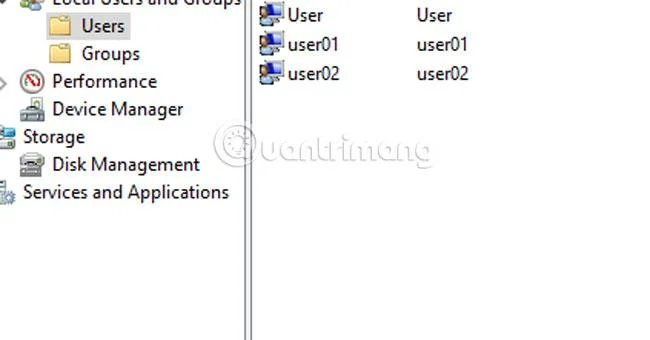
Tässä artikkelissa työskentelemme tietokoneeseen luotujen user01- ja user02-tilien kanssa.
Paikallisen tilin käyttöajan rajoittaminen Windows 10:ssä

Vaihe 1:

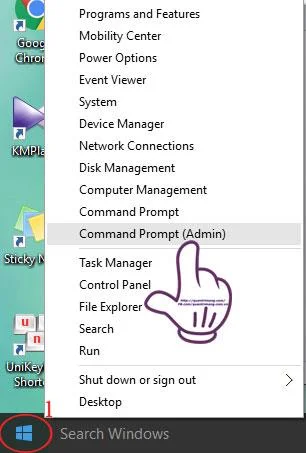
Napsauta hiiren kakkospainikkeella Käynnistä- painikkeen kuvaketta ja valitse Komentorivi (järjestelmänvalvoja) .

Paikallisen tilin käyttöajan rajoittaminen Windows 10:ssä

Vaihe 2:

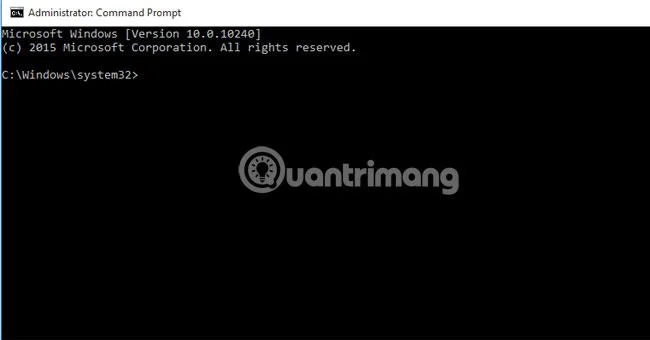
Järjestelmänvalvojan komentokehotekäyttöliittymä tulee näkyviin.

Paikallisen tilin käyttöajan rajoittaminen Windows 10:ssä

Täällä asetamme Windowsin käyttöajan tileille yleisellä komennolla: net user /time:,

  • Käyttäjä : on tilin nimi, jolle haluat asettaa käyttöajan. Artikkelissa annan esimerkin käyttäjätunnuksella user01.
  • Aika : sisältää määritettävän viikonpäivärajan (käytä päivien englanninkielisiä nimiä ja lyhenteitä Su, M, T, W, Th, F, Sa), 12 tunnin tai 24 tunnin ajanjakson riippuen. vakiintuneisiin tarkoituksiin.

Vaihe 3:

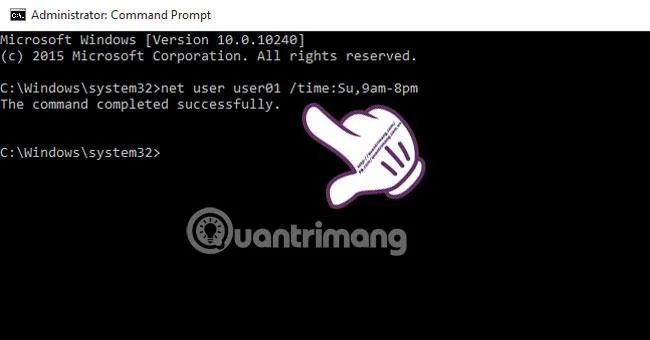
Jatka määritystä. Jos esimerkiksi haluan rajoittaa user01-tilin Windowsin käyttöaikaa sunnuntaina klo 9.00–20.00, tulee seuraava komento:

verkkokäyttäjä user01 /aika:su, 9-20

Kun olet kirjoittanut komennon kokonaan ja painanut Enter , näyttöön tulee alla olevan kuvan mukainen onnistumisviesti.

Paikallisen tilin käyttöajan rajoittaminen Windows 10:ssä

Vaihe 4:

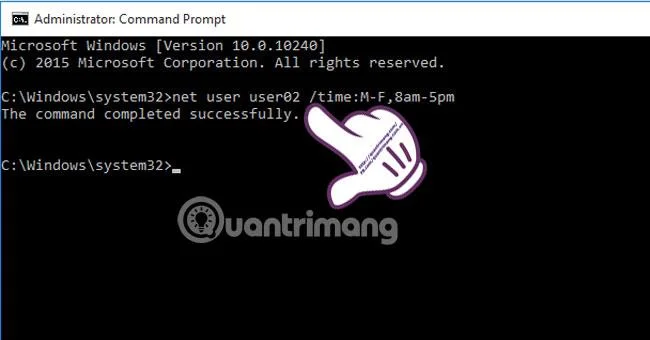
Jos haluamme rajoittaa aikaa, jolloin tili käyttää tietokonetta viikon aikana maanantaista perjantaihin (perjantai), klo 8.00–17.00, kirjoita komento:

verkkokäyttäjä user01 /aika:MF, 8-17

Paikallisen tilin käyttöajan rajoittaminen Windows 10:ssä

Vaihe 5:

Tai voit myös rajoittaa pidemmällä komennolla rajoittamalla käyttäjä01:n tietokoneen käyttöaikaa klo 8.00–16.00 lauantaina (lauantai) ja maanantaista (maanantai) perjantaihin (perjantai), noin klo 9.00–16.00. klo 18.00 Erottele ajat pilkuilla.

verkkokäyttäjä user01 /aika: la, 8–16; MF, 9–18

Paikallisen tilin käyttöajan rajoittaminen Windows 10:ssä

Vaihe 6:

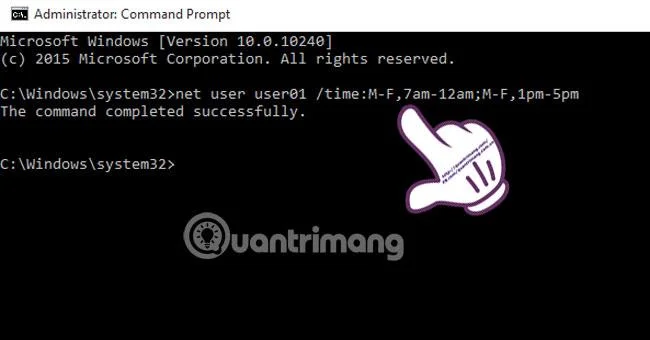
Jos haluat asettaa yhtenäiset työajat kaikille viikonpäiville, esimerkiksi klo 7.00-12.00 ja 13.00-17.00 kaikkina viikonpäivinä, käytä komentoa:

nettokäyttäjä user01 /aika:MF,7-12;MF,13-17

Paikallisen tilin käyttöajan rajoittaminen Windows 10:ssä

Vaihe 7:

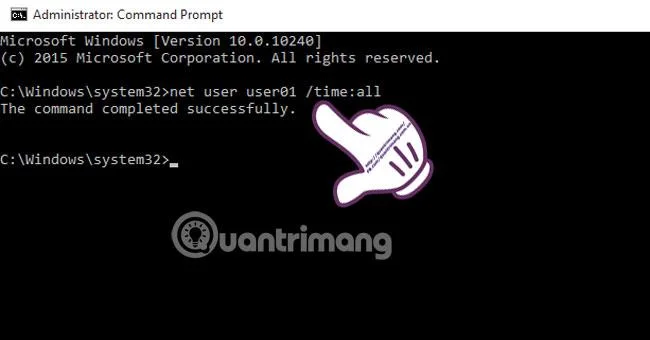
Voit palata alkuperäiseen tilaan ilman asetusta painamalla komentoa: net user user01 /time:all

Paikallisen tilin käyttöajan rajoittaminen Windows 10:ssä

Eri komennoilla voit rajoittaa Windows-tilien tietokoneen käyttöaikaa useilla eri aikajaksoilla asennustarpeiden mukaan.

Katso lisätietoja seuraavista artikkeleista:

Menestystä toivottaen!
Jätä kommentti

Kioskitilan aktivointi Windows 10:ssä

Kioskitilan aktivointi Windows 10:ssä

Kioskitila Windows 10:ssä on tila, jolla voit käyttää vain yhtä sovellusta tai käyttää vain yhtä verkkosivustoa vierailevien käyttäjien kanssa.

Camera Roll -kansion oletussijainnin muuttaminen tai palauttaminen Windows 10:ssä

Camera Roll -kansion oletussijainnin muuttaminen tai palauttaminen Windows 10:ssä

Tämä opas näyttää, kuinka voit muuttaa tai palauttaa Camera Roll -kansion oletussijaintia Windows 10:ssä.

Kuinka muokata isäntätiedostoa Windows 10:ssä

Kuinka muokata isäntätiedostoa Windows 10:ssä

Hosts-tiedoston muokkaaminen voi aiheuttaa sen, että et voi käyttää Internetiä, jos tiedostoa ei ole muokattu oikein. Seuraava artikkeli opastaa sinua muokkaamaan isäntätiedostoa Windows 10:ssä.

Ohjeet valokuvien eräkoon muuttamiseen Windows 10:ssä

Ohjeet valokuvien eräkoon muuttamiseen Windows 10:ssä

Valokuvien koon ja kapasiteetin pienentäminen helpottaa niiden jakamista tai lähettämistä kenelle tahansa. Erityisesti Windows 10:ssä voit muuttaa kuvien kokoa erässä muutamalla yksinkertaisella vaiheella.

Äskettäin vierailtujen kohteiden ja paikkojen näytön poistaminen käytöstä Windows 10:ssä

Äskettäin vierailtujen kohteiden ja paikkojen näytön poistaminen käytöstä Windows 10:ssä

Jos sinun ei tarvitse näyttää äskettäin vierailtuja kohteita ja paikkoja turvallisuus- tai yksityisyyssyistä, voit helposti sammuttaa sen.

Kuinka ladata Windows 10 Anniversary Update?

Kuinka ladata Windows 10 Anniversary Update?

Microsoft on juuri julkaissut Windows 10 Anniversary Update -päivityksen, joka sisältää monia parannuksia ja uusia ominaisuuksia. Tässä uudessa päivityksessä näet paljon muutoksia. Windows Ink -kynän tuesta Microsoft Edge -selainlaajennuksen tukeen, Start Menu ja Cortana ovat myös parantuneet merkittävästi.

Microsoft julkaisi juuri Windows 10:n Ohjauskeskus-ominaisuuden

Microsoft julkaisi juuri Windows 10:n Ohjauskeskus-ominaisuuden

Yksi paikka monien toimintojen ohjaamiseen suoraan ilmaisinalueella.

Microsoft Edge Group Policy -mallin asentaminen Windows 10:een

Microsoft Edge Group Policy -mallin asentaminen Windows 10:een

Windows 10:ssä voit ladata ja asentaa ryhmäkäytäntömalleja hallitaksesi Microsoft Edge -asetuksia, ja tämä opas näyttää prosessin.

Tumman tilan käyttöliittymän asentaminen mille tahansa Windows 10 -näytölle

Tumman tilan käyttöliittymän asentaminen mille tahansa Windows 10 -näytölle

Dark Mode on tumman taustan käyttöliittymä Windows 10:ssä, joka auttaa tietokonetta säästämään akun virtaa ja vähentämään vaikutusta käyttäjän silmiin.

Tehtäväpalkin tilan optimointi Windows 10:ssä

Tehtäväpalkin tilan optimointi Windows 10:ssä

Tehtäväpalkissa on rajoitetusti tilaa, ja jos työskentelet säännöllisesti useiden sovellusten kanssa, tila saattaa loppua nopeasti, jotta voit kiinnittää lisää suosikkisovelluksiasi.