Poista ohjainpäivitykset käytöstä Windows Updatessa Windows 10

Äskettäin julkaistuihin Windows 10 build 14328 -versioihin Microsoft on integroinut useita uusia vaihtoehtoja. Käyttäjät voivat estää Windows 10:tä päivittämästä ohjaimia. Oletuksena Windows 10 asentaa ohjaimet automaattisesti Windows-päivityksestä, kun niitä on saatavilla.

Tämä vaihtoehto on integroitu Windows 10 build 14328:sta ja sitä uudemmista versioista, jolloin käyttäjät voivat sammuttaa ohjainpäivitykset Windows Updatessa Windows 10.

1. Käytä ryhmäkäytäntöä

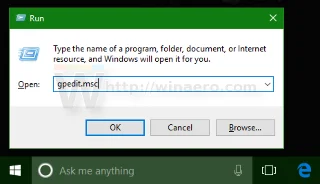
1. Avaa Suorita-komentoikkuna painamalla Windows + R -näppäinyhdistelmää . Kirjoita tähän komento gpedit.msc ja paina Enter.
Poista ohjainpäivitykset käytöstä Windows Updatessa Windows 10

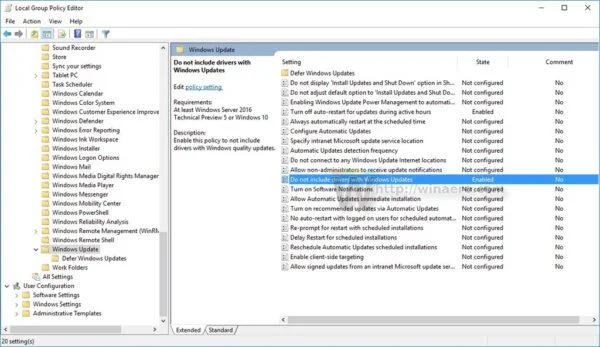
2. Ryhmäeditori-ikkuna tulee nyt näyttöön. Navigoit polkua pitkin:

Paikallinen tietokonekäytäntö → Tietokoneen asetukset → Hallintamallit → Windows-komponentit → Windows Update.

3. Etsi tästä Älä sisällytä ohjaimia Windows Update -vaihtoehtoon ja kaksoisnapsauta sitä .

Poista ohjainpäivitykset käytöstä Windows Updatessa Windows 10

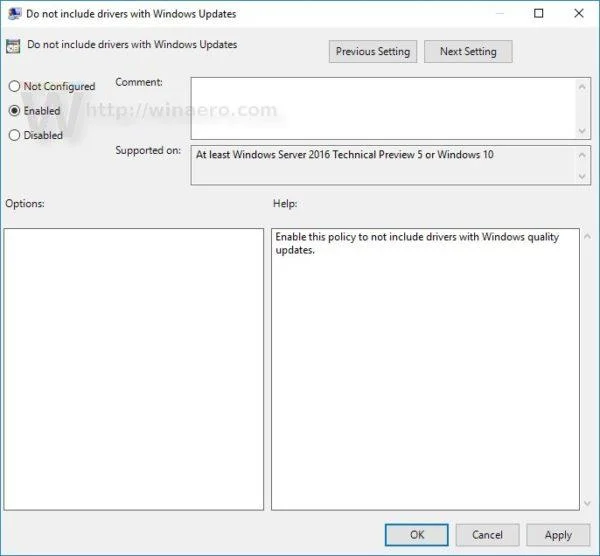
4. Valitse seuraavassa valintaikkunassa Ota käyttöön ottaaksesi Älä sisällytä ohjaimia Windows Update -asetuksen käyttöön.

Poista ohjainpäivitykset käytöstä Windows Updatessa Windows 10

2. Käytä rekisteriä

1. Avaa Suorita-komentoikkuna painamalla Windows + R -näppäinyhdistelmää , kirjoita sitten avainsana regedit ja avaa rekisteri painamalla Enter.

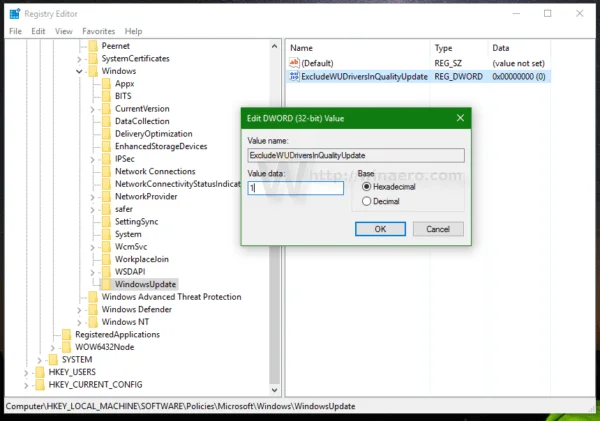
2. Siirry Rekisteri-ikkunassa avaimella:

HKEY_LOCAL_MACHINE\SOFTWARE\Policies\Microsoft\Windows\WindowsUpdate

3. Luo seuraavaksi 32-bittinen DWORD-arvo oikeaan ruutuun ja nimeä arvo ExcludeWUDriversInQualityUpdate . Aseta arvo tietokehyksessä arvoksi 1 .

Poista ohjainpäivitykset käytöstä Windows Updatessa Windows 10

4. Lopuksi käynnistä Windows 10 -tietokoneesi uudelleen ja olet valmis.

Katso lisää alla olevista artikkeleista:

Onnea!
Jätä kommentti

Kioskitilan aktivointi Windows 10:ssä

Kioskitilan aktivointi Windows 10:ssä

Kioskitila Windows 10:ssä on tila, jolla voit käyttää vain yhtä sovellusta tai käyttää vain yhtä verkkosivustoa vierailevien käyttäjien kanssa.

Camera Roll -kansion oletussijainnin muuttaminen tai palauttaminen Windows 10:ssä

Camera Roll -kansion oletussijainnin muuttaminen tai palauttaminen Windows 10:ssä

Tämä opas näyttää, kuinka voit muuttaa tai palauttaa Camera Roll -kansion oletussijaintia Windows 10:ssä.

Kuinka muokata isäntätiedostoa Windows 10:ssä

Kuinka muokata isäntätiedostoa Windows 10:ssä

Hosts-tiedoston muokkaaminen voi aiheuttaa sen, että et voi käyttää Internetiä, jos tiedostoa ei ole muokattu oikein. Seuraava artikkeli opastaa sinua muokkaamaan isäntätiedostoa Windows 10:ssä.

Ohjeet valokuvien eräkoon muuttamiseen Windows 10:ssä

Ohjeet valokuvien eräkoon muuttamiseen Windows 10:ssä

Valokuvien koon ja kapasiteetin pienentäminen helpottaa niiden jakamista tai lähettämistä kenelle tahansa. Erityisesti Windows 10:ssä voit muuttaa kuvien kokoa erässä muutamalla yksinkertaisella vaiheella.

Äskettäin vierailtujen kohteiden ja paikkojen näytön poistaminen käytöstä Windows 10:ssä

Äskettäin vierailtujen kohteiden ja paikkojen näytön poistaminen käytöstä Windows 10:ssä

Jos sinun ei tarvitse näyttää äskettäin vierailtuja kohteita ja paikkoja turvallisuus- tai yksityisyyssyistä, voit helposti sammuttaa sen.

Kuinka ladata Windows 10 Anniversary Update?

Kuinka ladata Windows 10 Anniversary Update?

Microsoft on juuri julkaissut Windows 10 Anniversary Update -päivityksen, joka sisältää monia parannuksia ja uusia ominaisuuksia. Tässä uudessa päivityksessä näet paljon muutoksia. Windows Ink -kynän tuesta Microsoft Edge -selainlaajennuksen tukeen, Start Menu ja Cortana ovat myös parantuneet merkittävästi.

Microsoft julkaisi juuri Windows 10:n Ohjauskeskus-ominaisuuden

Microsoft julkaisi juuri Windows 10:n Ohjauskeskus-ominaisuuden

Yksi paikka monien toimintojen ohjaamiseen suoraan ilmaisinalueella.

Microsoft Edge Group Policy -mallin asentaminen Windows 10:een

Microsoft Edge Group Policy -mallin asentaminen Windows 10:een

Windows 10:ssä voit ladata ja asentaa ryhmäkäytäntömalleja hallitaksesi Microsoft Edge -asetuksia, ja tämä opas näyttää prosessin.

Tumman tilan käyttöliittymän asentaminen mille tahansa Windows 10 -näytölle

Tumman tilan käyttöliittymän asentaminen mille tahansa Windows 10 -näytölle

Dark Mode on tumman taustan käyttöliittymä Windows 10:ssä, joka auttaa tietokonetta säästämään akun virtaa ja vähentämään vaikutusta käyttäjän silmiin.

Tehtäväpalkin tilan optimointi Windows 10:ssä

Tehtäväpalkin tilan optimointi Windows 10:ssä

Tehtäväpalkissa on rajoitetusti tilaa, ja jos työskentelet säännöllisesti useiden sovellusten kanssa, tila saattaa loppua nopeasti, jotta voit kiinnittää lisää suosikkisovelluksiasi.