Kuinka yhdistää useita kiintolevyjä yhdeksi taltioksi Windows 10:ssä

Kun tietokoneessa on useita kiintolevyjä, datatiedostojen hallinta ja tiedostojen paikantaminen on erittäin vaikeaa. Aiempien versioiden tapaan Windows 10:ssä on kuitenkin myös integroitu ominaisuus, jonka avulla voit yhdistää kaikki tietokoneesi ohjaimet yhdeksi taltioksi.

Nämä kaksi ominaisuutta ovat Spanned Volume ja Striped Volume. Molemmilla ominaisuuksilla on sama toiminto, ainoa ero näiden kahden ominaisuuden välillä on tietojen kirjoittaminen kiintolevylle.

Jos käytät Spanned Volumea, voit yhdistää kaksi tai useampia erikokoisia kiintolevyjä luodaksesi yhden suuren taltion. Spannedissa asemat on järjestetty ja niitä käytetään järjestyksessä, mikä tarkoittaa, että ensimmäiselle asemalle kirjoitetun tiedot voidaan kirjoittaa toiselle asemalle.

Päinvastoin, jos käytät Strippediä, voit yhdistää 2 tai useampia kiintolevyjä yhdeksi suureksi taltioksi. Jos kuitenkin haluat käyttää kaiken käytettävissä olevan tilan, sinun on käytettävä samankokoisia kiintolevyjä. Strippedissä tiedot kirjoitetaan kaikista osallistuvista asemista, ja niiden suorituskyky on parempi kuin Spannedissa.
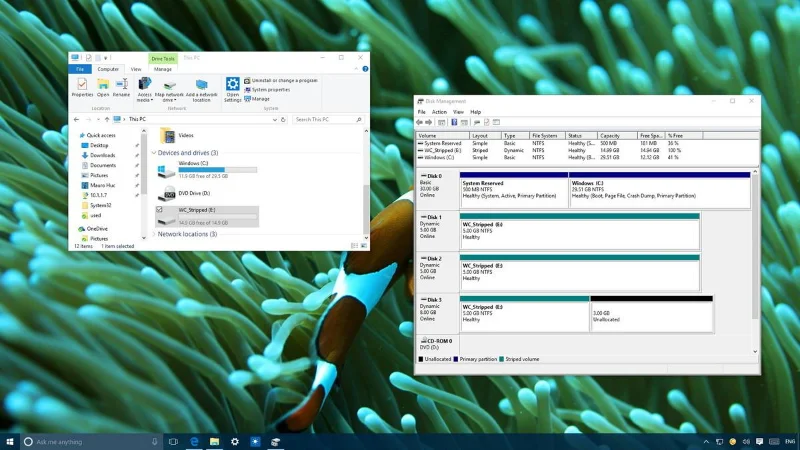
Kuinka yhdistää useita kiintolevyjä yhdeksi taltioksi Windows 10:ssä

Yhdistä useita kiintolevyjä yhdeksi suureksi taltioksi:

On tärkeää huomata, että kaikki sisältösi poistetaan, kun liityt Spanned Volume- tai Striped Volumeen, joten on hyvä idea varmuuskopioida tietosi ennen niin.

1. Avaa tehokäyttäjävalikko painamalla Windows + X -näppäinyhdistelmää . Napsauta tässä kohtaa Levynhallinta .

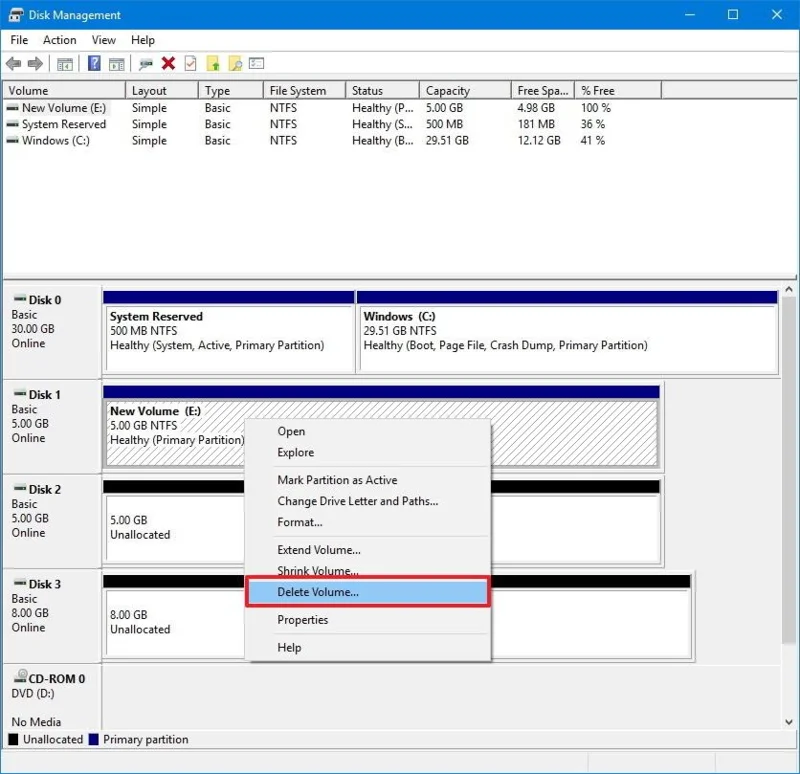
2. Napsauta hiiren kakkospainikkeella Äänenvoimakkuus ja valitse Poista asema .

Kuinka yhdistää useita kiintolevyjä yhdeksi taltioksi Windows 10:ssä

3. Napsauta Kyllä vahvistaaksesi nykyisen taltion ja kaikkien taltion tietojen poistamisen.

4. Tee samat vaiheet 2 ja 3 kiintolevyllä, jonka haluat yhdistää.

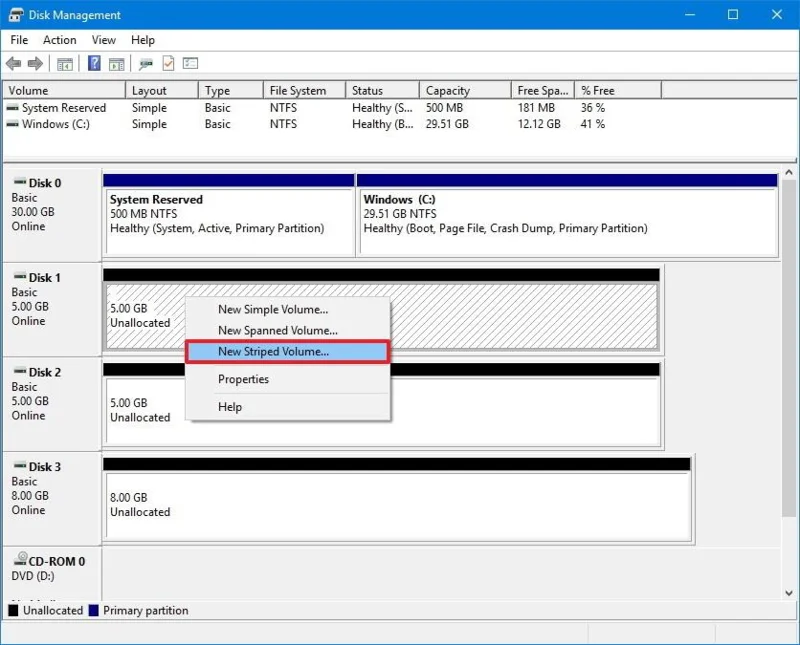
5. Napsauta hiiren kakkospainikkeella mitä tahansa aseman tilaa ja valitse Uusi raidallinen taltio (tai Uusi jaettu taltio).

6. Napsauta Seuraava .

Kuinka yhdistää useita kiintolevyjä yhdeksi taltioksi Windows 10:ssä

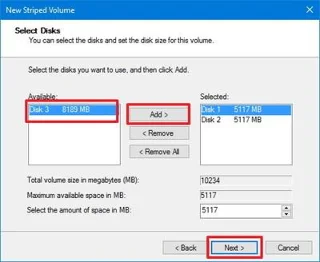
7. Valitse asema, jonka haluat lisätä, valitse jokainen asema yksitellen ja napsauta sitten Lisää .

8. Napsauta Seuraava .

Kuinka yhdistää useita kiintolevyjä yhdeksi taltioksi Windows 10:ssä

9. Jätä oletusasema ja napsauta sitten Seuraava.

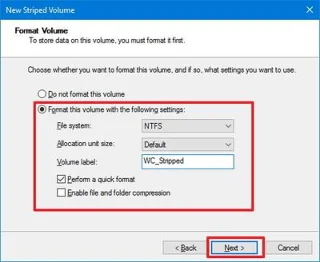
10. Varmista, että Tiedostojärjestelmä- osion arvo on NTFS- muoto ja Allokaatioyksikön koko -osion arvo on Oletus , ja valitse Volume-otsikko.

11. Valitse Suorita nopea alustus -vaihtoehto .

12. Napsauta Seuraava .

Kuinka yhdistää useita kiintolevyjä yhdeksi taltioksi Windows 10:ssä

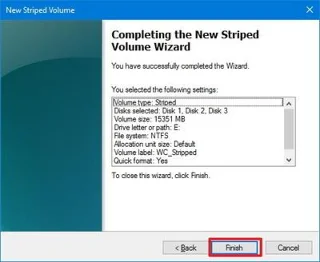
13. Napsauta Valmis .

Kuinka yhdistää useita kiintolevyjä yhdeksi taltioksi Windows 10:ssä

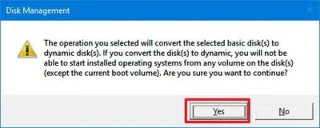
14. Nyt näytöllä sinua pyydetään muuttamaan kiintolevy perustilasta dynaamiseksi. Suorita prosessi loppuun napsauttamalla Kyllä .

Kuinka yhdistää useita kiintolevyjä yhdeksi taltioksi Windows 10:ssä

Katso lisää alla olevista artikkeleista:

Onnea!
Jätä kommentti

Kioskitilan aktivointi Windows 10:ssä

Kioskitilan aktivointi Windows 10:ssä

Kioskitila Windows 10:ssä on tila, jolla voit käyttää vain yhtä sovellusta tai käyttää vain yhtä verkkosivustoa vierailevien käyttäjien kanssa.

Camera Roll -kansion oletussijainnin muuttaminen tai palauttaminen Windows 10:ssä

Camera Roll -kansion oletussijainnin muuttaminen tai palauttaminen Windows 10:ssä

Tämä opas näyttää, kuinka voit muuttaa tai palauttaa Camera Roll -kansion oletussijaintia Windows 10:ssä.

Kuinka muokata isäntätiedostoa Windows 10:ssä

Kuinka muokata isäntätiedostoa Windows 10:ssä

Hosts-tiedoston muokkaaminen voi aiheuttaa sen, että et voi käyttää Internetiä, jos tiedostoa ei ole muokattu oikein. Seuraava artikkeli opastaa sinua muokkaamaan isäntätiedostoa Windows 10:ssä.

Ohjeet valokuvien eräkoon muuttamiseen Windows 10:ssä

Ohjeet valokuvien eräkoon muuttamiseen Windows 10:ssä

Valokuvien koon ja kapasiteetin pienentäminen helpottaa niiden jakamista tai lähettämistä kenelle tahansa. Erityisesti Windows 10:ssä voit muuttaa kuvien kokoa erässä muutamalla yksinkertaisella vaiheella.

Äskettäin vierailtujen kohteiden ja paikkojen näytön poistaminen käytöstä Windows 10:ssä

Äskettäin vierailtujen kohteiden ja paikkojen näytön poistaminen käytöstä Windows 10:ssä

Jos sinun ei tarvitse näyttää äskettäin vierailtuja kohteita ja paikkoja turvallisuus- tai yksityisyyssyistä, voit helposti sammuttaa sen.

Kuinka ladata Windows 10 Anniversary Update?

Kuinka ladata Windows 10 Anniversary Update?

Microsoft on juuri julkaissut Windows 10 Anniversary Update -päivityksen, joka sisältää monia parannuksia ja uusia ominaisuuksia. Tässä uudessa päivityksessä näet paljon muutoksia. Windows Ink -kynän tuesta Microsoft Edge -selainlaajennuksen tukeen, Start Menu ja Cortana ovat myös parantuneet merkittävästi.

Microsoft julkaisi juuri Windows 10:n Ohjauskeskus-ominaisuuden

Microsoft julkaisi juuri Windows 10:n Ohjauskeskus-ominaisuuden

Yksi paikka monien toimintojen ohjaamiseen suoraan ilmaisinalueella.

Microsoft Edge Group Policy -mallin asentaminen Windows 10:een

Microsoft Edge Group Policy -mallin asentaminen Windows 10:een

Windows 10:ssä voit ladata ja asentaa ryhmäkäytäntömalleja hallitaksesi Microsoft Edge -asetuksia, ja tämä opas näyttää prosessin.

Tumman tilan käyttöliittymän asentaminen mille tahansa Windows 10 -näytölle

Tumman tilan käyttöliittymän asentaminen mille tahansa Windows 10 -näytölle

Dark Mode on tumman taustan käyttöliittymä Windows 10:ssä, joka auttaa tietokonetta säästämään akun virtaa ja vähentämään vaikutusta käyttäjän silmiin.

Tehtäväpalkin tilan optimointi Windows 10:ssä

Tehtäväpalkin tilan optimointi Windows 10:ssä

Tehtäväpalkissa on rajoitetusti tilaa, ja jos työskentelet säännöllisesti useiden sovellusten kanssa, tila saattaa loppua nopeasti, jotta voit kiinnittää lisää suosikkisovelluksiasi.