Kun tietokoneeseen on liitetty useita kiintolevyjä, on parasta liittää kiintolevyt kansioihin.
RAIDin käyttämisen tai loogisten asemien ryhmittelymenetelmien sijaan voit käyttää Windows 10:ssä ominaisuutta, jonka avulla voit määrittää liitoskohdan hakemistopolun kiintolevylle ja näkyä yhtenä kansiona tietokoneellasi asemakirjaimen käyttämisen sijaan. .
Liitoskohdan hakemistopolun määrittäminen tietoasemalle Windows 10:ssä
Voit liittää tietotaltion kansioksi Levynhallinnan avulla seuraavasti :
1. Avaa File Explorer .
2. Selaa kansioon, johon haluat liitoskohdan näkyvän.
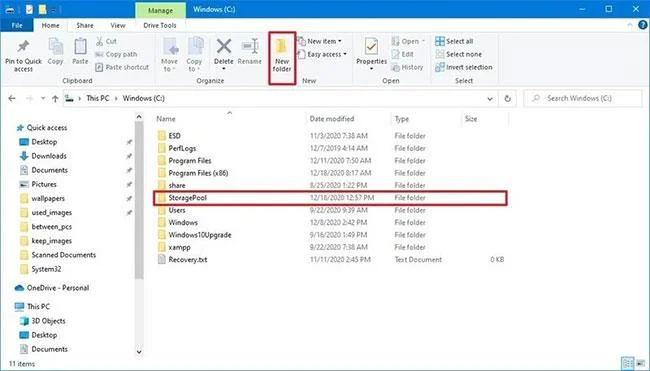
3. Napsauta Aloitus- välilehden Uusi kansio -painiketta .
4. Vahvista kansion nimi - esimerkiksi StoragePool .
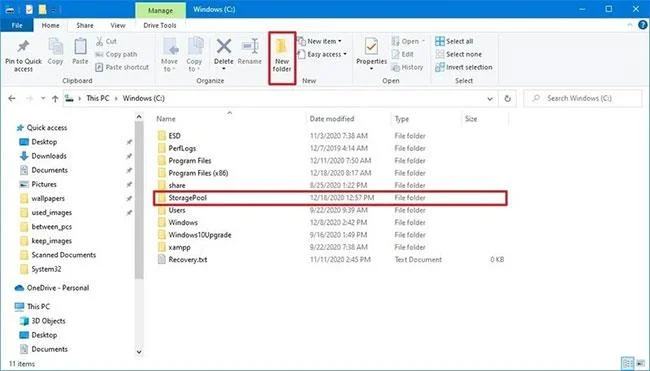
Vahvista kansion nimi
5. Avaa juuri luotu kansio.
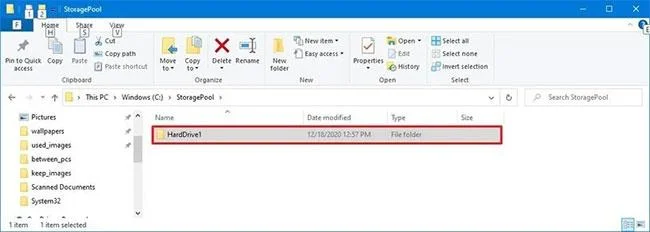
6. Napsauta Aloitus - välilehden Uusi kansio -painiketta luodaksesi aseman asennuskansion, esimerkiksi HardDrive1.

Napsauta Uusi kansio -painiketta
7. (Valinnainen) Toista vaihe 6 luodaksesi lisäkansio sen mukaan, kuinka monta kiintolevyä haluat liittää kansioihin.
8. Avaa Käynnistä .
9. Etsi Levynhallinta ja napsauta ylintä tulosta avataksesi ohjauspaneelin.
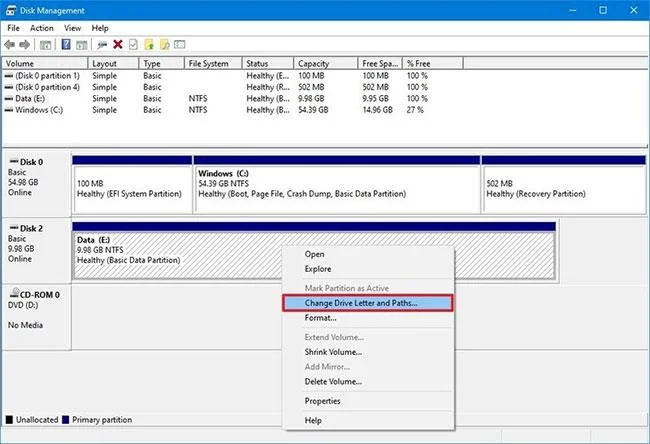
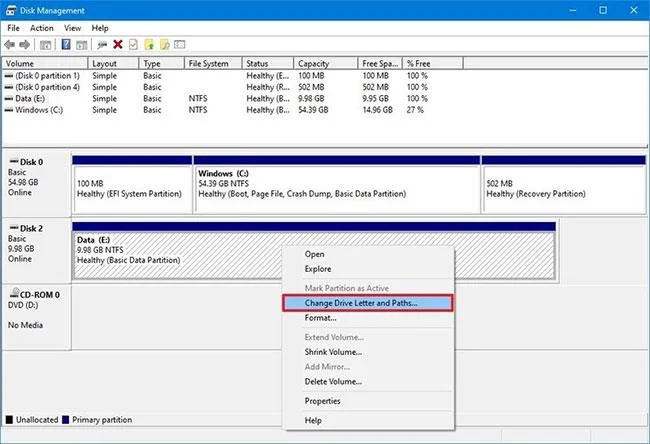
10. Napsauta hiiren kakkospainikkeella asemaa, jonka haluat asentaa, ja valitse Muuta aseman kirjainta ja polkuja -vaihtoehto .

Valitse Muuta aseman kirjainta ja polkuja -vaihtoehto
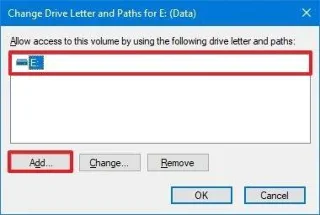
11. Napsauta Lisää-painiketta.

Napsauta Lisää-painiketta
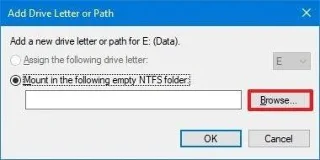
12. Valitse Kiinnitä seuraavaan tyhjään NTFS-kansioon -vaihtoehto .
13. Napsauta Selaa-painiketta.

Napsauta Selaa-painiketta
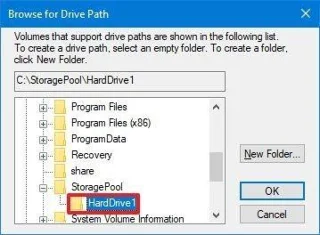
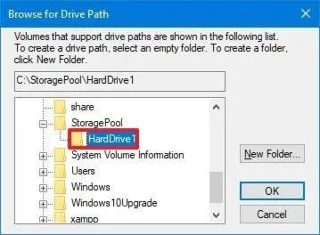
14. Valitse vaiheessa 6 luomasi kansio.

Valitse vaiheessa 6 luomasi kansio
15. Napsauta OK-painiketta.
16. Napsauta OK- painiketta uudelleen.
17. (Valinnainen) Napsauta asemaa hiiren kakkospainikkeella uudelleen ja valitse Muuta aseman kirjainta ja polkuja -vaihtoehto .

Valitse Muuta aseman kirjainta ja polkuja -vaihtoehto
18. Valitse nykyinen asemakirjain (ei liitoskohta).
19. Napsauta Poista-painiketta.

Napsauta Poista-painiketta
20. Napsauta Kyllä-painiketta.
Kun olet suorittanut vaiheet, toissijainen kiintolevy on nyt käytettävissä luomastasi kansiosta.
Kuinka määrittää liitoskohdan hakemistopolku asemalle ilman tietoja Windows 10:ssä
Voit liittää tyhjän aseman kansioksi levynhallinnan avulla seuraavasti:
1. Avaa File Explorer.
2. Selaa kansioon, johon haluat liitoskohdan näkyvän.
3. Napsauta Aloitus- välilehden Uusi kansio -painiketta .
4. Vahvista kansion nimi – esimerkiksi StoragePool.

Vahvista kansion nimi
5. Avaa juuri luotu kansio.
6. Napsauta Aloitus - välilehden Uusi kansio -painiketta luodaksesi aseman asennuskansion, esimerkiksi HardDrive1.

Napsauta Uusi kansio -painiketta
7. (Valinnainen) Toista vaihe 6 luodaksesi lisäkansio sen mukaan, kuinka monta kiintolevyä haluat liittää kansioihin.
8. Avaa Käynnistä.
9. Etsi Levynhallinta ja napsauta ylintä tulosta avataksesi ohjauspaneelin.
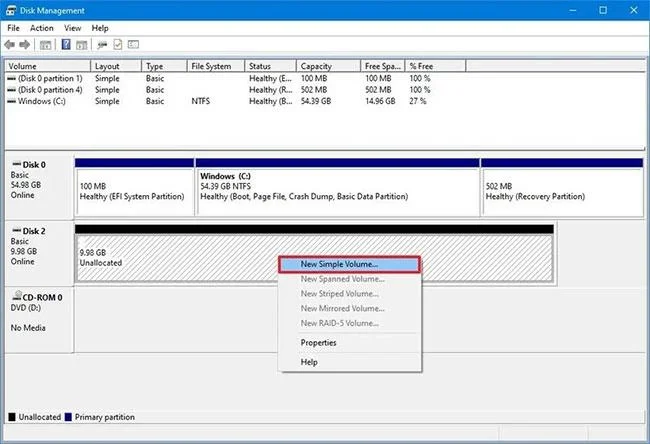
10. Napsauta hiiren kakkospainikkeella tyhjää asemaa, jonka haluat liittää kansioksi, ja valitse Uusi yksinkertainen taltio .

Valitse Uusi yksinkertainen volyymi -vaihtoehto
11. Napsauta Seuraava-painiketta.
12. Napsauta Seuraava -painiketta uudelleen.
13. Valitse Kiinnitä seuraavaan tyhjään NTFS-kansioon -vaihtoehto .

Valitse Liitä seuraavaan tyhjään NTFS-kansioon -vaihtoehto
14. Napsauta Selaa-painiketta.
15. Valitse vaiheessa 6 luomasi kansio.

Valitse luomasi kansio
16. Napsauta OK-painiketta.
17. Napsauta Seuraava -painiketta uudelleen.
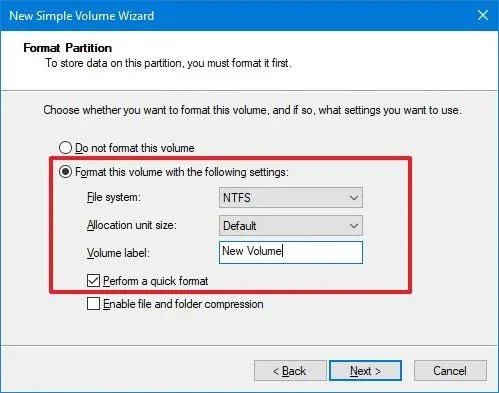
18. Valitse Muotoile tämä taltio seuraavilla asetuksilla -vaihtoehto .
19. Käytä oletusasetuksia "tiedostojärjestelmä-", "allokaatioyksikön koko"- ja "volume label" -asetuksille .
20. Valitse Suorita nopea alustus -vaihtoehto .

Valitse Suorita nopea alustus -vaihtoehto
21. Napsauta Seuraava-painiketta.
22. Napsauta Valmis-painiketta.
Kun olet suorittanut vaiheet, uusi asema alustetaan ja liitetään kansioksi määritetystä hakemistosta.
Tätä ratkaisua käytettäessä jokainen asema jatkaa toimintaansa itsenäisesti ilman redundanssia, mikä tarkoittaa, että jos yksi asema epäonnistuu, menetät tietoja kyseiseltä asemalta, mutta et tietoja muista asemista. Jos sinulla on tärkeitä tietoja, sinun tulee tehdä ajoittain varmuuskopioita.
Katso lisää alla olevista artikkeleista:
Onnea!