Jos unohdat vahingossa Windows 10 -kirjautumistilisi salasanan etkä voi kirjautua sisään millään muulla tilillä, voit tässä tapauksessa nollata kirjautumissalasanasi, jotta voit käyttää Windows 10 -tietokonettasi.
Alla olevassa artikkelissa Tips.BlogCafeIT opastaa sinua palauttamaan Windows 10 -kirjautumistilisi salasana ilman kolmannen osapuolen työkaluja.
Tarvitset vain Bootable Media -aseman, joka sisältää Windows 10 -asennuksen. Sinun on myös käytettävä sopivaa 32- tai 64-bittistä Windows-asennuslevyä, tämä riippuu asentamastasi Windows-versiosta.
Jos käytät Windows 10 x86 -käyttöjärjestelmää, käytä Windows 10 x86-, Windows 8 x86- tai Windows 7 x86 -asennusasemaa. Jos versiosi on Windows 10 x64, käytä Windows 10 x64-, Windows 8 x64- tai Windows 7 x64 -asennusasemaa.
Tätä menetelmää Windows 10 -salasanan murtamiseen voidaan käyttää myös Windows 7-, Windows 8/8.1 -versioissa ja menetelmä on melko samanlainen.
Jos et voi käynnistää DVD-asemalta, voit luoda USB-käynnistysaseman. Katso joitakin parhaista USB -käynnistysohjelmistoista .
1. Käynnistä Windowsin asennus USB-asemalta.
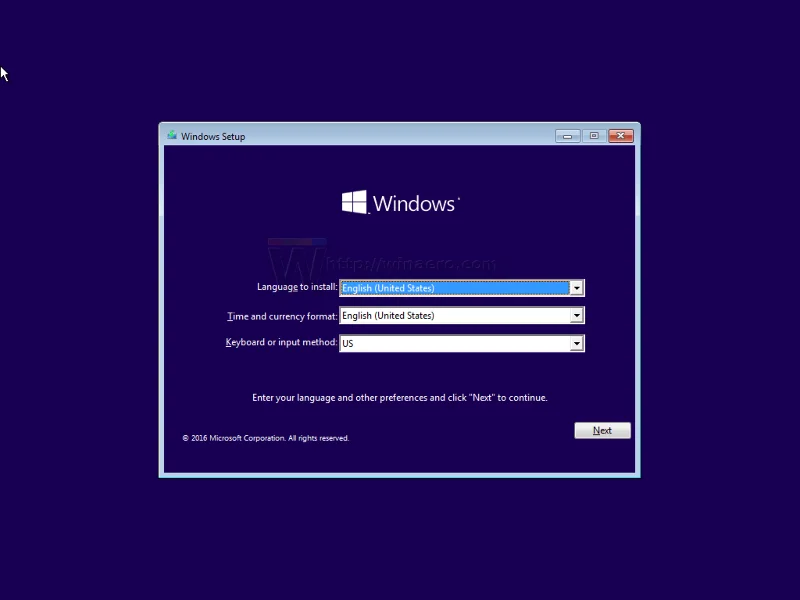
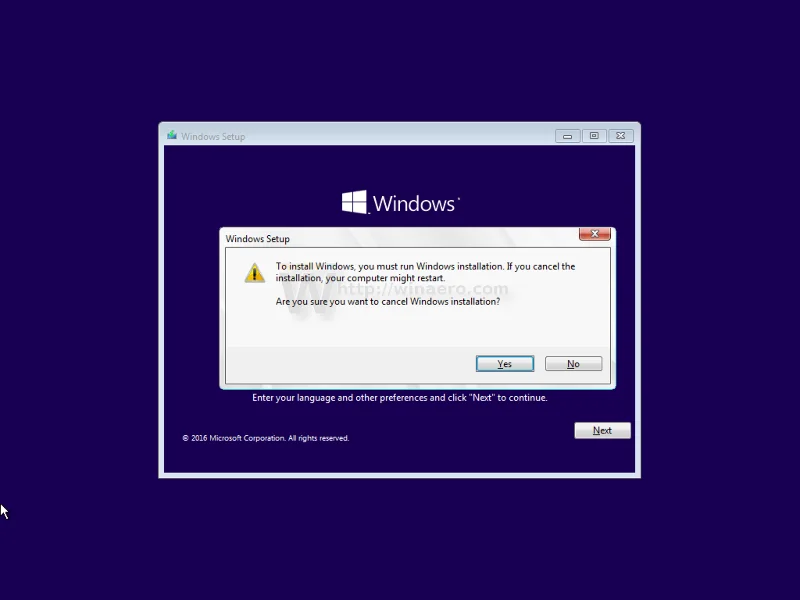
2. Odota, kunnes Windowsin asennusnäyttö tulee näkyviin:

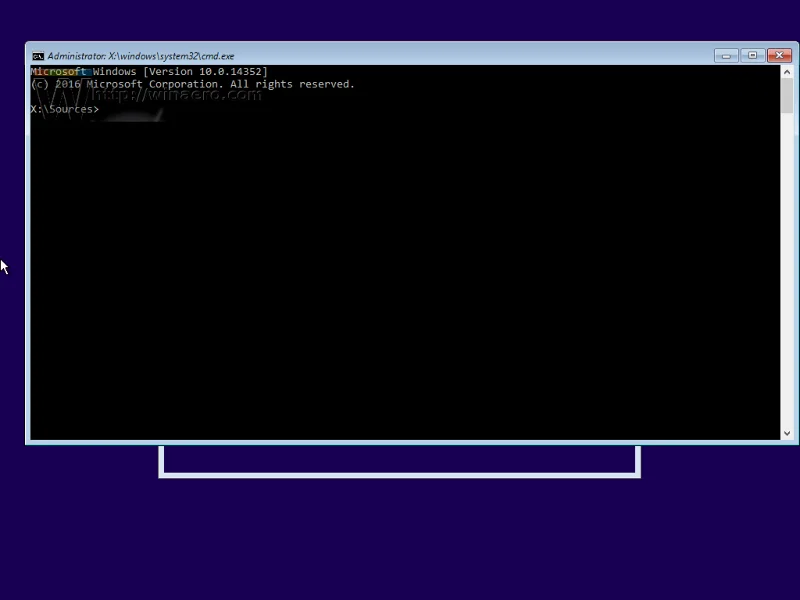
3. Avaa komentokehote-ikkuna painamalla näppäinyhdistelmää Shift + F10 .

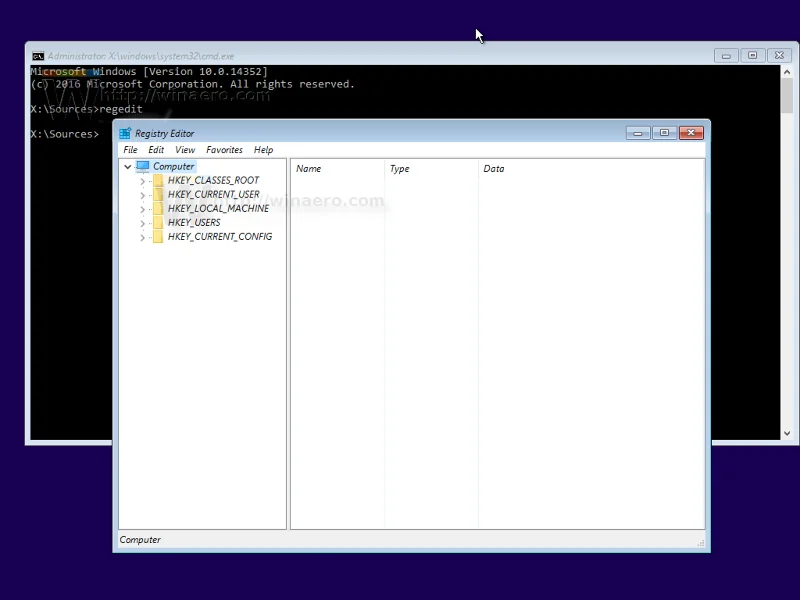
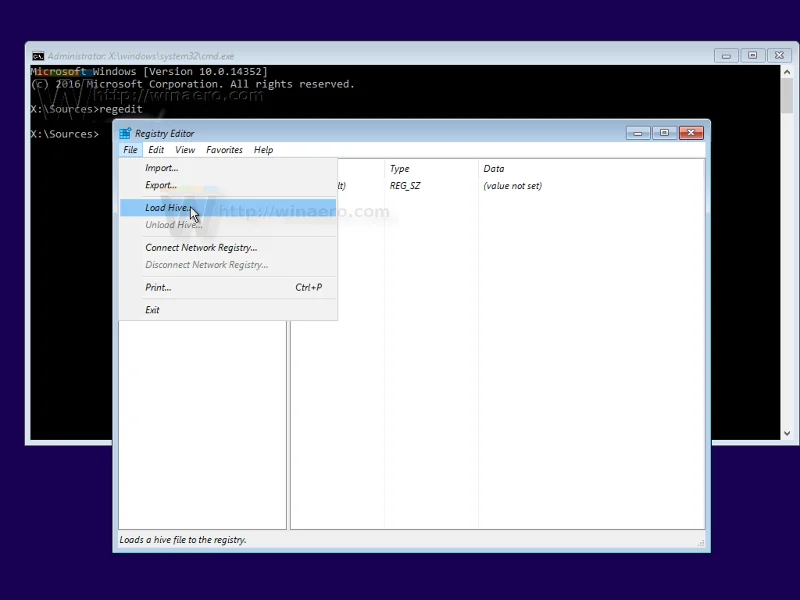
4. Kirjoita komentokehote-ikkunaan regedit ja avaa Rekisterieditori painamalla Enter .

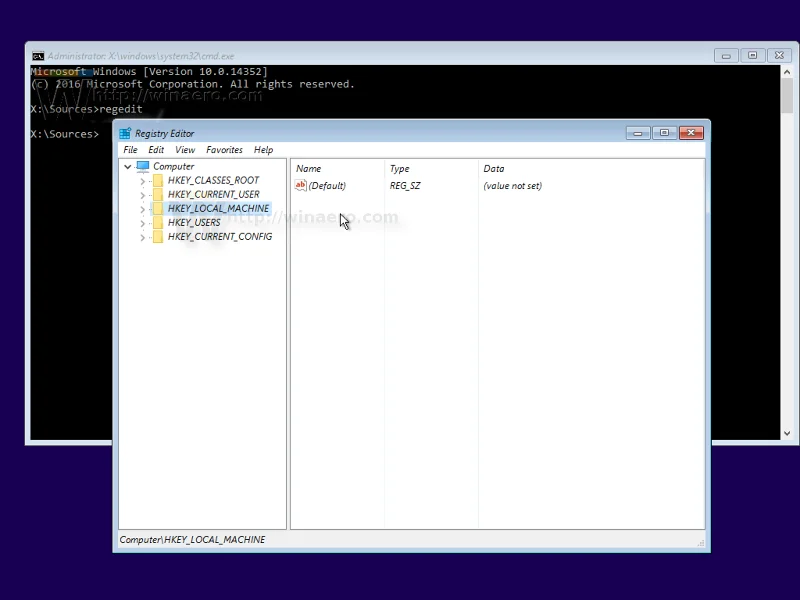
5. Etsi Rekisterieditori-ikkunan vasemman ruudun luettelosta HKEY_LOCAL_MACHINE- avain.

Kun olet valinnut avaimen, valitse komentovalikosta File => Load Hive ...

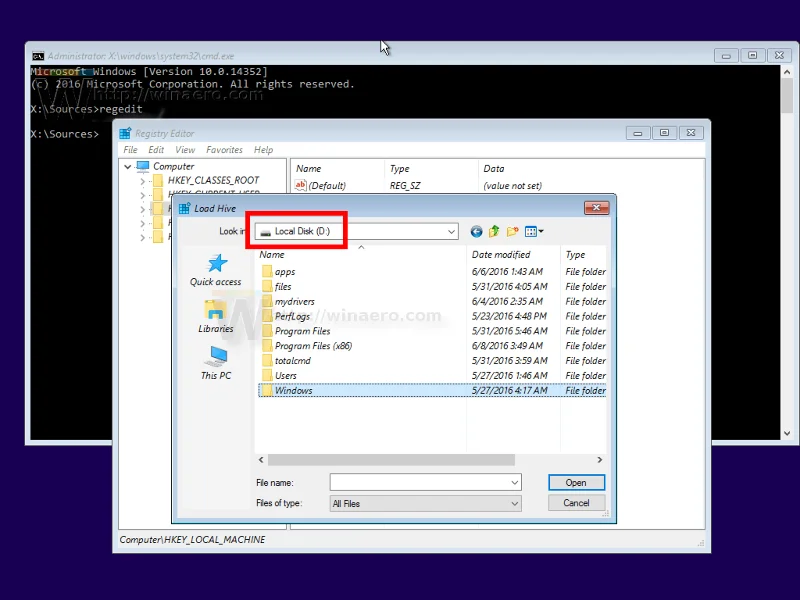
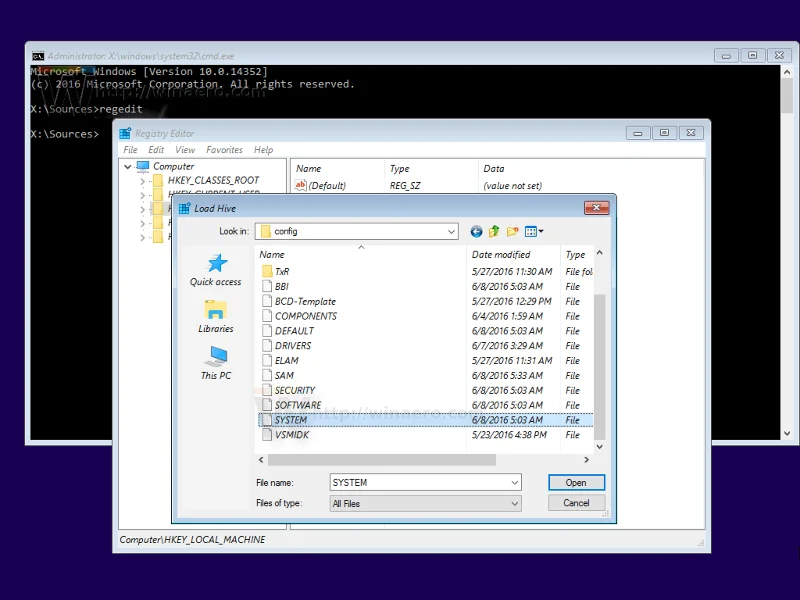
6. Valitse seuraavaksi Load Hive -valintaikkunassa tiedosto:
ASEMA:\Windows\System32\config\SYSTEM
Huomautus:
Korvaa DRIVE asemakirjaimella, johon asensit Windowsin, yleensä asema D.


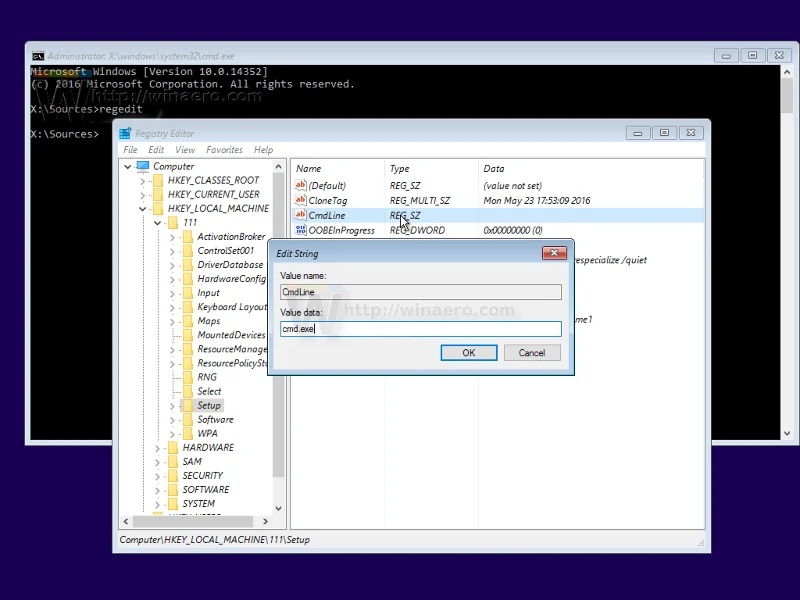
7. Kirjoita haluamasi nimi ladattavalle pesälle. Kuten 111.
8. Navigoi näppäimellä:
HKEY_LOCAL_MACHINE\111\Setup
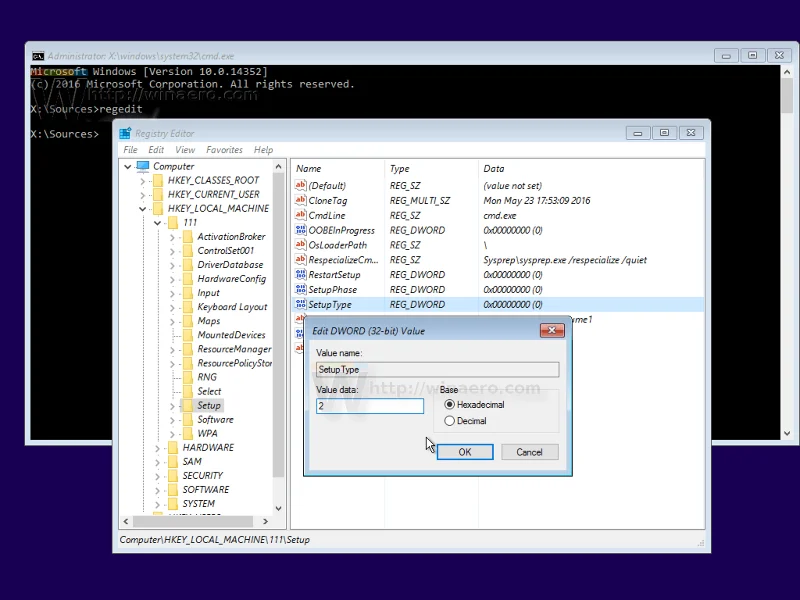
Muokkaa cmdline- parametreja ja aseta se arvoon cmd.exe.

Muuta SetupType DWORD -parametrin arvoksi 2.

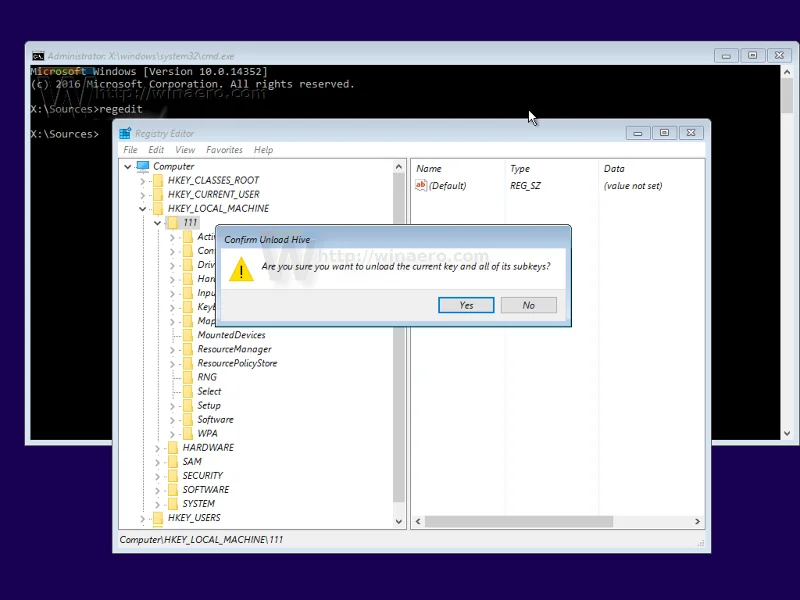
9. Valitse seuraavaksi Rekisteri-ikkunassa avain 111 vasemman ruudun luettelosta ja valitse sitten Tiedosto => Pura pesä .

Sulje Rekisterieditori ja kaikki avoimet ikkunat uudelleen.

Windows 10 -tietokoneesi käynnistyy nyt uudelleen.
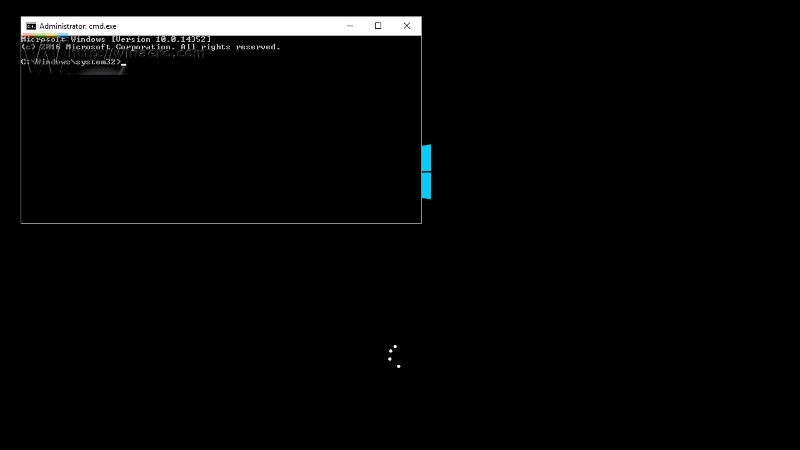
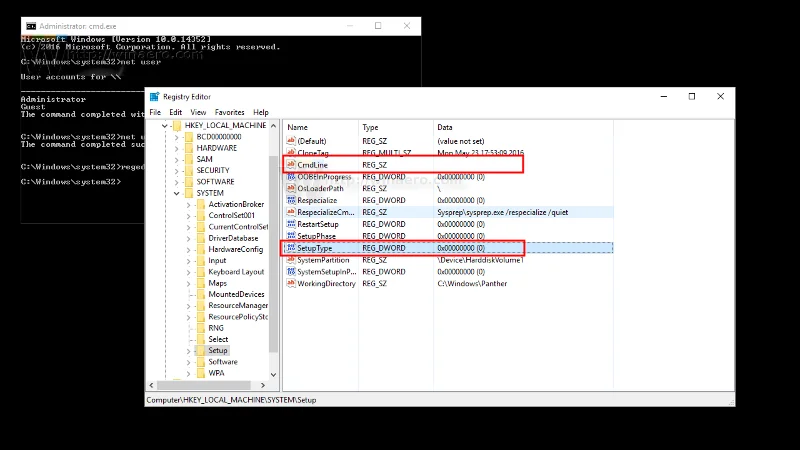
10. Irrota USB-asema ja käynnistä tietokone suoraan kiintolevyltä. Näyttö näyttää nyt seuraavalta kuvalta:

11. Kirjoita seuraava komento Komentorivi-ikkunaan:
netin käyttäjiä
Näytössä näkyvät kaikki tietokoneellasi olevat tilit.

12. Aseta uusi salasana Windows-tilillesi kirjoittamalla seuraava komento Komentorivi-ikkunaan:
verkkokäyttäjän kirjautuminen uusi_salasana
Jos käyttäjätunnuksesi sisältää välilyöntejä, kirjoita alla oleva komento:
verkkokäyttäjä "kirjautumistunnuksesi" new_password
Esimerkiksi:

13. Avaa Rekisterieditori kirjoittamalla regedit.
14. Siirry Rekisteri-ikkunassa avaimeen:
HKEY_LOCAL_MACHINE\System\Setup
Muokkaa cmdline-parametria ja aseta se tyhjäksi arvoksi.
Muuta SetupType DWORD -parametrin arvoksi 0 .

15. Jatka sulkemalla Rekisterieditori-ikkuna ja Komentorivi-ikkuna.

Windows 10 käynnistyy nyt uudelleen. Kun käynnistysprosessi on valmis, voit kirjautua sisään Windows 10 -tietokoneellesi juuri määrittämälläsi salasanalla.
Katso videoohjeet Windows 10 -salasanan nollaamiseen ilman kolmatta työkalua alla:
Lisää Windows 10 -salasanamurtovideoita:
Katso lisää alla olevista artikkeleista:
Onnea!