Windows 10 -käyttöjärjestelmä tarjoaa kirjautumis- tai tilin salasanaominaisuuden suojaamaan tärkeitä käyttäjätietoja. Näiden ominaisuuksien rajoituksena on kuitenkin se, että ne voidaan helposti "ohittaa" tarvitsematta luottaa kolmannen osapuolen sovelluksen tai työkalun tukeen.
Toisin sanoen kirjautumissalasana tai tilin salasana ei voi suojata Windows 10 -tietokoneellesi tallennettuja tietoja turvallisesti. Paras tapa hakea on asettaa BIOS-salasana tai UEFI-salasana.
Joten kuinka BIOS- tai UEFI-salasana määritetään Windows 10 -tietokoneellesi, katso alla oleva Tips.BlogCafeIT-artikkeli.
1. Mitä ovat BIOS-salasanat ja UEFI-salasanat?
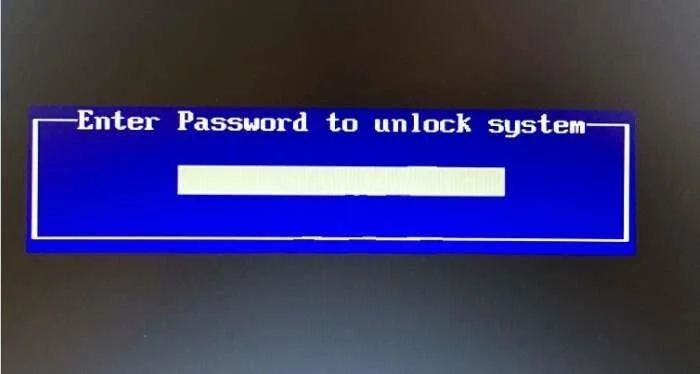
BIOS-salasana tai UEFI-salasana estää tietokonetta käynnistymästä, jos oikeaa salasanaa ei anneta. Jos tietokoneessa ei ole BIOS/UEFI-salasanaa, jos unohdat tietokoneen salasanan tai et tiedä salasanaa, joku voi yksinkertaisesti käynnistää tietokoneen USB- , CD-käynnistys- tai vastaavalla menetelmällä. Voit yksinkertaisesti ymmärtää, että tietokoneen kirjautumissalasana tai Microsoft-tilin salasana ei riitä suojaamaan tietokonettasi.
UEFI-salasana vai BIOS-salasana?
Jos ostat tietokoneen, jossa on esiasennettu Windows 8, Windows 8.1 tai Windows 10, tietokoneesi tukee todennäköisesti UEFI:tä, joten sinun on määritettävä UEFI-salasana. Ja jos tietokoneesi ei tue UEFI:ää, sinun on ehdottomasti asetettava tietokoneellesi BIOS-salasana. Tarkistaaksesi, tukeeko tietokoneesi UEFI:tä, katso nämä vaiheet .
Eri tietokonemalleissa BIOS-salasanan tai UEFI-salasanan asetusprosessi on erilainen. Tämä prosessi riippuu käyttämäsi tietokonemallin valmistajasta, mutta se on periaatteessa seuraava.
2. Aseta BIOS-salasana Windows 10 -tietokoneessa
Voit määrittää BIOS-salasanan Windows 10 -tietokoneellesi seuraavasti:
Vaihe 1: Avaa tietokone ja paina Del-, F2-, Esc-, F10- tai F12 -näppäintä päästäksesi BIOSiin . Eri tietokonemalleissa BIOS-käyttöavain on erilainen.
Vaihe 2: Kun olet avannut BIOSin, siirry Suojaus- tai Salasana-osioon käyttämällä nuolinäppäimiä navigoidaksesi kohteiden välillä.
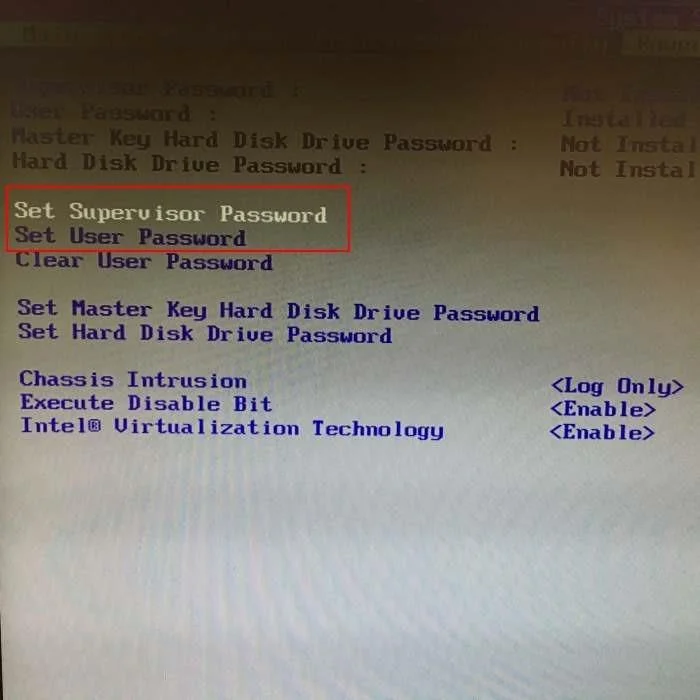
Vaihe 3: Etsi Suojaus- tai Salasana- osiosta osio nimeltä Aseta pääkäyttäjän salasana, Käyttäjän salasana, Järjestelmän salasana tai muita vastaavia vaihtoehtoja. Kun olet valinnut oikean vaihtoehdon, jatka "vahvan" salasanan määrittämistä .

Huomautus:
- Jos BIOSissasi on sekä valvojan salasana että käyttäjän salasana, paras ratkaisu on asettaa salasana sekä valvojan salasanalle että käyttäjän salasanalle.
- Valvojan salasana hallitsee pääsyä asennusapuohjelmaan. Tämä tarkoittaa, että ilman oikeaa salasanaa tai et voi muuttaa asetuksia BIOSissa.
- Käyttäjän salasana ohjaa pääsyä järjestelmään käynnistyksen yhteydessä. Tämä tarkoittaa, että ilman oikeaa salasanaa tai et voi kirjautua sisään tietokoneeseen.
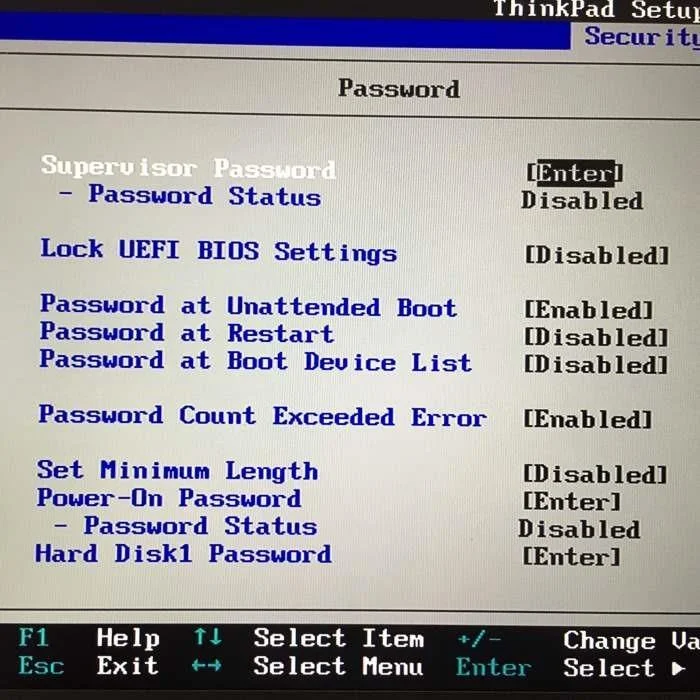
- HDD-salasana: Joillakin koneilla on myös mahdollisuus salata tämä kiintolevy, mikä on erittäin vahva suojakerros. Vaikka voit poistaa kiintolevyn ja tuoda sen toiselle tietokoneelle asentaaksesi sen, sinun on silti annettava oikea salasana, jotta voit purkaa sen tietojen salauksen.
- Jotkut valmistajat voivat integroida lisäsuojausvaihtoehtoja, jotka näkyvät alla olevan kuvan mukaisesti. Jos tietokoneessasi on nämä vaihtoehdot käytettävissä, varmista, että ne on määritetty oikein parhaan suojan takaamiseksi.

Vaihe 4: Muista tallentaa BIOS-asetusten muutokset. Useimmissa tietokoneissa voit tallentaa asetukset painamalla F10-näppäintä. Tarkista BIOS-näytöstä polku tai avain asetusten tallentamiseksi.
Vaihe 5: Käynnistä tietokone uudelleen nähdäksesi BIOS-salasanaviestin.
3. Aseta UEFI-salasana Windows 10 -tietokoneessa
- Avaa UEFI-laiteohjelmiston asetukset Windows 10 -tietokoneellasi. Laiteohjelmiston käyttö- ja asennusprosessi eri tietokonemalleihin on hieman erilainen.
- Etsi UEFI-laiteohjelmistonäytöstä Suojaus- tai Salasana-osio. Joissakin tietokonemalleissa sinun on siirryttävä kohtaan Asetukset nähdäksesi Suojaus-vaihtoehdon.
- Kun olet etsinyt oikean vaihtoehdon salasanan määrittämiseksi. Seuraava askel on asettaa salasana ja muista tallentaa muutokset ennen UEFI-asetusikkunan sulkemista.
4. Mitä tapahtuu BIOS-salasanan asettamisen jälkeen?
Kun tietokoneesi käynnistetään, näyttöön tulee ilmoitusikkuna BIOS-salasanan tai UEFI-salasanan syöttämiseksi. Jos oikeaa BIOS-salasanaa tai UEFI-salasanaa ei anneta, käyttäjä ei voi käyttää BIOS- tai UEFI-asetuksia.
Jos esimerkiksi määrität BIOS-salasanan tai UEFI-salasanan, sinun ei tarvitse käyttää mitään kolmannen osapuolen sovellusta tai kirjautumisruudun salasanan lukituksen avaustyökalua päästäksesi tietokoneeseesi.
Itse asiassa, kun BIOS-salasana ja UEFI-salasana on asetettu, käyttäjät eivät voi asentaa mitään käyttöjärjestelmää tietokoneeseen.
Ja tietysti jos joku käyttää tietokonettasi BIOS-salasanalla tai UEFI-salasanalla, hän pääsee käsiksi kaikkiin tietokoneesi tietoihin poistamalla kiintolevyn tai SSD-levyn. Se yhdistää tietokoneesi toiseen tietokoneeseen.
Lisäksi on mahdollista nollata BIOS-salasana tai UEFI-salasana, jos jollakin on fyysinen pääsy tietokoneellesi. Tämä prosessi ei kuitenkaan ole helppo, etenkään kannettavien tai tablettien kanssa.
Tämä tarkoittaa, että BIOS-salasana tai UEFI-salasana auttaa lisäämään tietosi ylimääräisen suojauskerroksen, mutta se ei ole täysin turvallinen ratkaisu tietosuojaan.
Katso lisää alla olevista artikkeleista: