Kioskitilan aktivointi Windows 10:ssä
Kioskitila Windows 10:ssä on tila, jolla voit käyttää vain yhtä sovellusta tai käyttää vain yhtä verkkosivustoa vierailevien käyttäjien kanssa.
Virtapainikkeeseen (virtapainike) integroitu Hibernate-vaihtoehto sallii käyttäjien tallentaa tietoja, kun tietokone ei käynnisty.
Hiberfil.sys-tiedostot sijaitsevat C-aseman System32- kansiossa. Kun jätät tietokoneen horrostilaan (lepotilaan), nämä tiedostot korvataan automaattisesti tietojen tallentamiseksi.
Mainitsemisen arvoinen asia on kuitenkin se, että Hiberfil.sys-tiedosto on yksi niistä tiedostoista, jotka vievät paljon tietokoneen kiintolevytilaa. Hibernate-tila käyttää Hiberfil.sys-tiedostoja tietokoneen nykyisen tilan (muistin) tallentamiseen, joten Windows hallitsee Hiberfil.sys-tiedostoa, joten et voi poistaa näitä tiedostoja normaalisti. Voit kuitenkin edelleen pakata järjestelmän hiberfil.sys-tiedoston vapauttaaksesi kiintolevytilaa.
Vaiheet hiberfil.sys-tiedoston pakkaamiseen Windows 10:ssä:
Huomautus:
Tämän menetelmän avulla käyttäjät voivat pienentää järjestelmän RAM-muistia vievän hiberfil.sys-tiedoston kokoa. Jos käytät tietokonetta, jossa on 4 Gt RAM-muistia, voit pienentää hiberfil.sys-tiedostojen kokoa 50 - 100 %, 2 Gt RAM:lla se on 50 %, 3 Gt RAM:lla 75 %.
Vaihe 1:
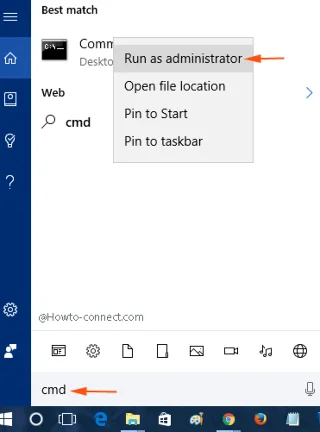
Kirjoita ensin cmd Käynnistä-valikon hakukenttään. Napsauta hakutulosluettelossa hiiren kakkospainikkeella komentokehotetta ja valitse Suorita järjestelmänvalvojana avataksesi komentokehote kohdassa Admin.
Vaihe 2:
Kirjoita seuraavaksi alla oleva komento komentokehote-ikkunaan ja paina Enter:
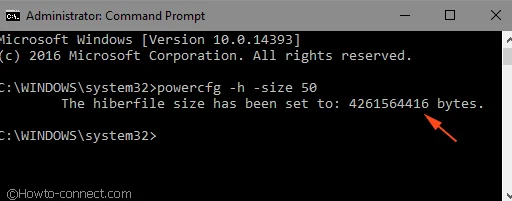
powercfg -h -koko ab
Korvaa yllä olevassa komennossa ab prosenttiosuudella tiedostokoko, jonka haluat pakata.
Jos esimerkiksi haluat pakata 50%, käytä komentoa:
powercfg -h -koko 50
Vaihe 3:
Pakkaa lopuksi hiberfil.sys- tai lepotilatiedosto Windows 10 -tietokoneellasi painamalla Enter .
Katso lisää alla olevista artikkeleista:
Onnea!
Kioskitila Windows 10:ssä on tila, jolla voit käyttää vain yhtä sovellusta tai käyttää vain yhtä verkkosivustoa vierailevien käyttäjien kanssa.
Tämä opas näyttää, kuinka voit muuttaa tai palauttaa Camera Roll -kansion oletussijaintia Windows 10:ssä.
Hosts-tiedoston muokkaaminen voi aiheuttaa sen, että et voi käyttää Internetiä, jos tiedostoa ei ole muokattu oikein. Seuraava artikkeli opastaa sinua muokkaamaan isäntätiedostoa Windows 10:ssä.
Valokuvien koon ja kapasiteetin pienentäminen helpottaa niiden jakamista tai lähettämistä kenelle tahansa. Erityisesti Windows 10:ssä voit muuttaa kuvien kokoa erässä muutamalla yksinkertaisella vaiheella.
Jos sinun ei tarvitse näyttää äskettäin vierailtuja kohteita ja paikkoja turvallisuus- tai yksityisyyssyistä, voit helposti sammuttaa sen.
Microsoft on juuri julkaissut Windows 10 Anniversary Update -päivityksen, joka sisältää monia parannuksia ja uusia ominaisuuksia. Tässä uudessa päivityksessä näet paljon muutoksia. Windows Ink -kynän tuesta Microsoft Edge -selainlaajennuksen tukeen, Start Menu ja Cortana ovat myös parantuneet merkittävästi.
Yksi paikka monien toimintojen ohjaamiseen suoraan ilmaisinalueella.
Windows 10:ssä voit ladata ja asentaa ryhmäkäytäntömalleja hallitaksesi Microsoft Edge -asetuksia, ja tämä opas näyttää prosessin.
Dark Mode on tumman taustan käyttöliittymä Windows 10:ssä, joka auttaa tietokonetta säästämään akun virtaa ja vähentämään vaikutusta käyttäjän silmiin.
Tehtäväpalkissa on rajoitetusti tilaa, ja jos työskentelet säännöllisesti useiden sovellusten kanssa, tila saattaa loppua nopeasti, jotta voit kiinnittää lisää suosikkisovelluksiasi.