Kioskitilan aktivointi Windows 10:ssä
Kioskitila Windows 10:ssä on tila, jolla voit käyttää vain yhtä sovellusta tai käyttää vain yhtä verkkosivustoa vierailevien käyttäjien kanssa.
Windows 10-, Windows 8.1- ja Windows 8 -käyttöjärjestelmissä Client Hyper-V on integroitu, jotta voit käyttää vieraskäyttöjärjestelmää virtuaalikoneessa. Hyper-V on Microsoftin hypervisor Windowsissa. Se kehitettiin alun perin Windows Server 2008:lle, ja myöhemmin se tuki Windows-asiakaskäyttöjärjestelmiä.
Hyper-V:n käyttäminen edellyttää, että tietokoneesi täyttää tietyt vaatimukset. Alla olevassa artikkelissa Tips.BlogCafeIT opastaa sinua kuinka nopeasti tarkistaa, onko tietokoneessasi käytössä Hyper-V vai ei?
Tarkista, onko tietokoneessasi Windows 10 Hyper-V?
Voit tarkistaa, onko tietokoneessasi Windows 10 Hyper-V, seuraavasti:
1. Avaa Suorita-komentoikkuna painamalla Windows + R -näppäinyhdistelmää .
2. Kirjoita Suorita komento -ikkunaan alla oleva komento ja paina Enter:
msinfo32
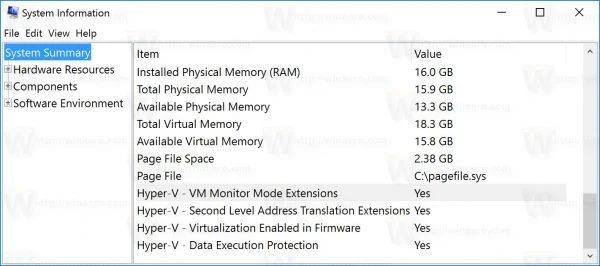
3. Etsi näytölle avautuvasta ikkunasta alla olevat vaihtoehdot ja varmista, että näiden asetusten arvo on Kyllä:
- VM-monitoritilan laajennukset
- Toisen tason osoitteiden käännöslaajennukset
- Virtualisointi käytössä laiteohjelmistossa
- Tietojen suorittamisen estäminen
Jos kaikki yllä olevat vaihtoehdot ovat Kyllä , se tarkoittaa, että Windows 10- tai Windows 8.1 -tietokoneesi tukee Hyper-V:n käyttöä.
Tai vaihtoehtoisesti voit tarkistaa Komentorivi-ikkunasta:
1. Avaa komentokehote-ikkuna.
2. Kirjoita komentokehote-ikkunaan alla oleva komento ja paina Enter:
järjestelmän tiedot
3. Tarkista Hyper-V Requirements -osiossa , ovatko arvot: Second Level Address Translation, VM Monitor Mode Extension, Virtualization Enabled In Firmware, Data Execution Prevention Available (Tietojen suorittamisen esto käytettävissä) asetettu arvoon Kyllä vai ei.
Katso lisää alla olevista artikkeleista:
Onnea!
Kioskitila Windows 10:ssä on tila, jolla voit käyttää vain yhtä sovellusta tai käyttää vain yhtä verkkosivustoa vierailevien käyttäjien kanssa.
Tämä opas näyttää, kuinka voit muuttaa tai palauttaa Camera Roll -kansion oletussijaintia Windows 10:ssä.
Hosts-tiedoston muokkaaminen voi aiheuttaa sen, että et voi käyttää Internetiä, jos tiedostoa ei ole muokattu oikein. Seuraava artikkeli opastaa sinua muokkaamaan isäntätiedostoa Windows 10:ssä.
Valokuvien koon ja kapasiteetin pienentäminen helpottaa niiden jakamista tai lähettämistä kenelle tahansa. Erityisesti Windows 10:ssä voit muuttaa kuvien kokoa erässä muutamalla yksinkertaisella vaiheella.
Jos sinun ei tarvitse näyttää äskettäin vierailtuja kohteita ja paikkoja turvallisuus- tai yksityisyyssyistä, voit helposti sammuttaa sen.
Microsoft on juuri julkaissut Windows 10 Anniversary Update -päivityksen, joka sisältää monia parannuksia ja uusia ominaisuuksia. Tässä uudessa päivityksessä näet paljon muutoksia. Windows Ink -kynän tuesta Microsoft Edge -selainlaajennuksen tukeen, Start Menu ja Cortana ovat myös parantuneet merkittävästi.
Yksi paikka monien toimintojen ohjaamiseen suoraan ilmaisinalueella.
Windows 10:ssä voit ladata ja asentaa ryhmäkäytäntömalleja hallitaksesi Microsoft Edge -asetuksia, ja tämä opas näyttää prosessin.
Dark Mode on tumman taustan käyttöliittymä Windows 10:ssä, joka auttaa tietokonetta säästämään akun virtaa ja vähentämään vaikutusta käyttäjän silmiin.
Tehtäväpalkissa on rajoitetusti tilaa, ja jos työskentelet säännöllisesti useiden sovellusten kanssa, tila saattaa loppua nopeasti, jotta voit kiinnittää lisää suosikkisovelluksiasi.









