Yksi Windows 10:een integroiduista uusista ominaisuuksista on virtuaalinen avustaja Cortana. Cortana näkyy suoraan tehtäväpalkissa, ja käyttäjät voivat käyttää tätä virtuaalista avustajaa kysyäkseen kysymyksiä tai antaakseen ohjauskomentoja. Cortana vastaa kysymyksiin tai seuraa puhekomentojasi.
Alla olevassa artikkelissa Tips.BlogCafeIT esittelee ja opastaa sinua optimaalisimman tavan määrittää Cortana käyttämään Cortanaa tehokkaasti Windows 10:ssä.
1. Miten pääsen Cortanan asetuksiin Windows 10:ssä?
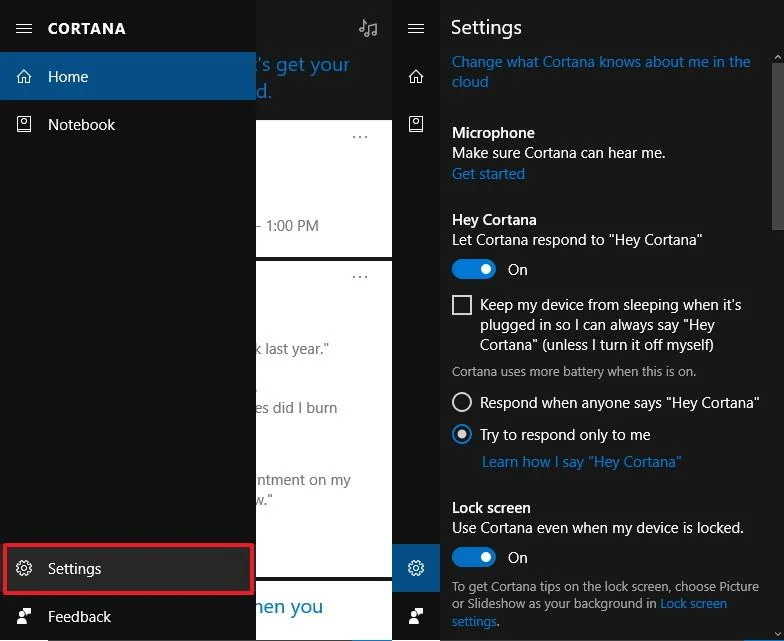
Kun käytät tietokoneita tai mobiililaitteita, voit käyttää Cortanan asetuksia samalla tavalla:
1. Avaa Cortana-sovellus.
2. Napsauta Valikko-painiketta (kolmen pisteen kuvake rivissä näytön vasemmassa yläkulmassa).
3. Napsauta seuraavaksi Asetukset luettelon vasemmasta alakulmasta.
")
2. Ohjeet Cortanan asetusten määrittämiseen Windows 10:ssä
2.1. Kuinka muuttaa sitä, mitä Cortana tietää sinusta?
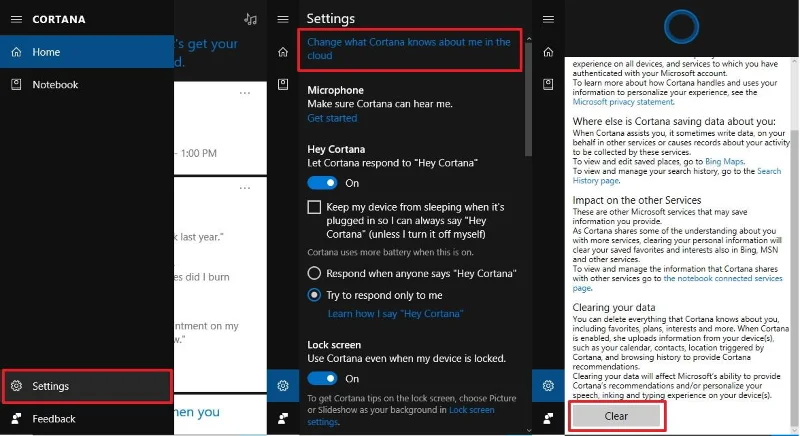
Cortanan asetussivun yläkulmassa näkyy vaihtoehto Muuta, mitä Cortana tietää minusta pilvessä. Napsauttamalla tätä vaihtoehtoa avautuu "Henkilökohtaiset tiedot" -sivu, jonka avulla voit poistaa kaiken, jonka Cortana tietää sinusta.
Tämä vaihtoehto tarjoaa arvokasta tietoa, jonka perusteella voit ymmärtää, kuinka Cortana kerää ja käyttää tietoja.
Jos haluat poistaa pilvipalveluun tallennetut tiedot, jotka Cortana tietää sinusta, toimi seuraavasti:
1. Avaa Cortana.
2. Napsauta Valikko-painiketta (kolmen katkoviivan kuvake vasemmassa yläkulmassa).
3. Napsauta luettelon alakulmassa Asetukset .
4. Napsauta Muuta sitä, mitä Cortana tietää minusta pilvessä -linkkiä.
5. Vieritä sivua alas, etsi ja napsauta Tyhjennä -painiketta .
")
2.2. Kuinka aktivoida mikrofoni?
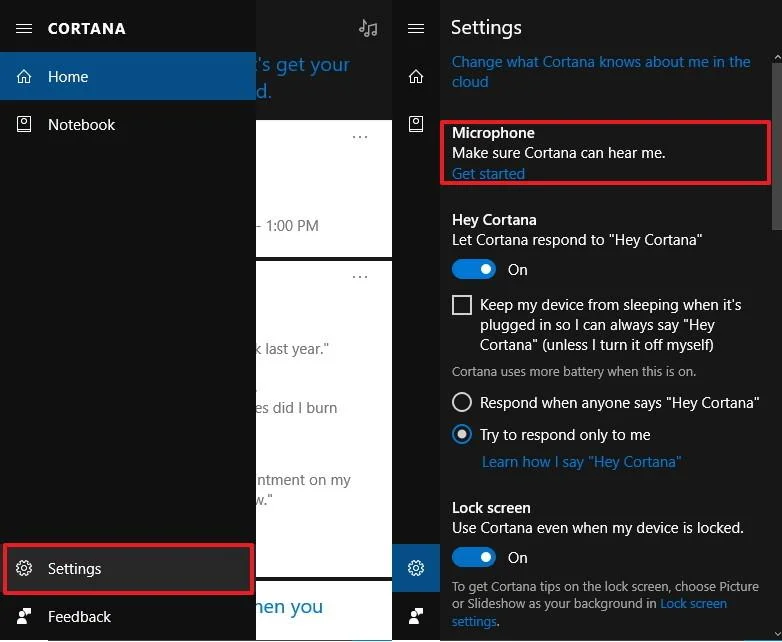
Jos Cortana ei kuule, mitä sanot, tai jos aktivoit Cortanan ensimmäistä kertaa Mikrofoniasetukset-kohdassa, toimi seuraavasti:
1. Avaa Cortana.
2. Napsauta Valikko-painiketta (kolmen katkoviivan kuvake vasemmassa yläkulmassa).
3. Napsauta luettelon alakulmassa Asetukset .
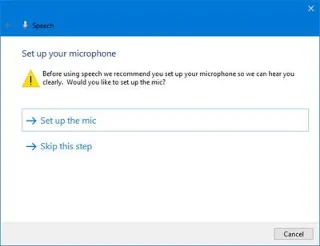
4. Napsauta Aloitus-linkkiä avataksesi ohjatun puhetoiminnon .
")
5. Napsauta ja valitse Set up the mic -vaihtoehto .
6. Napsauta Seuraava.
")
7. Asenna mikrofoni noudattamalla näytön ohjeita.
2.3. Ota Hei Cortana käyttöön
Aktivoi Hey Cortana seuraavasti:
1. Avaa Cortana.
2. Napsauta Valikko-painiketta (kolmen katkoviivan kuvake vasemmassa yläkulmassa).
3. Napsauta luettelon alakulmassa Asetukset .
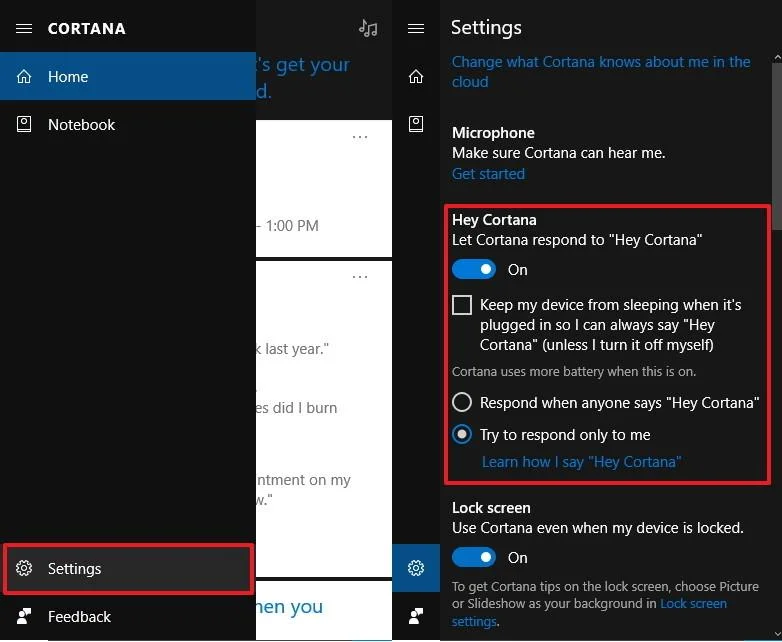
4. Vaihda Hey Cortana -vaihtoehdon tilaksi PÄÄLLÄ .
")
Aktivoinnin jälkeen näet 2 vaihtoehtoa:
- Vastaa, kun joku sanoo "Hei Cortana".
- Yritä vastata vain minulle.
Jos haluat, että Hey Cortana vastaa kenelle tahansa käyttäjälle, varmista, että Vastaa , kun joku sanoo "Hei Cortana" -vaihtoehto on valittuna.
Jos haluat Cortanan vastaavan vain sinulle, valitse Yritä vastata vain minulle -vaihtoehto . Sinun on kuitenkin suoritettava vielä muutama vaihe äänesi tunnistamiseksi.
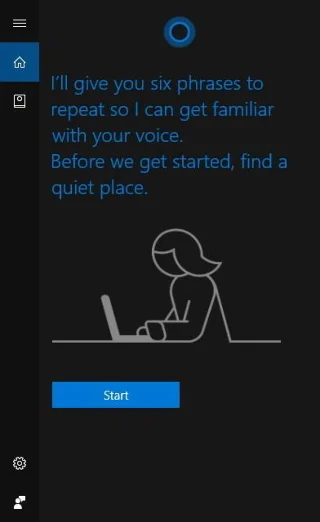
Jotta Cortana tunnistaa äänesi, toimi seuraavasti:
1. Napsauta linkkiä Opi sanomaan "Hei Cortana" .
2. Napsauta Käynnistä-painiketta.
3. Suorita prosessi loppuun noudattamalla näytön ohjeita.
")
Huomaa, että tämä ominaisuus kuluttaa paljon akkua mobiililaitteissa, joten oletuksena se on poissa käytöstä.
Windows 10:ssä tietokoneille Cortana kuulee silti komentosi, kun laite on lepotilassa. Ota käyttöön valitsemalla Estä laite nukkumasta, kun se on kytkettynä, jotta voin aina sanoa "Hei Cortana".
2.4. Aktivoi Hey Cortana Lukitusnäytön lukitusnäytössä
Versiossa 1607 voit käyttää Cortanaa Lukitusnäytön lukitusnäytössä. Kun tietokoneesi on lukittu, voit sanoa Hei Cortana ja kysyä säästä, musiikkisoittimesta, luoda muistutuksia jne.
Oletuksena Cortana lukitusnäytön lukitusnäytössä on käytössä, mutta jos haluat, voit silti poistaa tämän ominaisuuden käytöstä.
1. Avaa Cortana.
2. Napsauta Valikko-painiketta (kolmen katkoviivan kuvake vasemmassa yläkulmassa).
3. Napsauta luettelon alakulmassa Asetukset .
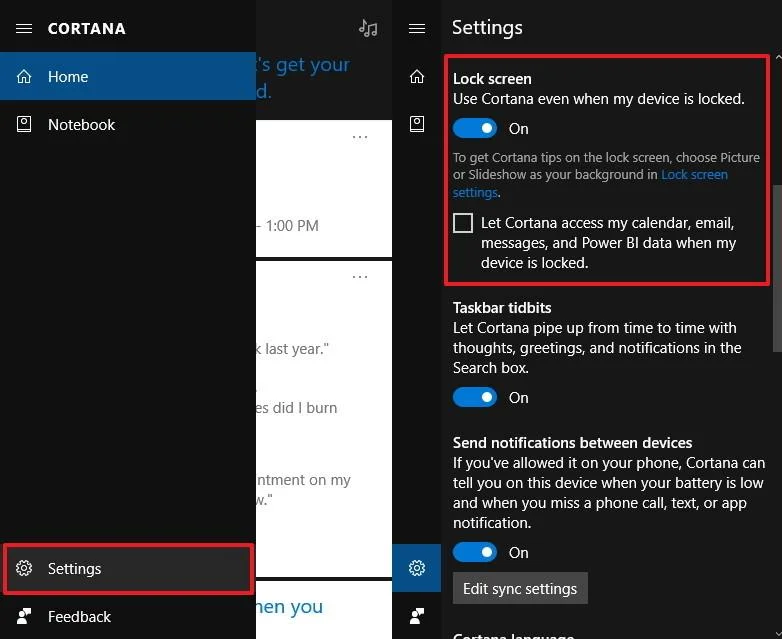
4. Vaihda Lukitusnäyttö -asetuksen tilaksi ON.
")
On huomattava, että tietosuoja-asetuksistasi riippuen Cortanalla on erilaiset valtuudet. Jos haluat, että Cortana voi käyttää lisätietoja lukitusnäytöstä, valitse Anna Cortanan käyttää kalenteria, sähköpostia, viestejä ja Power BI -tietoja, kun laitteeni on lukittu .
Huomaa, että joidenkin tehtävien suorittamiseksi sinun on silti oltava kirjautuneena sisään käyttääksesi Cortanaa.
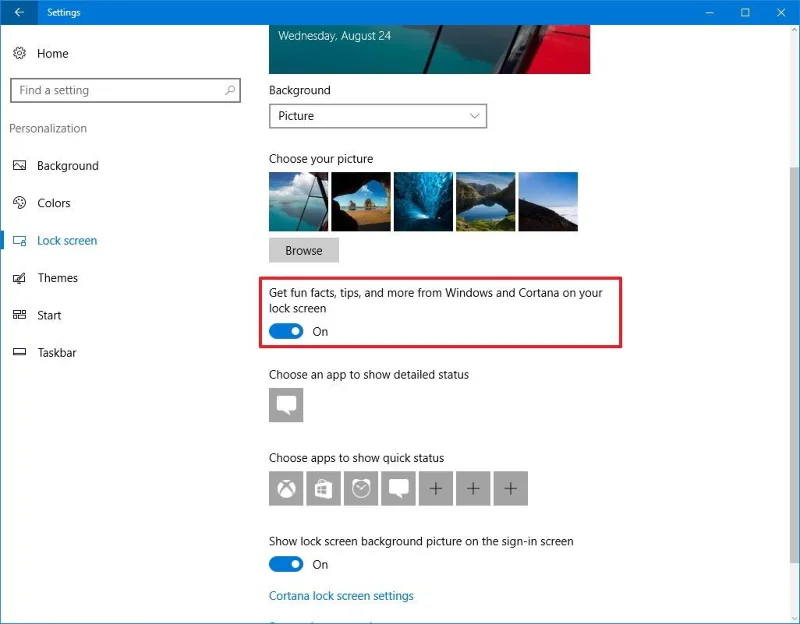
Lisäksi voit myös avata Cortanan Lukitusnäytön lukitusnäytössä hiirellä tai koskettamalla, mutta sinun on napsautettava Lukitusnäytön lukitusnäytön Lukitusnäytön asetukset -linkkiä. Tämän linkin napsauttaminen avaa Asetukset-sovelluksen Lukitusnäytön asetussivun. Avaa tästä Hae hauskoja faktoja, vinkkejä ja muuta Windowsista ja Cortanasta lukitusnäytössäsi -vaihtoehto .
")
Jostain syystä Microsoft sallii sinun käyttää tätä ominaisuutta vain, kun valitset valokuvan tai diaesityksen lukitusnäytön taustaksi.
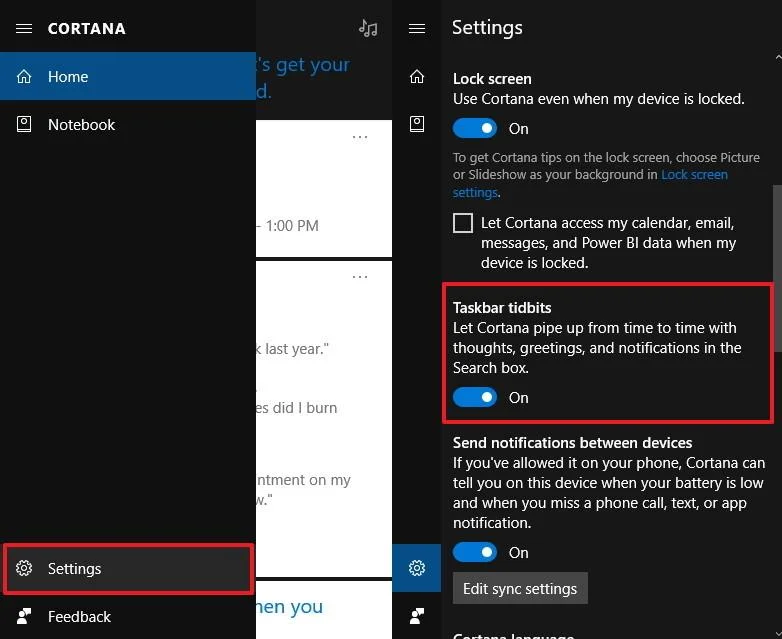
2.5. Kuinka ottaa Cortana Tidbits käyttöön tehtäväpalkissa?
Tidbitit ovat tietoja, kuten ilmoituksia, terveisiä, ajatuksia jne., jotka Cortana näyttää usein tehtäväpalkin alla olevassa hakukentässä.
Jos et halua näyttää näitä tietoja hakukentässä, toimi seuraavasti:
1. Avaa Cortana.
2. Napsauta Valikko-painiketta (kolmen katkoviivan kuvake vasemmassa yläkulmassa).
3. Napsauta luettelon alakulmassa Asetukset .
4. Vaihda Tehtäväpalkin tidbits -asetuksen tilaksi OFF.
")
Katso lisää alla olevista artikkeleista:
Onnea!