Windows 10:n käynnistys-, lukitus- ja sammutusäänet voidaan muuttaa muutamalla pienellä tempulla. Jos haluat mukauttaa käynnistys- ja lukitusääniä Windows 10:ssä, noudata alla olevia ohjeita.
Tapa 1: Muuta Windowsin käynnistysääntä muokkaamalla rekisteriä
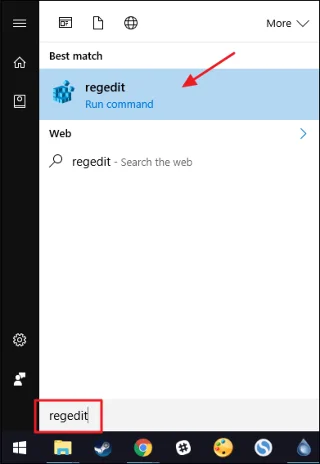
Vaihe 1: Avaa Rekisterieditori napsauttamalla Käynnistä, kirjoita regedit hakukenttään ja paina Enter avataksesi Rekisterieditorin ja anna sitten lupa tehdä muutoksia tietokoneeseesi.
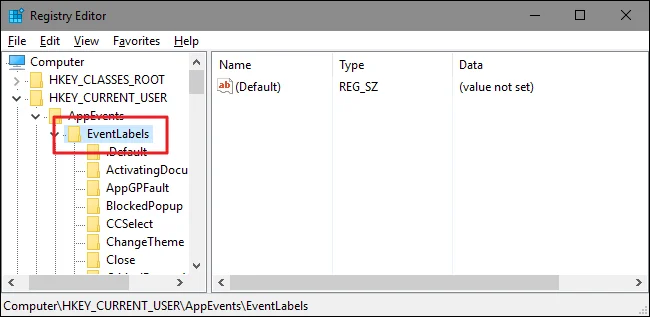
Vaihe 2: Siirry Rekisterieditori-ikkunassa avaimeen:
HKEY_CURRENT_USER\AppEvents\EventLabels

Vaihe 3: Muokkaa System Exit -näppäintä.
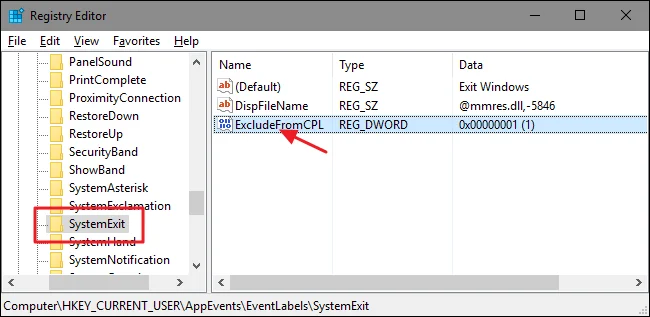
Voit muuttaa sammutusääntä valitsemalla Rekisterieditori-ikkunan vasemmasta ruudusta EventLabels-avaimen alta System Exit .
Kaksoisnapsauta oikeanpuoleisessa ruudussa arvoa nimeltä ExcludeFromCPL.

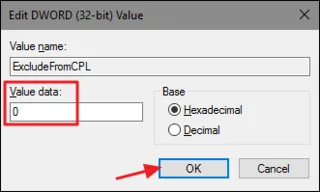
Oletuksena arvo on 1. Sinun tehtäväsi on muuttaa arvoksi 0 ja napsauta sitten OK .

Vaihe 4: Muokkaa WindowsLogoff- ja WindowsLogon-avaimia.
Teet samoin kuin yllä olevassa vaiheessa kahdella lapsiavaimella, jotka sijaitsevat EventLabels- avaimessa : WindowsLogoff ja WindowsLogon. Valitse kukin kansio napsauttamalla, avaa arvo ExcludeFromCPL ja muuta arvodatakehyksen arvo 1:stä 0:aan.

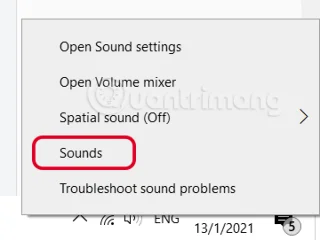
Vaihe 5: Käynnistä tietokone uudelleen ja tarkista muutokset. Napsauta hiiren kakkospainikkeella kaiutinkuvaketta ilmaisinalueella ja valitse Äänet.

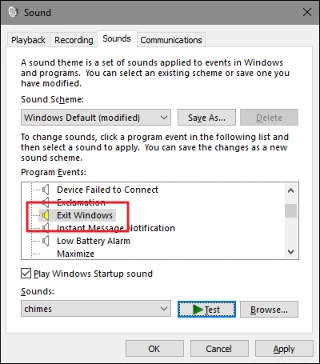
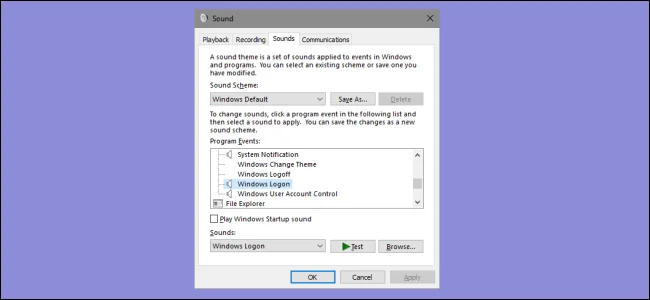
Näet nyt ikkunassa käytettävissä olevat uudet toiminnot (Poistu Windowsista, Windowsin uloskirjautuminen ja Windowsin sisäänkirjautuminen), ja voit valita minkä tahansa haluamasi äänen näille toiminnoille.

Jos haluat jostain syystä piilottaa nämä toiminnot Ohjauspaneeli-ikkunassa, tee samat vaiheet rekisterieditorissa ja muuta kunkin ExcludeFromCPL -arvon arvoksi 1 , ja olet valmis.
Tapa 2: Käytä valmiiksi muokattua rekisteriä
Jos et halua muokata rekisteriä manuaalisesti, voit käyttää esimuokattua rekisteriä.

Lataa Shutdown-Logoff-Logon Sound Hacks laitteellesi ja asenna.
Kun olet ladannut Shutdown-Logoff-Logon Sound Hacks Zip -tiedoston tietokoneellesi, pura tiedosto ja näet 3 käytettävissä olevaa kansiota: System Exit Sound Hacks , Windows Logon Sound Hacks ja Windows Logoff Sound Hacks .
Jokaisessa kansiossa näet 2 tiedostoa: Lisää järjestelmän poistumisääni ohjauspaneeliin ja Poista järjestelmän poistumisääni ohjauspaneelista . Kaksoisnapsauta tiedostoa, jota haluat käyttää, ja seuraa ohjeita.
Nyt muutokset otetaan käyttöön välittömästi, eikä sinun tarvitse käynnistää Windows-tietokonettasi uudelleen.

Tapa 3: Käytä Resource Hackeria
1. Ota käyttöön "Toista Windowsin käynnistysääni" .
2. Lisää tiedoston C:\Windows\System32\imageres.dll omistajuus Resurssienhallinnassa.
Huomautus : Windows 10:n versiosta 1903 alkaen sinun on omistettava sen sijaan tiedosto C:\Windows\SystemResources\imageres.dll.mun .
3. Jos et ole vielä tehnyt niin, sinun on ladattava ja asennettava Resource Hacker .
4. Avaa Resource Hacker.
5. Napsauta Resource Hacker -ohjelman valikkoriviltä Tiedosto ja napsauta Avaa ( Ctrl+ O).
6. Selaa C:\Windows\System32 -kansioon , valitse imageres.dll- tiedosto ja napsauta Avaa.
Huomautus : Windows 10:n versiosta 1903 alkaen sinun on vaihdettava resurssitiedostot muotoon Allfiles (*.*) . Selaa Avaa -valintaikkunan oikeassa alakulmassa C:\Windows\SystemResources -kansioon , valitse tiedosto imageres.dll.mun ja napsauta Avaa.
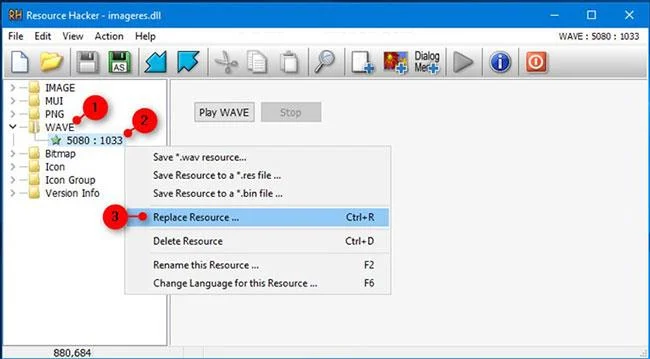
7. Laajenna Resource Hackerin vasemmassa paneelissa WAVE , napsauta hiiren kakkospainikkeella tai paina ja pidä alhaalla 5080:1030 ja napauta Korvaa resurssi.

Paina ja pidä painettuna 5080 : 1030
8. Napsauta Valitse tiedosto.
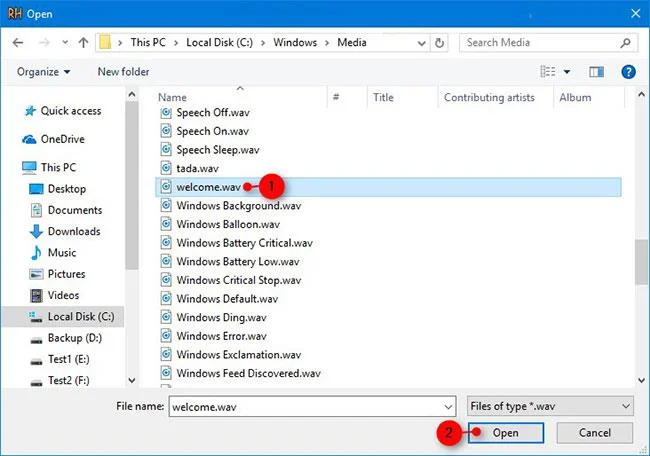
9. Selaa ja valitse .wav-tiedosto (esimerkiksi "welcome.wav" ), jota haluat käyttää Windowsin käynnistysäänenä. Yleensä on parasta säilyttää .wav-tiedostot C:\Windows\Media- kansioon , jotta ongelmat eivät toistu käynnistyksen yhteydessä.

Valitse .wav-tiedosto
10. Napsauta Korvaa.
11. Napsauta Resource Hacker -ohjelman valikkoriviltä Tiedosto ja napsauta Tallenna nimellä.
12. Tallenna tämä mukautettu imageres.dll-tiedosto työpöydälle.
Huomautus : Windows 10:n versiosta 1903 alkaen tämä on imageres.dll.mun-tiedosto.
13. Sulje Resource Hacker.
14. Käynnistä Windows vikasietotilaan .
Jos haluat, vikasietotilan kontekstivalikon lisääminen voi helpottaa Windowsin käynnistämistä vikasietotilaan ja palaamista normaalitilaan myöhemmin.
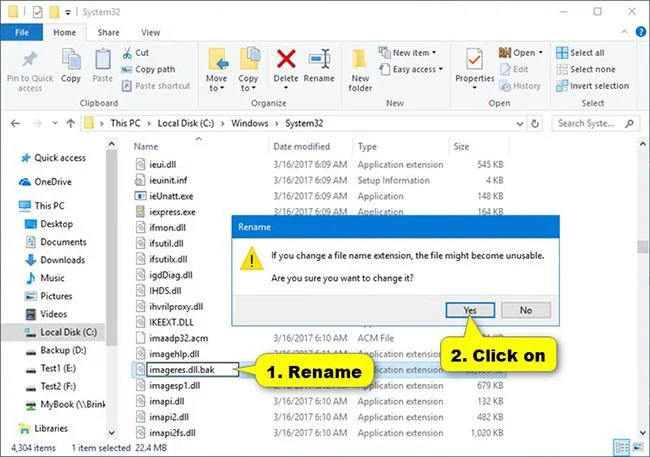
15. Napsauta hiiren kakkospainikkeella tai pidä C:\Windows\System32\imageres.dll -tiedostoa painettuna Resurssienhallinnassa, napsauta Nimeä uudelleen , nimeä tiedosto uudelleen niin, että sen loppuun lisätään vain .bak, vahvista painamalla Enterja napsauttamalla Kyllä .
Huomautus : Tämä on varmuuskopio alkuperäisestä imageres.dll-tiedostostasi.
Voit palauttaa alkuperäisen imageres.dll-tiedoston nimeämällä nykyisen mukautetun imageres.dll-tiedoston uudelleen muotoon imageres.dll.old ja nimeämällä alkuperäisen imageres.dll.bakin uudelleen muotoon imageres.dll .
Windows 10:n versiosta 1903 alkaen tämä on imageres.dll.mun-tiedosto.

Nimeä tiedosto uudelleen ja lisää .bak loppuun
16. Vedä ja pudota mukautettu työpöydän imageres.dll -tiedosto yllä olevasta vaiheesta 12 C:\Windows\System32 -kansioon ja napsauta Jatka pyydettäessä.
Huomautus : Windows 10:n versiosta 1903 alkaen sinun on vedettävä ja pudotettava mukautettu imageres.dll.mun -tiedosto sen sijaan C:\Windows\SystemResources -kansioon ja napsauta sitten Jatka pyydettäessä.
17. Käynnistä Windows uudelleen normaalitilaan.
Katso lisää alla olevista artikkeleista:
Onnea!