Monet ihmiset käyttävät mieluummin kosketuslevyä kuin hiirtä, varsinkin Windows 10 -käyttöjärjestelmässä kosketuslevy sisältää monia uusia toimintoja. Tämä on auttanut käyttäjiä suorittamaan monia toimintoja helpommin ja kokemaan monia mielenkiintoisia muutoksia.
Ja jos käytät usein kosketuslevyä, ei varmasti ole outoa vierittää sivuja ja ikkunoita Windows 10:ssä. Oletuksena liikutamme sormea ohjauslevyllä ylhäältä alas muuttaaksesi vierityssuuntaa. Jos kuitenkin haluamme muuttaa sen käyttötarkoitukseemme sopivaksi, voimme muuttaa sen helposti suoraan Windows 10:n asetuksista.
Alla ohjeistamamme menetelmä koskee kuitenkin vain Synapticsin valmistajan kosketuslevyillä varustettuja malleja, muun tyyppisiä kosketuslevyjä ei voida käyttää.
Tapa 1: Vaihda kosketuslevy hiiren ominaisuuksissa
Vaihe 1:
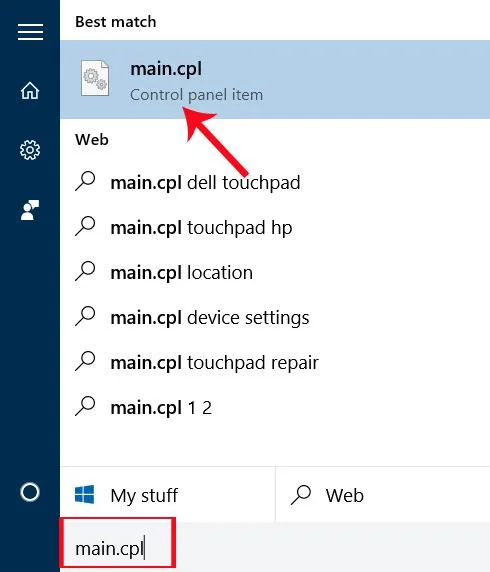
Kirjoita Haku Windowsin hakupalkkiin tai Suorita-ikkunaan avainsanan Main.cpl ja avaa hiiren ominaisuudet painamalla Enter .
Vaihe 2:
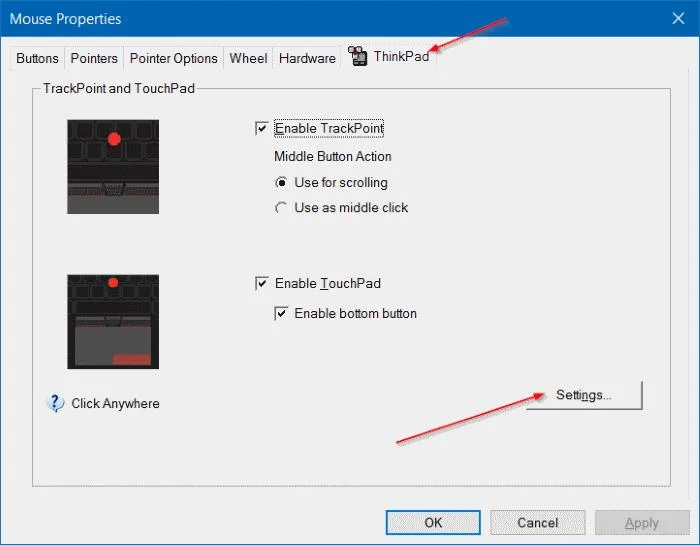
Valitsemme Mouse Properties -liittymästä uloimman ThinkPad- välilehden . Tietokonemallista riippuen valitsemme napsautuksen tämän käyttöliittymän viimeistä välilehteä, joka voi olla Laiteasetukset, Kosketuslevyn asetukset, Kosketuslevy.
Napsauta seuraavaksi alla olevaa Asetukset-painiketta . Joissakin muissa kannettavissa malleissa käyttäjien on valittava kosketuslevyn tulo laiteluettelosta aktivoidakseen Asetukset-painikkeen.

Vaihe 3:
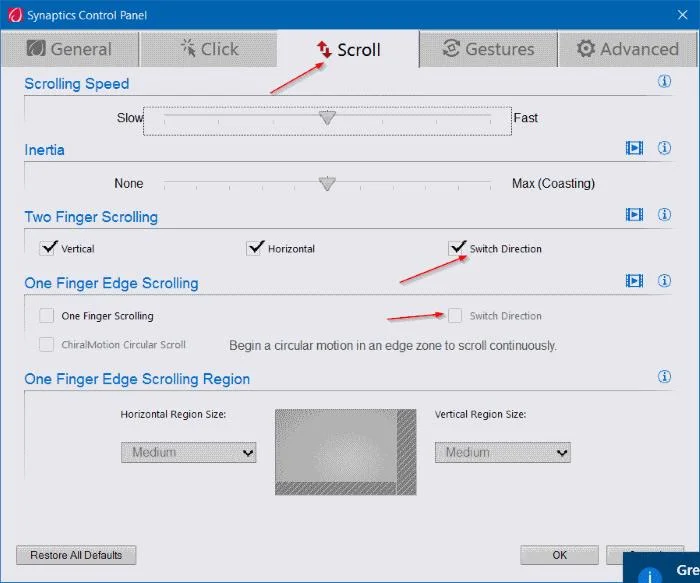
Seuraavaksi napsautamme Synapticsin ohjauspaneelin kosketuslevyn asetusikkunassa Vieritä -välilehteä .
Kun katsomme alaspäin alla olevaa käyttöliittymää, löydämme Vaihtosuunta , Käänteinen suunta tai Käänteinen vierityssuunta -asetuksen. Napsauta sitten tai poista valinta vaihtaaksesi hiiren vierityssuuntaa .

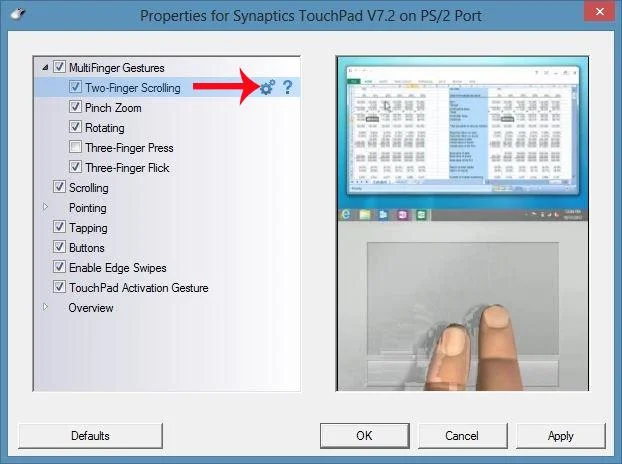
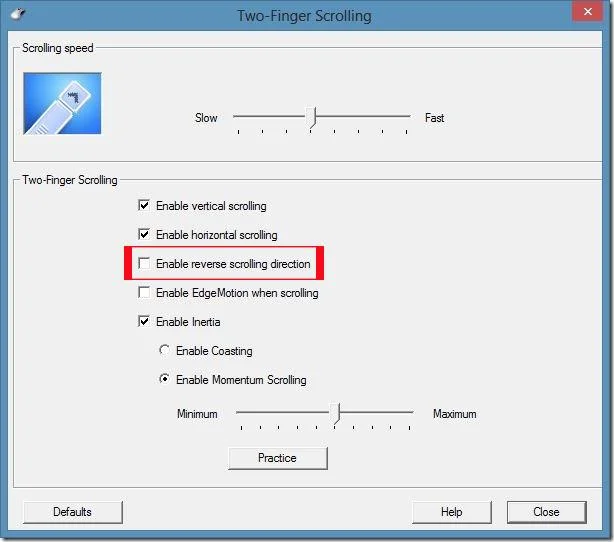
Vanhoissa kosketuslevyversioissa napsauta Properties for Synaptics - kosketusalustan käyttöliittymässä MultiFinger Gestures . Napsauta kahdella sormella vierityskohdassa vaihtoehdon vieressä olevaa rataskuvaketta .

Sen jälkeen löydämme Ota käyttöön käänteisen vierityssuunta -osion ja valitsemme tai poistat valinnan.

Tapa 2: Muuta Windows 10:n kosketuslevyn vierityssuuntaa Asetuksissa
Vaihe 1:
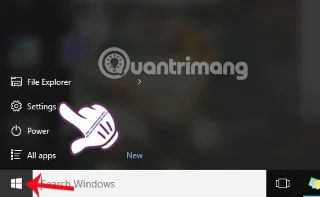
Napsauta Käynnistä-valikkoa ja valitse Asetukset-kuvake tai paina Windows + I -näppäinyhdistelmää.

Vaihe 2:
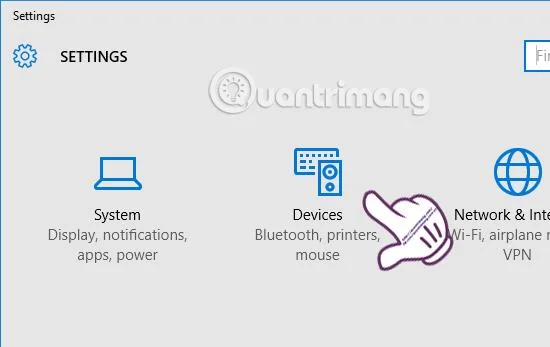
Asetukset-liittymässä valitsemme Laitteet .

Vaihe 3:
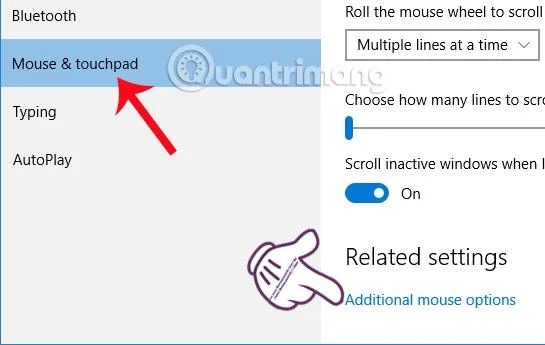
Uuden käyttöliittymän vasemmasta valikkopalkista löydät Hiiri ja kosketuslevy -vaihtoehdon . Katso oikealle, etsi Liittyvät asetukset -osio ja napsauta hiiren lisävalinnat -linkkiä .

Vaihe 4:
Hiiren ominaisuudet -liittymässä muutamme myös kosketuslevyn asetuksia samalla tavalla kuin yllä olevassa menetelmässä 1.
Itse asiassa, teemmepä menetelmän 1 tai menetelmän 2, siirrymme Mouse Properties -käyttöliittymään, josta voimme mielivaltaisesti muuttaa ja mukauttaa kaikkia Windows 10 -kosketuslevyn käytettävissä olevia asetuksia, jos käyttäjä tarvitsee. Valitse yksinkertainen ja kätevä tapa muuttaa vierityssuuntaa sekä monia muita asetuksia Windows 10 -kosketuslevyllä.
Katso lisätietoja seuraavista artikkeleista:
- Käynnistä Windows 10 "tuuli nopeasti" Fast Startupilla
Menestystä toivottaen!