Jos sinulla on tietokoneen jakamisen ongelma tai annat jonkun muun lainata tietokonettasi käytettäväksi, hän voi käyttää ja tarkastella henkilökohtaisia tietoja, selaimeen tallennettuja salasanoja... tai jopa häiritä järjestelmäasetuksia.
Silloin vierastilin käyttö on sinulle paras ratkaisu. Vierastilin käyttäjät voivat käyttää vain kaikkea saatavilla olevaa, ilman että he voivat häiritä järjestelmän tietoja tai asetuksia. Sinun ei siis enää tarvitse huolehtia tietokoneesi henkilötietojen turvallisuudesta.
Alla olevassa artikkelissa Tips.BlogCafeIT opastaa sinua luomaan vierastili Windows 10:ssä käyttämällä komentokehotekomentoa .
Lisäksi lukijat voivat katsoa kuinka aktivoida vierastili Windows 10 -käyttöjärjestelmässä täältä.
Vierastilin luomisen vaiheet Windows 10:ssä
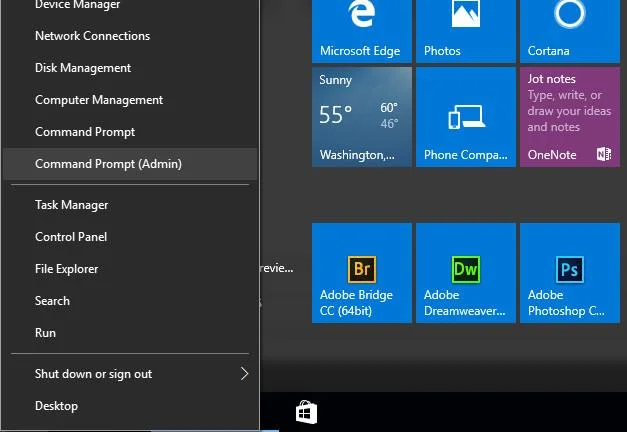
1. Ensin sinun on avattava komentokehote kohdassa Admin. Voit tehdä tämän avaamalla tehokäyttäjävalikon painamalla Windows + X -näppäinyhdistelmää ja napsauttamalla sitten valikosta Komentorivi (Järjestelmänvalvoja).
2. Jos näytölle tulee valintaikkuna, jossa kysytään, haluatko antaa sovelluksen tehdä muutoksia laitteeseen (Haluatko sallia tämän sovelluksen tehdä muutoksia laitteeseen?). Napsauta Kyllä jatkaaksesi.
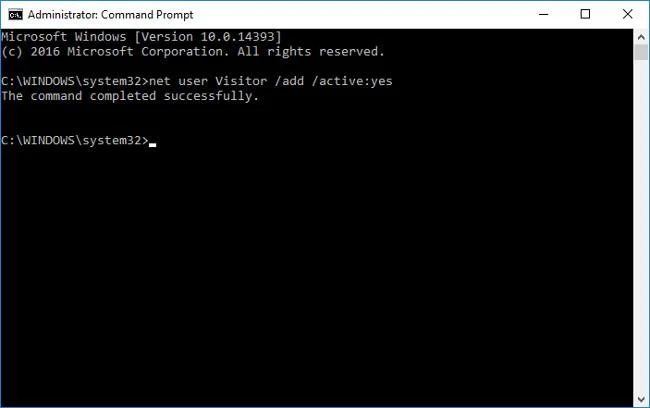
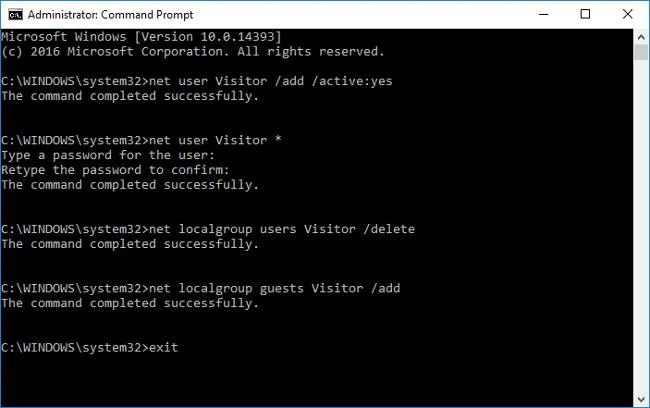
3. Kirjoita komentokehote-ikkunaan alla oleva komento ja paina Enter:
verkkokäyttäjä Vierailija /lisää /aktiivinen:kyllä
Tämä luo Vierastilin nimeltä Vierailija .

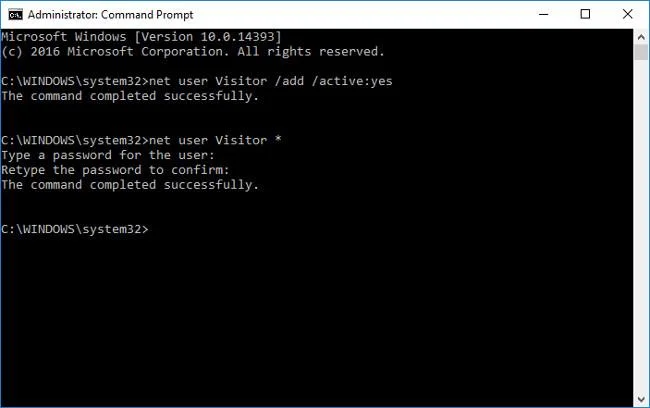
4. Kirjoita alla oleva komento Command Prompt -ikkunaan ja paina sitten kahdesti, kun kysytään salasanaa.
verkkokäyttäjä Vierailija *
Tämä luo tyhjän salasanan Vierailijatilille.

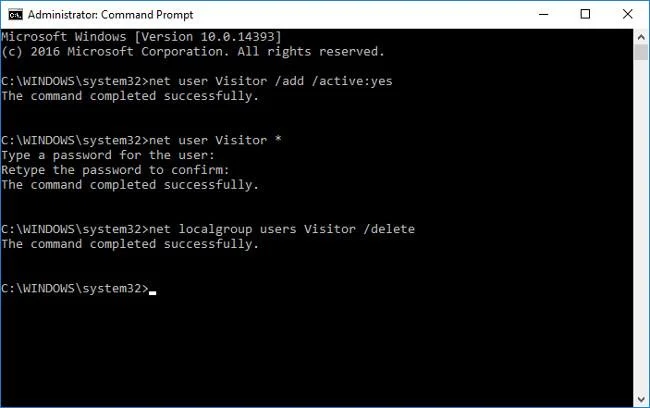
5. Vierastili nimeltä Vierailija on nyt luotu. Tällä tilillä on samat oikeudet kuin muilla käyttäjätilillä. Siksi seuraavassa vaiheessa sinun on siirrettävä tämä tili Vierastiliryhmään. Tätä varten sinun on ensin poistettava Vierailijatili Käyttäjät-tiliryhmästä ja sitten "siirrettävä" se Vierailijatiliryhmään.
Voit poistaa vierailijatilin kirjoittamalla seuraavan komennon Komentorivi-ikkunaan:
net localgroup käyttäjät Vierailija /delet

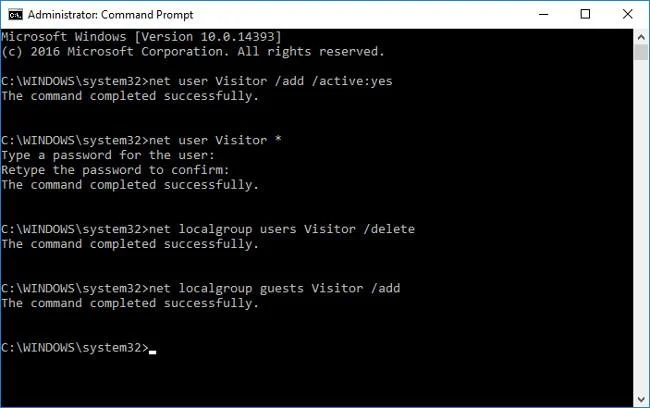
6. Kirjoita seuraavaksi alla oleva komento lisätäksesi tämä käyttäjätili ja vierastiliryhmä:
net localgroup vieraita Vierailija /lisää

7. Sulje lopuksi komentokehote-ikkuna napsauttamalla X -kuvaketta oikeassa yläkulmassa tai kirjoittamalla komentokehoteikkunaan "exit" ja painamalla Enter .

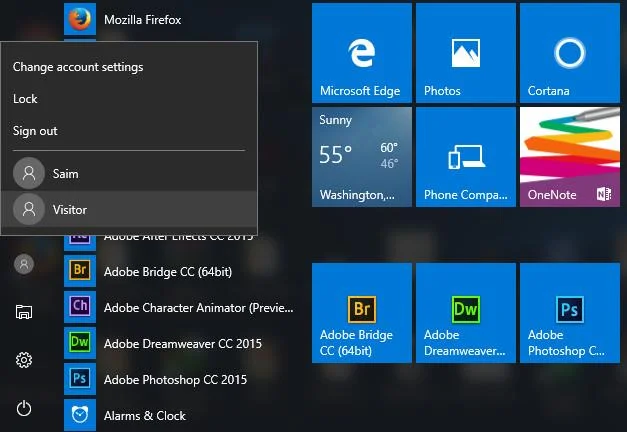
8. Nyt voit vaihtaa vierastiliin, jota voit käyttää, jos joku muu pyytää lainaamaan tietokonettasi käytettäväksi.

Katso lisää alla olevista artikkeleista:
Onnea!