Customer Experience Improvement Program (CEIP) on ominaisuus, joka on oletuksena käytössä Windows 10:ssä. Tämä ominaisuus kerää salaa tietoja järjestelmästä "raportoidakseen" Microsoftille. CustomerExperience Improvement Program (CEIP) -ohjelman keräämät tiedot sisältävät laitteistosi kokoonpanon ja käyttöjärjestelmän sekä muiden ohjelmien ja ohjelmistojen käytön.
Nämä tiedot auttavat Microsoftia parantamaan ominaisuuksiensa laatua tulevaisuudessa.
Vaikka Microsoft vakuuttaa käyttäjille, että Customer Experience Improvement Program (CEIP) ei kerää henkilökohtaisia käyttäjätietoja, laitteesi lähettää tietojen paikkansapitävyyttä millään tavalla. Jos olet huolissasi tietosuojaongelmista tai et yksinkertaisesti halua Microsoftin keräävän järjestelmätietojasi, voit poistaa Customer Experience Improvement Program (CEIP) -ohjelman käytöstä.
Alla olevassa artikkelissa Tips.BlogCafeIT näyttää, kuinka asiakaskokemuksen parantamisohjelma (CEIP) poistetaan käytöstä, jotta Microsoft ei lopeta järjestelmätietojen keräämistä Windows 10:ssä.
Asiakaskokemuksen parantamisohjelman (CEIP) poistaminen käytöstä
1. Poista asiakaskokemuksen parantamisohjelma käytöstä ryhmäkäytännön avulla
Jos käytät Windows 10 Prota tai uudempia versioita, voit käyttää paikallista ryhmäkäytäntöeditoria poistaaksesi asiakaskokemuksen parantamisohjelman nopeasti käytöstä Windows 10 -tietokoneellasi.
Voit poistaa asiakaskokemuksen parantamisohjelman käytöstä seuraavasti:
1. Avaa Suorita-komentoikkuna painamalla Windows + R -näppäinyhdistelmää .
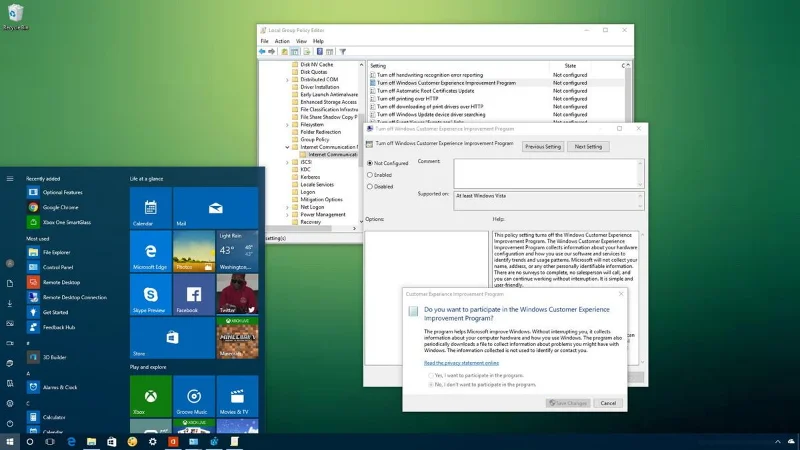
2. Kirjoita Suorita komento -ikkunaan gpedit.msc ja napsauta sitten OK tai paina Enter avataksesi paikallisen ryhmäkäytäntöeditorin ikkunan.
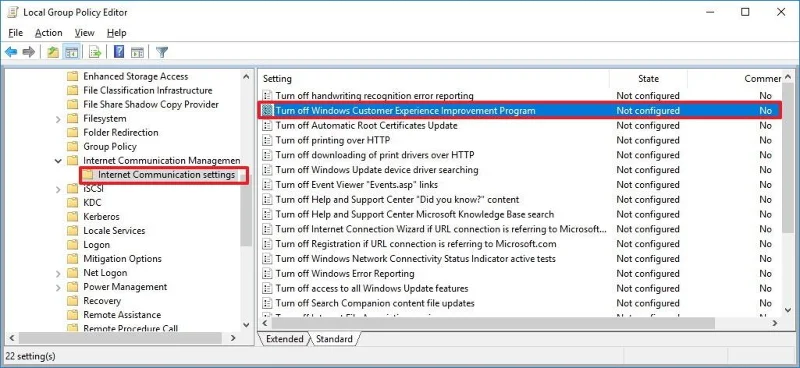
3. Siirry Paikallinen ryhmäkäytäntöeditori -ikkunassa polkuun:
Tietokoneen asetukset => Hallintamallit => Järjestelmä => Internet-viestinnän hallinta => Internet-yhteyden asetukset
4. Etsi oikeanpuoleisesta ruudusta käytäntö nimeltä Turn off Windows Customer Experience Improvement Program ja kaksoisnapsauta sitä .

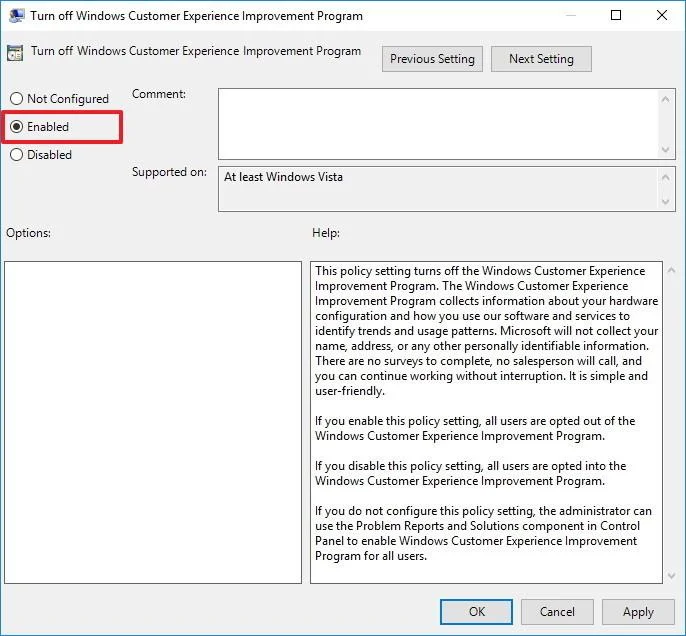
5. Etsi Turn off Windows Customer Experience Improvement Program -ikkunan vasemmasta ruudusta Käytössä- vaihtoehto ja poista käytäntö käytöstä napsauttamalla sitä.

6. Napsauta Käytä.
7. Napsauta OK.
8. Sulje Ryhmäkäytäntöeditori-ikkuna.
9. Viimeistele prosessi käynnistämällä tietokone lopuksi uudelleen.
Kun olet suorittanut yllä olevat vaiheet, asiakaskokemuksen parantamisohjelma poistetaan käytöstä kaikilla tietokoneesi käyttäjätileillä.
Jos haluat aktivoida asiakaskokemuksen parantamisohjelman uudelleen, noudata samoja vaiheita ja siirry vaiheeseen 5, valitse Ei määritetty -vaihtoehto ja olet valmis.
2. Poista Customer Experience Improvement Program -ohjelma käytöstä rekisterin avulla
Jos käytät Windows 10 Home -versiota, johon ei ole integroitu paikallista ryhmäkäytäntöeditoria, voit poistaa asiakaskokemuksen parantamisohjelman käytöstä tietokoneellasi rekisterin avulla.
Voit poistaa asiakaskokemuksen parantamisohjelman käytöstä seuraavasti:
1. Avaa Suorita-komentoikkuna painamalla Windows + R -näppäinyhdistelmää .
2. Kirjoita Suorita komento -ikkunaan regedit ja paina Enter tai avaa Rekisteri-ikkuna napsauttamalla OK.
3. Siirry Rekisteri-ikkunassa polkuun:
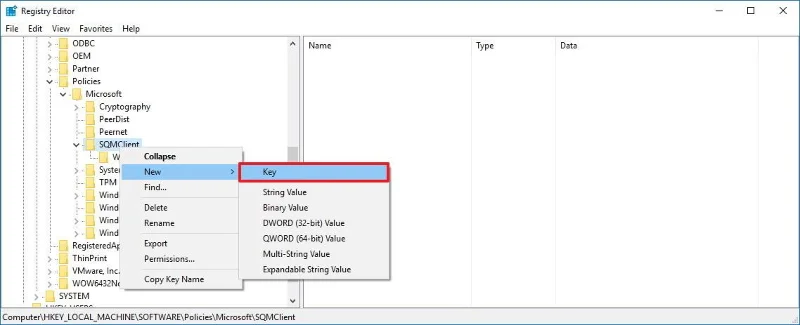
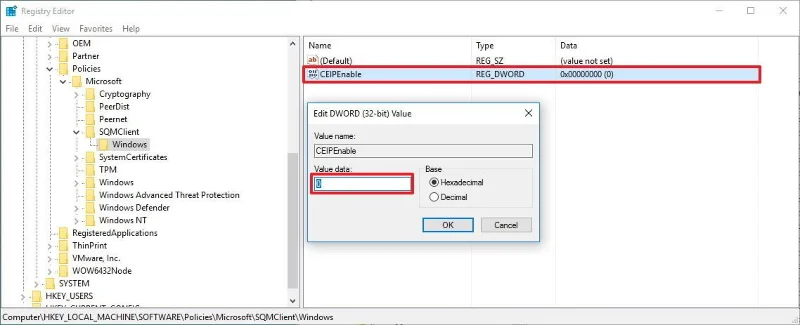
HKEY_LOCAL_MACHINE\SOFTWARE\Policies\Microsoft\SQMClient
4. Valitse SQMClient-avain, napsauta sitä hiiren kakkospainikkeella ja valitse Uusi => Avain.

5. Nimeä uusi avain Windows ja paina Enter.
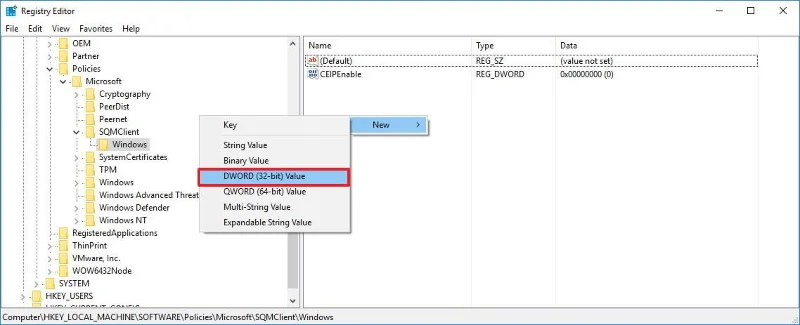
6. Valitse juuri luomasi avain, napsauta hiiren kakkospainikkeella mitä tahansa tyhjää kohtaa oikeanpuoleisessa ruudussa ja valitse Uusi => DWORD (32-bittinen) arvo .

7. Nimeä juuri luomasi DWORD CEIPEnable ja paina Enter.
8. Kaksoisnapsauta juuri luomaasi DWORDia ja aseta arvoksi Value Data -kehyksessä 0 .
9. Napsauta OK .

10. Sulje Rekisteri-ikkuna.
11. Suorita prosessi loppuun käynnistämällä tietokoneesi uudelleen.
Kun olet suorittanut yllä olevat vaiheet, asiakaskokemuksen parantamisohjelma poistetaan käytöstä kaikilla tietokoneesi käyttäjätileillä.
Jos haluat aktivoida asiakaskokemuksen parantamisohjelman uudelleen, noudata samoja vaiheita ja muuta DWORD CEIPEnable -arvo arvotietokehyksessä 0 :sta 1:ksi .
Katso lisää alla olevista artikkeleista:
Onnea!