On monia tapoja suojata Windows 10 -tietokoneesi , kun poistut siitä. Mutta joskus unohdat painaa Windows+ -näppäintä Llukitaksesi laitteen. Tietokoneen jättäminen auki kävellessäsi jättää sen suojaamattomaksi ja alttiiksi hyökkäyksille. Tämän ongelman ratkaisemiseksi Microsoft on lisännyt sinulle automaattisen lukitusominaisuuden.
Dynamic Lock on yksi Windows 10 Creators Update -versioon integroiduista uusista ominaisuuksista. Tämä ominaisuus lukitsee tietokoneen automaattisesti aina, kun käyttäjä poistuu työpöytästään. Se on tapa lukita järjestelmä automaattisesti, kun olet (teknisesti puhelimesi) kantaman ulkopuolella. Se toimii minkä tahansa puhelimen kanssa, jossa on Bluetooth. Dynamic Lock lukitsee tietokoneesi 30 sekunnin kuluttua, kun otat puhelimesi pois. Voidaan sanoa, että tämä on yksi erittäin hyödyllisistä suojausominaisuuksista Windows 10:ssä.
1. Ota Dynamic Lock -ominaisuus käyttöön Windows 10:ssä
Voit ottaa Dynamic Lock -ominaisuuden käyttöön Windows 10:ssä seuraavasti:
1. Avaa Asetukset-ikkuna painamalla Windows + I -näppäinyhdistelmää tai avaa Käynnistä-valikko ja etsi sitten Asetukset -kuvake ikkunan vasemmasta alakulmasta ja napsauta sitä.
2. Etsi Asetukset-ikkunasta Tilit => Kirjautumisasetukset-sivu ja napsauta sitä .
3. Etsi oikeanpuoleisesta ruudusta vaihtoehto nimeltä Dynamic Lock ja vaihda vaihtoehdon tilaksi PÄÄLLÄ alla olevan kuvan mukaisesti:

Olet siis aktivoinut Dynamic Lock -ominaisuuden Windows 10 -tietokoneellasi.
Nyt kun poistut tietokoneeltasi puhelimen kanssa, Dynamic Lock lukitsee laitteesi automaattisesti puolestasi, vaikka unohdat painaa Windows+ L.
Huomaa, että tämä edellyttää, että otat puhelimen mukaasi pois tietokoneeltasi. Jos puhelin on taskussa, voit mennä vapaasti minne haluat. Mutta jos jätät puhelimen pöydälle, se ei lukitu automaattisesti.
Kun Microsoft otti ensimmäisen kerran käyttöön Dynamic Lock -ominaisuuden, se ei tehnyt työtä kovin hyvin. Joskus tietokoneesi ei lukitu automaattisesti. Mutta testasin tätä OnePlus 6T:llä ja HP Omenilla, jossa on Windows 10 -versio 1903. Dynaaminen lukitus näytti toimivan hyvin. Tietokone lukittui aina, kun kirjoittaja seisoi noin 10 - 15 metrin päässä. Jälleen kestää 30 sekuntia, ennen kuin tämä ominaisuus toimii. Kirjoittaja testasi myös Dynamic Lock -ominaisuutta Dell Latitude -kannettavassa Windows 10 20H1 -käyttöjärjestelmässä ja sai yhtä hyviä tuloksia.
On tärkeää huomata, että etäisyys tapauksessasi muuttuu Dynamic Lockin myötä, mutta tämä on mukava ominaisuus. Varsinkin silloin, kun lähdet jostain lukitsematta tietokonettasi.
2. Ota Dynamic Lock käyttöön rekisteristä
Yllä olevan menetelmän lisäksi voit ottaa Dynamic Lock -ominaisuuden käyttöön säätämällä rekisteriä.
1. Avaa Windowsin rekisterieditori-ikkuna:
- Avaa Suorita-komentoikkuna painamalla Windows + R -näppäinyhdistelmää .
- Kirjoita Suorita komento -ikkunaan regedit ja paina Enter .
2. Siirry Windowsin rekisterieditori-ikkunassa alla olevaan avaimeen:
HKEY_CURRENT_USER\Software\Microsoft\Windows NT\CurrentVersion\Winlogon
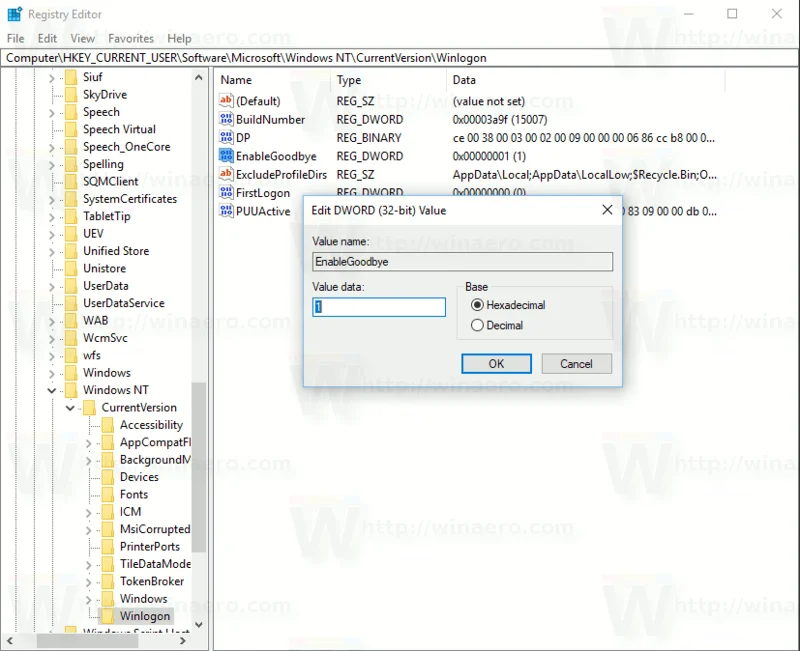
3. Luo tässä 32-bittinen DWORD-arvo napsauttamalla hiiren kakkospainikkeella mitä tahansa välilyöntiä oikeanpuoleisessa ruudussa ja valitsemalla Uusi => DWORD 32-bittinen arvo . Nimeä tämä uusi arvo EnableGoodbye .

Kaksoisnapsauta EnableGoodbye avataksesi arvon muokkausikkunan. Aseta arvo Data-kehyksessä arvoksi 1 ottaaksesi Dynamic Lock -ominaisuuden käyttöön Windows 10:ssä.
4. Jos haluat poistaa Dynamic Lock -ominaisuuden käytöstä, voit poistaa juuri luomasi EnableGoodbye-arvon tai määrittää arvotietokehyksen arvoksi 0 ja olet valmis.
Windows-tiimissä Dynamic Lock -ominaisuuden nimi on Windows Goodbye. Tästä syystä rekisteriparametrin nimi on EnableGoodbye.
Lisäksi, jos et halua muokata rekisteriä manuaalisesti, voit käyttää esimuokattua rekisterieditoria:
Katso lisää alla olevista artikkeleista:
Onnea!