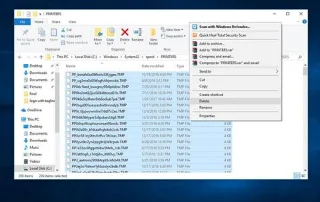
Jos sinulla on suorituskykyongelmia Windows 10 -tietokoneesi kanssa, tietokoneesi toimii hitaasti. Suosittelemme puhdistamaan roskapostitiedostot säännöllisesti ja tyhjentämään roskakorin. Itse asiassa monet käyttäjät usein puhdistavat turhat tiedostot tietokoneistaan tällä tavalla.
Windows 10:ssä Microsoft on integroinut vaihtoehdon poistaa väliaikaiset tiedostot ja sisällön automaattisesti roskakorista 30 päivän kuluttua, ja tämä vaihtoehto on integroitu Asetukset-sovellukseen. Ja kun käytät tätä vaihtoehtoa, käyttäjien ei tarvitse enää manuaalisesti poistaa roskatiedostoja järjestelmästä.
Jos et halua käyttää tilapäisiä tiedostoja, jotka ovat olleet käyttöjärjestelmässä viimeisten 30 päivän aikana, voit määrittää tallennusasetukset poistamaan kyseiset tiedostot pysyvästi tietokoneeltasi. Tätä menetelmää käytettäessä et kuitenkaan voi palauttaa tiedostojasi roskakorista, ja nämä tiedostot poistetaan automaattisesti 30 päivän kuluttua. Oletusarvon mukaan Storage sense -asetus on poistettu käytöstä, joten jos haluat käyttää sitä, sinun on otettava vaihtoehto käyttöön.
Tämä tallennusasetus ei ole uusi, ja Microsoft on integroinut sen aiempiin versioihin.
Huomautus: Storage sense -ominaisuus on ominaisuus, joka on saatavilla Windows 10 Creators Updates -versiossa , joka julkaistaan huhtikuussa 2017.
Vapauta vapaata tilaa automaattisesti Windows 10:ssä
Vapauta vapaata tilaa automaattisesti Windows 10:ssä seuraavasti:
Vaihe 1:
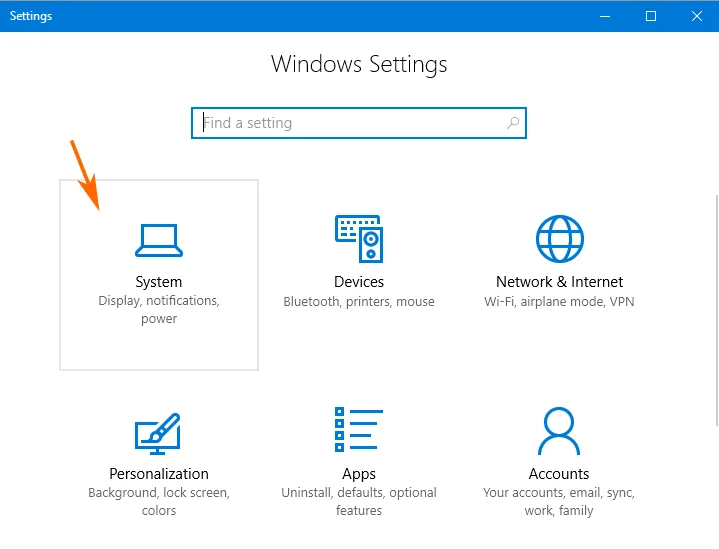
Avaa Asetukset-ikkuna painamalla ensin Windows + I -näppäinyhdistelmää . Etsi ja valitse Asetukset-ikkunassa Järjestelmä .
Vaihe 2:
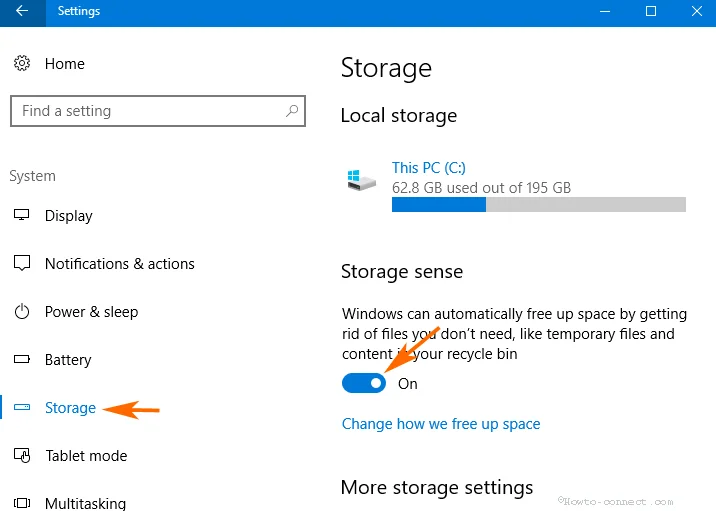
Napsauta Järjestelmäasetukset-ikkunan vasemmassa ruudussa Tallennustila .
Vaihe 3:
Etsi oikeanpuoleisesta ruudusta kohde nimeltä Storage sense . Sinun tehtäväsi on vaihtaa Storage sense -tila PÄÄLLE . Tämän vaihtoehdon aktivoinnin jälkeen Windows 10 -tietokoneesi vapauttaa automaattisesti vapaata tilaa 30 päivän kuluttua.

Vaihe 4:
Napsauta Tallennustila- kohdassa Muuta tapaa, jolla vapautamme tilaa .

Poista tiedostot Temp- ja Roskakorista
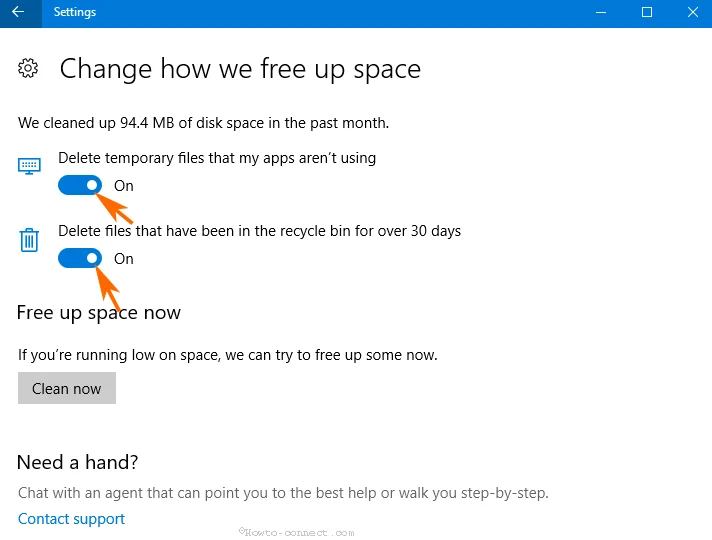
Muuta tilan vapauttamistapaa -ikkunassa näet kaksi asetusta ja voit ottaa käyttöön tai poistaa käytöstä väliaikaisten tiedostojen ja roskakorin sisällön poistamisen.
Vaihe 5:
Asetuksen 1 nimi on: Poista väliaikaiset tiedostot, joita sovellukseni ei käytä . Sinun tehtäväsi on kytkeä vaihtoehdon tilaksi PÄÄLLÄ aktivoidaksesi.
Vaihe 6:
Asetus 2 on nimeltään Poista tiedostot, jotka ovat olleet kierrätyksessä yli 30 päivää , ja kytket myös asetuksen tilaan ON aktivoidaksesi.

Puhdista Windows-tietokoneesi välittömästi
Vaihe 7:
Jos haluat puhdistaa Windows 10 -tietokoneesi välittömästi, napsauta Puhdista nyt .
Ja tietokoneesi siivotaan. Prosessi kestää noin 4-5 minuuttia ja näyttää näytöllä poistettujen tietojen määrän.
Katso lisää alla olevista artikkeleista:
Onnea!