Cortanassa on monia muita ominaisuuksia yksinkertaisen haun lisäksi. Sen sanotaan olevan monikäyttöinen henkilökohtainen avustaja, joka on samanlainen kuin Siri Applen iOS-laitteissa. Tässä on perusasiat Cortanan asentamisesta ja sen käyttämisestä uudessa Windows 10 -tietokoneessa.
Cortanan käyttäminen oikein edellyttää, että otat käyttöön joitakin suojausasetuksia, erityisesti "Puhe, muste ja kirjoittaminen" -kohdassa.
Lisäksi Cortana pyytää sijaintiasi, jos poistat tämän ominaisuuden käytöstä.
Kun Windows "tuntuu sinuun" ja maantieteellinen sijainti on otettu käyttöön, voit aloittaa Cortanan käytön, muista, että tästä hetkestä lähtien olet lähettänyt Microsoftille jonkin verran henkilökohtaisia tietoja ja ne tallennetaan sitten pilveen. Jos et jaa henkilökohtaisia tietoja, kuten tapahtumia, yhteystietoja, äänimalleja ja kirjoitushistoriaa, Cortana ei pysty tunnistamaan sinua.
Asioita, joita Cortana voi tehdä
Cortana on loistava apulainen, joka voi lähettää jalkapallotuloksia, säätietoja, uutisia sekä paikannuksia, muistutuksia,...
Herätä Cortana napsauttamalla tehtäväpalkin hakutoimintoa.

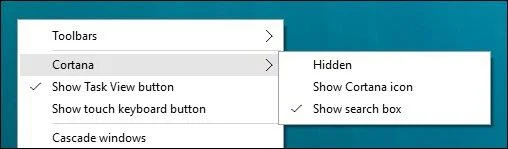
Voit myös säätää tätä hakupalkkia napsauttamalla hiiren kakkospainikkeella tehtäväpalkkia ja valitsemalla haluamasi muodon.

Käytämme toroidista hakukenttää koko artikkelin ajan. On tärkeää huomata, että jos otat Cortanan käyttöön ja piilotat sen, se on edelleen aktiivinen ja voit käyttää sitä milloin tahansa.
Kun napsautat hakukenttää, Cortana tulee näkyviin. Se näyttää oleelliset tiedot mieltymystesi perusteella.

Voit vain pyytää siltä totuutta ja pyytää sitä suorittamaan velvollisuutensa.
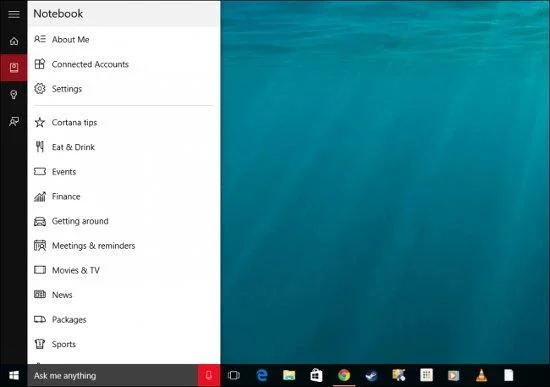
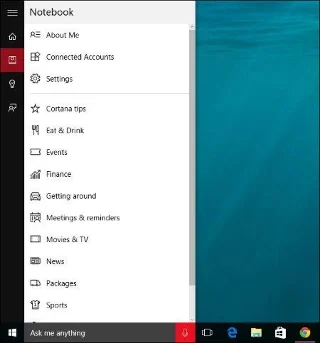
Jos napsautat vasemmalla olevaa Notebook-kuvaketta, voit määrittää Cortanan, erityisesti sen tarjoamat tiedot.

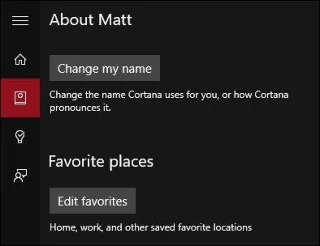
Voit muuttaa nimeä, jota Cortana käyttää soittaessaan sinulle tai kuinka se lausutaan. Voit myös muokata suosikkipaikkojasi, kuten kotia, työpaikkaa ja muita suosikkipaikkoja.

Cortana saattaa muistuttaa sinua hieman Google Now'sta, koska sen näyttämät tiedot on jaettu pieniin kortteihin. Kortit on jaettu 12 tyyppiin.

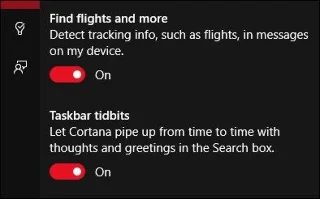
Jos et halua nähdä Cortanan vinkkejä, sammuta vinkkikortit.

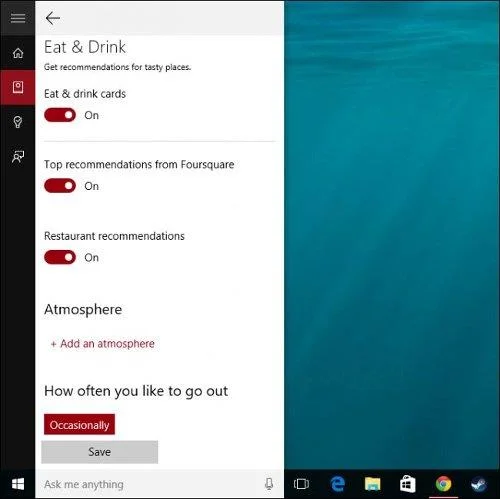
Sen lisäksi, että se kytketään päälle ja pois päältä, voidaan konfiguroida useita vihjekortteja. Esimerkiksi Eat & Drink -kortin avulla voit saada suosituksia Foursquarelta ja lisätä ruokailutiloja jne.

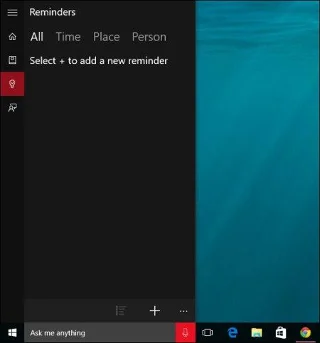
Cortana mahdollistaa muistutusten lisäämisen aikojen, paikkojen ja ihmisten hallintaan ja valintaan.

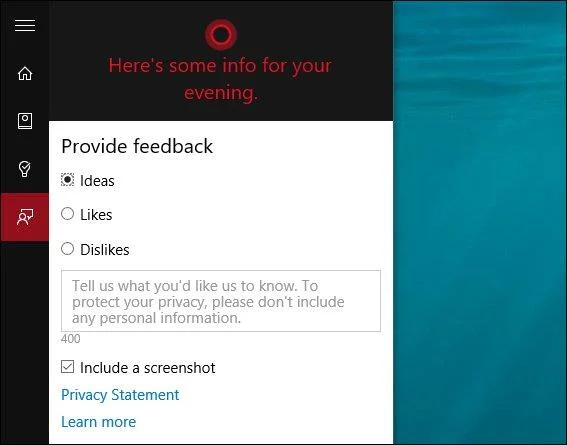
Lopuksi voit halutessasi antaa Microsoftille palautetta, kuten ideoita, tykkäyksiä ja ei-tykkäyksiä, sekä kuvakaappauksia.

Ota aikaa ja selaa kaikkia näitä osioita, erityisesti Notebookia. Kuten näet, Cortana on erittäin konfiguroitavissa, mutta on ilmeisesti joitain asioita, joita ei voi käyttää tai joita ei tarvitse nähdä. Sinulla ei esimerkiksi ole mitään käyttöä taloudellisille tiedoille tai ehkä et matkusta paljon.
Lisäksi voit määrittää muita tärkeitä asetuksia, joista puhumme seuraavassa osiossa.
Asenna Cortana
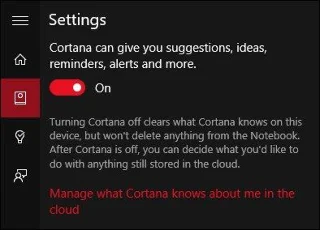
Cortanan yleiset asetukset määritetään Muistikirja-välilehdellä. Ensimmäinen näkemäsi kohde on yksinkertaisesti päällä tai pois päältä. Tämä ei vaikuta käyttöönottamiisi suojausasetuksiin, joten jos et halua enää käyttää Cortanaa, voit poistaa käytöstä puheen, musteen ja kirjoittamisen sekä sijainnin.

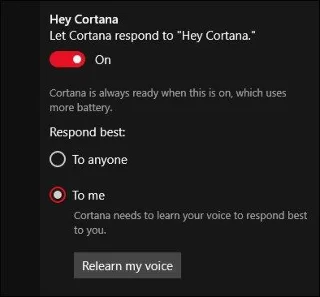
Cortanan voi aktivoida myös äänelläsi. Kun sanot "Hei Cortana", se reagoi ja odottaa seuraavaa komentoasi. Voit edelleen määrittää sen sopimaan parhaiten kenelle tahansa tai vain sinulle, mutta tehdäksesi sen, Cortanan on ensin opittava äänesi.

Kuten edellä mainittiin, Cortanalla on samat toiminnot ja toiminnot kuin Google Now'ssa. Jotta voit lopettaa tämän ominaisuuden käytön, sinun on määritettävä seurantatietojen tunnistus.

Lopuksi asetusten alareunassa on myös vaihtoehtoja asetusten ja Bing SafeSearch -asetusten sekä muiden suojausasetusten hallintaan.
Ole varovainen yksityisyytesi suhteen, koska Microsoft vaatii sinua lähettämään paljon henkilökohtaisia tietoja, jotta Cortana voi toimia tarkoitetulla tavalla. Jos et halua käyttää Cortania, suosittelemme, että et vain poista sitä käytöstä, vaan myös poistat kaikki yllä olevat suojausasetukset.
Cortana on todennäköisesti paradigman muutos Windows-käyttöjärjestelmälle. Sen avulla Microsoft voi kilpailla Sirin ja Ok Googlen kanssa ja muuttaa todennäköisesti tapaa, jolla käyttäjät ovat vuorovaikutuksessa tietokoneidensa kanssa.
Windows-käyttäjien sopeutuminen Cortanaan kestää kuitenkin jonkin aikaa. Aika näyttää vain, että Cortana todella täyttää kosketuksen ja hiiren välisen käyttöaukon, mutta näkemyksemme mukaan se on hyvällä mallilla.