Yksi syistä, miksi järjestelmä toimii hitaasti, on se, että asennusohjelmiston luomat tiedostot, välimuisti, väliaikaiset tiedostot... vievät järjestelmän muistia. Tällaisessa tapauksessa käytämme järjestelmässä olevaa Levyn puhdistustyökalua vapauttamaan automaattisesti kiintolevytilaa Windows 10 -tietokoneessa.
Ja Windows 10 Creators Update -sovelluksessa voimme käyttää Asetusten Storage sense -ominaisuutta sovellusten luomien tiedostojen ja roskapostien poistamiseen 30 päivän kuluttua. Joten kuinka ottaa automaattinen muistin vapauttaminen käyttöön Windows 10 Creators Update -päivityksessä?
Vaihe 1:
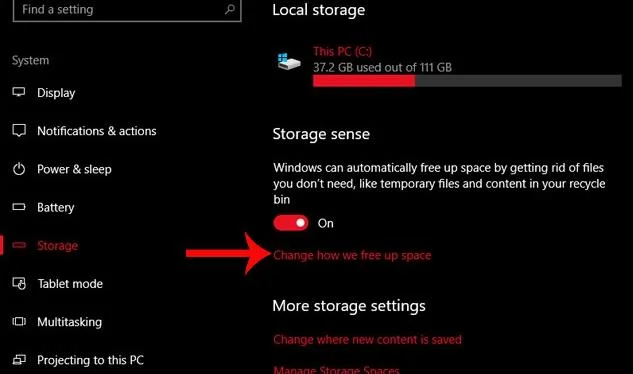
Siirrymme polkuun Asetukset > Järjestelmä > Tallennus ja katsomme sitten Storage sense -osion oikealla puolella olevaa sisältöä siirtyäksesi On- tilaan aktivoidaksesi Storage sense -ominaisuuden.
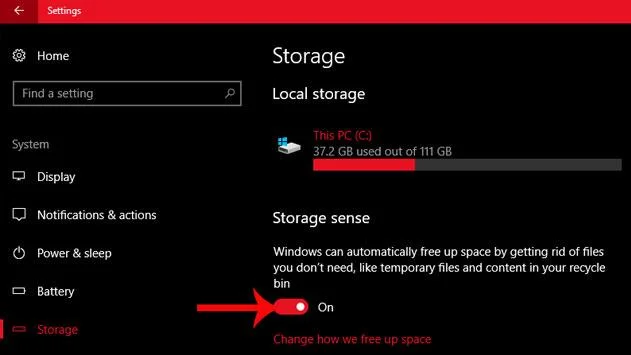
Näin ollen turhat tiedostot poistetaan automaattisesti tietokoneelta 30 päivän kuluessa. Jos sinun ei tarvitse käyttää näitä tiedostoja, on parasta poistaa ne manuaalisesti, jotta järjestelmälle jää vapaata tilaa.
Huomautus lukijoille , kun otat Storage sense -ominaisuuden käyttöön, se ei poista Windows 10:n aiempien versioiden luomia roskapostikansioita, kun päivität Windows 10 Creators Update -päivitykseen. Joten meidän on pakko poistaa se manuaalisesti.
Vaihe 2:
Kun olet aktivoinut, määrität järjestelmän tallennusominaisuuden. Voit myös siirtyä Asetukset > Järjestelmä > Tallennus ja napsauttaa sitten Muuta tilan vapauttamista oikeasta käyttöliittymästä.

Vaihe 3:
Muuta tilan vapauttamistapaa -käyttöliittymä tulee näkyviin. Käyttäjät valitsevat kohteet, jotka he haluavat poistaa tietokoneelta, mukaan lukien:
- Poista väliaikaiset tiedostot, joita sovellukseni eivät käytä: poista tilapäiset tiedostot järjestelmästä, joita ei tarvita.
- Poista tiedostot, jotka ovat olleet roskakorissa yli 30 päivää: poista tiedostot roskakorista, kun 30 päivää on kulunut.
Siirrymme kohteissa ON-tilaan siirtämällä vaakapalkkia oikealle.
Napsauta lopuksi Puhdista nyt viimeistelläksesi turhat tiedostot tietokoneeltasi.

Windows 10 Creators Update -sovelluksen Storage sense -ominaisuus antaa käyttäjille mahdollisuuden poistaa turhat tiedostot, lisätä järjestelmän kapasiteettia ja vähentää näin koneen hidastamista. On parasta poistaa käyttämättömät väliaikaiset tiedostot ja poistaa turhat tiedostot 30 päivän kuluessa, jotta järjestelmästä voidaan poistaa kaikki roskapostityypit.
Menestystä toivottaen!