Kuvakaappausten ottamisesta millä tahansa Windows-tietokoneella on tullut perustoiminto, joka on tuttu monille käyttäjille. Yksinkertaisin tapa on käyttää Print Screen -näppäintä ja muokata sitten kuvaa työkaluilla, kuten Paint tai Adobe Photoshop -ohjelmisto. Lisäksi voimme myös käyttää Snipping-työkalua artikkelissa Tapoja ottaa kuvakaappauksia Windows 10:ssä, jonka esittelimme.
Ja jos asennat Windows 10 Anniversary Update -käyttöjärjestelmän tai uudemman, voit käyttää saatavilla olevaa Windows Ink Workspace -työkalua. Windows Ink Workspacen perusominaisuus ottaa myös kuvakaappauksia, kuten yllä mainitut työkalut, mutta tämä työkalu tarjoaa myös monia muita ammattimaisia ominaisuuksia. Jos et tiedä, miten voit hyödyntää näytönkaappausominaisuutta Windows Ink Workspacessa, tutustu alla olevaan Tips.BlogCafeITin artikkeliin.
Vaihe 1:
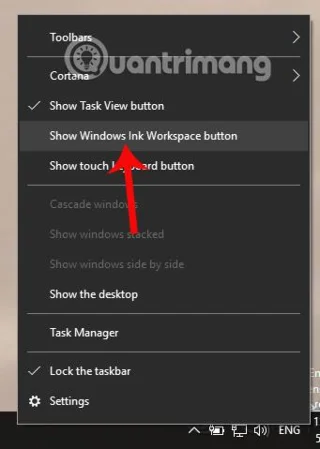
Ensinnäkin meidän on avattava käyttöliittymä ottaaksesi kuvakaappauksia tietokoneella. Seuraavaksi käyttäjien on napsautettava Windows Ink Workspace -kuvaketta tehtäväpalkissa. Jos et näe kuvaketta, napsauta hiiren kakkospainikkeella tehtäväpalkkia ja valitse Näytä Windows Ink Workspace -painike .
Vaihe 2:
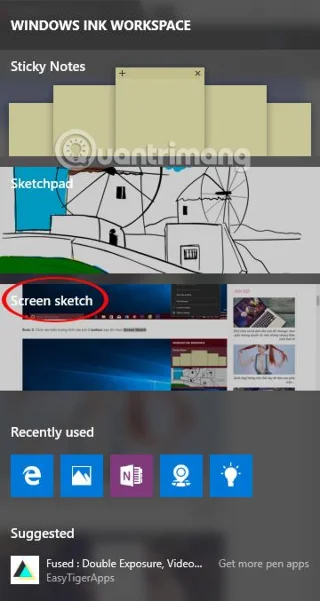
Seuraavaksi napsautamme tehtäväpalkin työkalukuvaketta ja Windows Ink Workspace -käyttöliittymä tulee näkyviin. Tässä käyttäjä napsauttaa Screen Sketchiä .

Vaihe 3:
Kun napsautat tätä vaihtoehtoa Windows Ink Workspacessa, kuvakaappaus otetaan ja muokkausikkuna tulee näkyviin alla olevan kuvan mukaisesti. Ylärivillä on työkaluja, joiden avulla voit muokata kuvakaappauksiasi.
Vaihe 4:
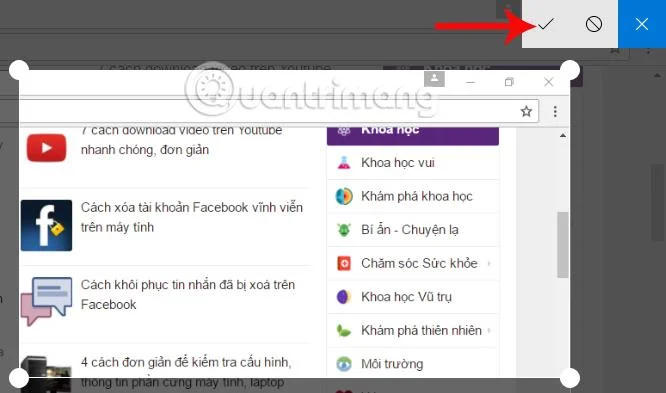
Screen Sketch -liittymässä voimme rajata kuvakaappauksen Rajaa-kuvakkeella . Käyttäjät voivat valita rajausalueen siirtämällä neliön muotoista kehystä tai tiivistämällä tai venyttämällä sitä. Rajaa sitten valittu kuvakaappaus painamalla valintamerkkikuvaketta.

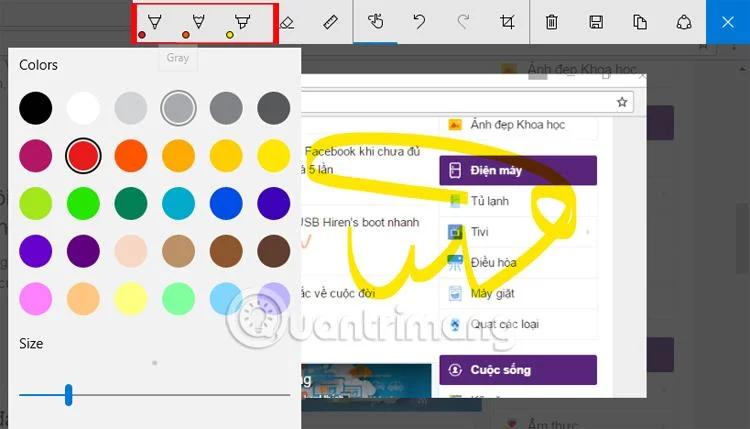
Tai voit myös piirtää rajatun kuvakaappauksen päälle Windows Ink Workspacen toimittamilla kynillä. Voimme valita molemmat siveltimet ja värit listan väripaletista.

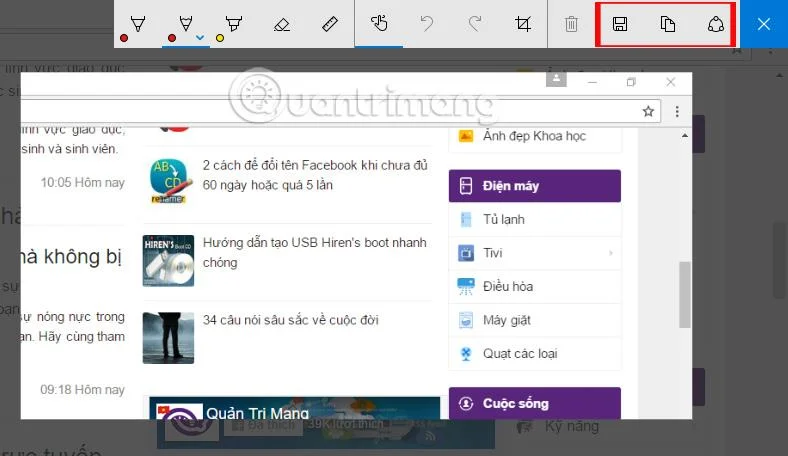
Napsauta Kopioi- tai Tallenna - kuvaketta tallentaaksesi kuvakaappauksen. Käyttäjät voivat myös jakaa tämän kuvakaappauksen Share-kuvakkeen avulla suoraan Windows 10 -tietokoneessa.

Yllä kerrotaan, kuinka voit käyttää Windows Ink Workspace -työkalua ottamaan kuvakaappauksia Windows 10 -tietokoneista, vuosipäiväpäivitysversiosta tai uudemmasta. Windows Ink -työkalu tarjoaa käyttäjille monia muita kuvankäsittelyominaisuuksia sekä mahdollisuuden ottaa kuvakaappauksia näytön käyttöliittymästä.
Menestystä toivottaen!