Windows 10 S on Microsoftin uusi versio, joka muistuttaa Windows 10:tä. Nämä kaksi versiota ovat suhteellisen samankaltaisia, ainoa ero on, että voit käyttää vain Windows Storen sovelluksia Windows 10 S:ssä. Perinteiset työpöytäohjelmistot, kuten Google tai Paint.NET ei toimi.
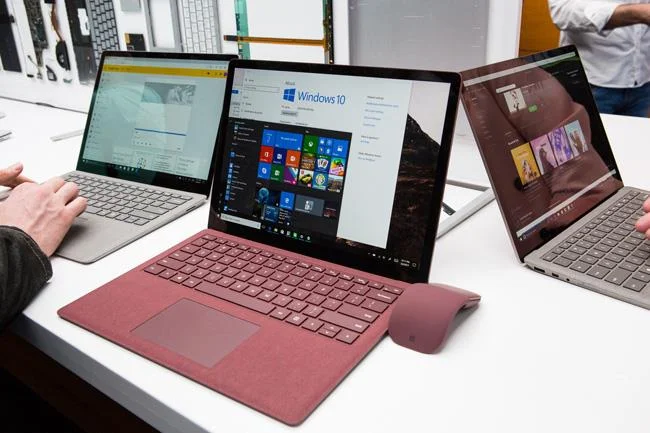
Tämä lyhennetty käyttöjärjestelmä keskittyy koulutusjärjestelmään. Nykyään Microsoft kuitenkin myy joitain huippuluokan laitteita, kuten Surface Laptopsia, joissa on asennettuna Windows 10 S. Jos olet utelias kuinka se toimii tai sopiiko tämä käyttöjärjestelmä sinulle, voit kokeilla sitä ilmaiseksi.
Microsoftilla on Windows 10 S -asennusohjelma saatavilla, mutta tarvitset Windows 10 Professionalin tai uudemman version käyttääksesi käyttöjärjestelmää. Onneksi voit asentaa Windows 10:n syöttämättä tuoteavainta – loistavasti Windows 10 S:n esittelyyn.
Huomaa, että tämä prosessi muuntaa joitakin olemassa olevia Windows 10 Pron asennuksia Windows 10 S:ksi ja poistaa joitakin henkilökohtaisia tiedostoja prosessin aikana. Jos et käytä palautusvaihtoehtoa palauttaaksesi alkuperäiset asetukset 10 päivän kuluessa, sinun on asennettava Windows 10 uudelleen pidemmäksi aikaa.
">
On parasta käyttää tätä asetusta virtuaalikoneessa, ei suoraan tietokoneessa.
Ensin sinun on määritettävä virtuaalikone käytettäväksi Windows 10:n kanssa. Sinun on ladattava Windows 10:n medianluontityökalu luodaksesi ISO-tiedoston, joka auttaa asentamaan Windows 10:n virtuaalikoneeseen. Kun virtuaalinen Windows-kopiosi on asennettu kokonaan, siirry Windows 10 S -testisivulle ja napsauta Lataa asennusohjelma -painiketta – varmista, että teet tämän virtuaalikoneella etkä suoraan tietokoneellasi.
Odota muutama minuutti, että asennusohjelma lataa Windows 10 S:n, sitten se käynnistyy uudelleen ja näet, mitä käyttöjärjestelmä voi tehdä ja mitä ei. Jos kokeilet sitä muutaman päivän ja se ei tunnu oikealta, voit palata Windows 10 Prohon.
Haluatko kokeilla Windows 10 S:tä? Mitä mieltä olet tästä uudesta versiosta? Kerro meille mielipiteesi kommentoimalla alle!









