Windows tarjoaa monia vianmääritys- ja virheenkorjaustyökaluja. Olipa tietokoneessasi päivitysongelmia, ääniongelmia tai ohjainvirheitä, vianmääritystyökalut auttavat sinua. Tämä artikkeli sisältää sarjan "aseita" yleisiä Windows-ongelmia vastaan. Jotkut työkalut on asennettava kolmannelta osapuolelta, joista suuri osa tulee Windows 10 -käyttöjärjestelmän mukana.
Windows 10:n vianmääritystyökalut
Windows-päivitys epäonnistuu tai kaatuu
Yksi vaarallisimmista Windows-käyttäjiä koskevista ongelmista on epäonnistuneet Windows-päivitykset. Aina kun järjestelmäpäivitys lakkaa toimimasta, se tarkoittaa, että sinulla on vakava ongelma. On monia tapoja ratkaista tämä ongelma, mutta seuraavat viisi työkalua erottuvat joukosta: Microsoftin viralliset työkalut Windows Updatelle, Windows Update -vianmääritys, DISM (Deployment Image Services and Management) -komentorivityökalu ), FixWin ja paikan päällä tapahtuva päivitys (yliasennus) .
1. Windows Update FixIt Tool
Windows Update -diagnostiikkatyökalu tarjoaa nopeimman tavan korjata Windows Update -ongelmat. Lataa vain tämä työkalu ja suorita se. Se diagnosoi ja korjaa löytämänsä ongelmat automaattisesti.
Käytä Kokeile vianmääritystä järjestelmänvalvojana -vaihtoehtoa , jos ensimmäinen analyysi ei havaitse ongelmia.
2. Windows Update -vianmääritys
Windows Updaten vianmääritys voi korjata päivitysongelmat automaattisesti. Avaa Windows-haku painamalla ensin Windows + Q -pikanäppäintä . Kirjoita sitten hakupalkkiin vianetsintä ja valitse Ohjauspaneelin vianmääritys . Napsauta lopuksi Vianmääritys-ikkunassa Järjestelmä ja suojaus -kohdassa Korjaa Windows Update -ongelmat .
3. DISM-komentorivityökalu
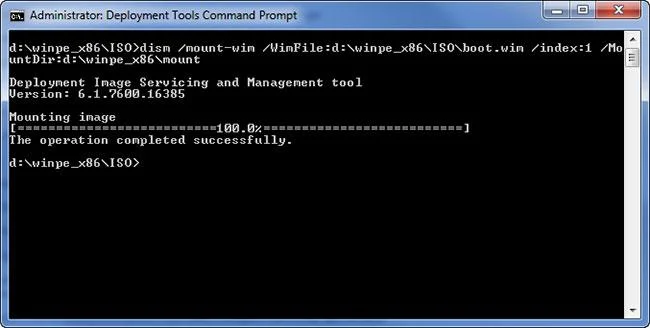
Microsoftin oletustyökalu järjestelmätiedostojen korjaamiseen on komentorivin suoritettava tiedosto nimeltä DISM. DISM vaatii Windowsin komentokehotteen käyttöä.
Deployment Image Services and Management (DISM) on ohjelmistotyökalu, jota IT-järjestelmänvalvojat voivat käyttää komentorivin (komentokehote) tai PowerShellin kautta asentaakseen ja säilyttääkseen työpöytäkuvia Windowsissa tai kiintolevyillä ennen niiden käyttöönottoa käyttäjille.

DISM-työkalu Windowsissa
DISM tarjoaa myös IT-järjestelmänvalvojille tietoa kuvatiedostoista ja kiintolevyistä. Windows-kuva voi olla peräisin Windows Imaging Format (.wim) -tiedostosta, mistä tahansa näennäiskiintolevytiedostosta tai Hyper-V-virtuaalikiintolevytiedostosta sekä käynnissä olevasta käyttöjärjestelmästä. IT-järjestelmänvalvojat voivat hallita tai purkaa .wim-tiedostoja ja asentaa tai poistaa kaikki kolme tiedostotyyppiä DISM:n avulla.
Järjestelmänvalvojat voivat muuttaa tai päivittää Windowsin ominaisuuksia, paketteja, ohjaimia ja kansainvälisiä asetuksia DISM:n avulla, mutta DISM ei salli järjestelmänvalvojien asentaa paketteja etätietokoneisiin.
Windows 8 : sta alkaen DISM tulee Windows-käyttöjärjestelmän mukana, ja se jaetaan osana Windows Assessment and Deployment Kit (ADK) -pakettia. Se toimii Windows 7:n ja uudempien 32- ja 64-bittisissä versioissa sekä Windows Server 2008 Service Pack 2:ssa ja uudemmissa. DISM on yhteensopiva myös Windowsin palautusympäristön ja Windowsin esiasennusympäristön kanssa.
IT-järjestelmänvalvojat käyttävät usein DISM:ää offline-kuvissa, mutta tietyt DISM-komennon osajoukot antavat heille mahdollisuuden käyttää sitä käyttöjärjestelmän ollessa käynnissä.
DISM:ää voidaan käyttää muiden kuvankäyttötyökalujen, kuten PEImg, Intlcfg, ImageX ja Package Manager, sijasta.
Tämä on yksityiskohtainen opetusvideo.
FixWin korjaa monia yleisiä Windows-ongelmia, mukaan lukien sovelluskaupan kaatumiset ja Windows Update -ongelmat. Tämä on yksi monipuolisimmista työkaluista Windowsin vianmääritykseen. FixWin voi ottaa käyttöön tai poistaa käytöstä Windowsin ominaisuuksia yksinkertaisesta käyttöliittymästä. Jos et halua kamppailla apuohjelmien kanssa komentoriviltä, FixWin on työkalu sinulle.
5. Paikkapäivitys
Paikalla tapahtuva päivitys tarjoaa tehokkaan työkalun hämmentävimpien Windows-ongelmien korjaamiseen. Diagnostiikan suorittamisen sijaan paikan päällä tapahtuva päivitys korvaa käyttöjärjestelmän uudella asennuksella ilman, että käyttäjän tarvitsee asentaa ohjelmia uudelleen. Se voi korjata järjestelmän kaatumisongelmat sekä Windows Update -ongelmat.
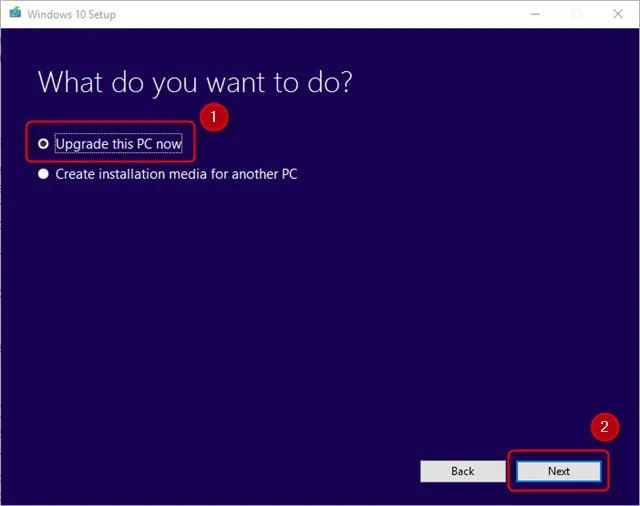
Paikalla tapahtuva päivitys vaatii Windows 10 -asennustiedostot, jotka voit saada alla mainitulla Windows Media Creation Tool -työkalulla. Prosessi ei ole monimutkainen eikä vaadi edes asennusta. Aloita varmuuskopioimalla Windows, jos jokin menee pieleen. Lataa sitten Windows 10 Media Creation Tool -työkalu ja suorita sitten ohjelma. Valitse lopuksi Päivitä tämä tietokone nyt -vaihtoehto ja napsauta sitten Seuraava .

Tässä on video asennuksesta.
Muuta Windowsin käyttöliittymää
Monet työkalut voivat muuttaa Windowsin ulkonäköä, mutta kaksi parhaita Windowsin työkaluja ovat Ultimate Windows Tweaker 4 ja ShutUp10.
Ultimate Windows Tweaker 4 on edistynyt käyttöliittymän muokkaustyökalu. Se mahdollistaa nopean pääsyn kontekstivalikoihin, tehtäväpalkin mukauttamiseen ja muihin Windowsin graafisen käyttöliittymän tärkeimpiin ominaisuuksiin.
Sen sijaan, että muuttaisi Windows 10:n ulkoasua, ShutUp10 vähentää ponnahdusikkunoiden ja muiden Windows-ongelmien määrää. Niille, jotka haluavat parantaa Windows 10 -kokemustaan ilman laajaa tutkimusta, ShutUp10 on oikea valinta, koska se tarjoaa yksinkertaisen ja suoran ratkaisun. Kuten FixWin, ShutUp10 käyttää useita työkaluja Windowsin ominaisuuksien ottamiseksi käyttöön tai poistamiseksi käytöstä.
Ääni ongelma
8. Windows 10 :n äänen vianmääritys
Windows 10 Sound Troubleshooter on ensimmäinen työkalu, jota kaikkien tulisi kokeilla ennen muiden menetelmien käyttöä, koska se on melko yksinkertainen. Pääsy on samanlainen kuin yllä kuvattu Windows Update -vianmääritys. Lyhyesti sanottuna paina Windows-näppäintä + Q , kirjoita vianetsintä ja valitse Ohjauspaneelin tulos ja napsauta sitten Laitteisto ja äänet -kohdassa Äänen toiston vianmääritys .
Tässä on video sen toiminnasta:
Tulostin ei toimi
Tulostimet eivät usein toimi, joten Microsoft on lisännyt joukon vianmääritysohjelmia kaikkiin Windows-alijärjestelmiin.
9. Windowsin tulostimen vianmääritys
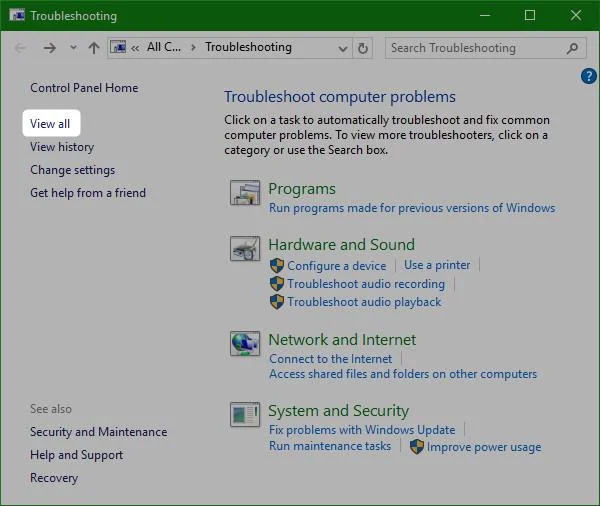
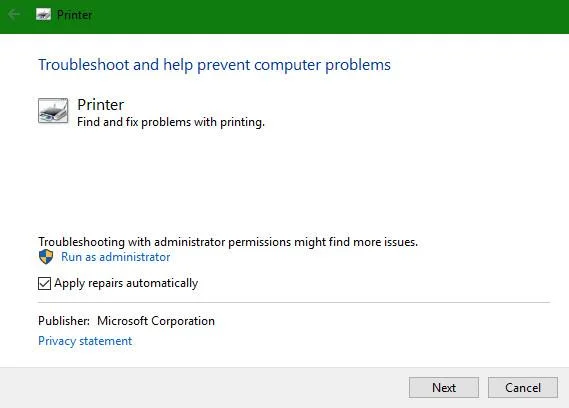
Kuten tässä artikkelissa mainitut vianmääritysohjelmat, löydät sen Ohjauspaneelista. Paina ensin pikanäppäintä Windows + Q. Kirjoita sitten hakupalkkiin vianetsintä ja valitse Ohjauspaneelin vianmääritys . Valitse Vianmääritys-valikon vasemmasta ruudusta Näytä kaikki .

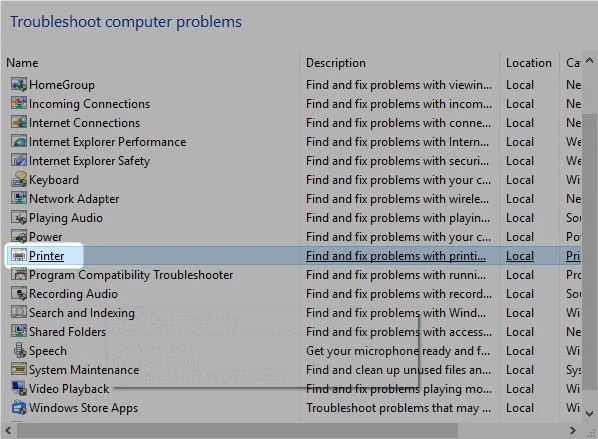
Valitse seuraavasta valikosta Tulostin .

Napsauta Seuraava aktivoidaksesi, loppu prosessi on automaattinen.

Internet ei toimi
On monia syitä, miksi Internet ei toimi, kokeile joitain ohjelmistotyökaluja tai Windowsin verkkosovittimen vianmääritystä.
Täydellinen Internet Repair by RizoneSoft ei ole diagnostiikkaohjelmisto, se on pikakuvake työkalujen sarjaan Windowsin Internet-ongelmien korjaamiseen. Jos Windowsin verkon vianmääritys ei korjaa verkkovirhettä, voit kokeilla Täydellinen Internet-korjaus.
11. Windowsin verkkosovittimen vianmääritys
Vianetsintä on esiasennettu Windows-käyttöjärjestelmään ja suorittaa automaattisesti useita tehtäviä, kuten nollaa verkkosovittimen ja tarkistaa Internet-yhteyden vakauden.
Käynnistä automaattinen vianmääritys etsimällä Internet-kuvaketta tehtäväpalkin oikeasta alakulmasta. Napsauta kuvaketta hiiren kakkospainikkeella ja valitse Vianmääritys . Napsauta vain muutaman valikon läpi ja työkalu ratkaisee ongelman automaattisesti puolestasi.
Kuljettajan ongelma
Paras tapa ratkaista ajuriongelmia on etsiä ohjain ja asentaa se. Oikean kuljettajan löytäminen ei kuitenkaan ole helppoa, joten tarvitset apua.
IOBitin Driver Booster lataa ja päivittää ajurit automaattisesti. Driver Booster tarjoaa "automaattisen" ratkaisun. Sinun tulee käyttää Driver Boosteria viimeisenä keinona, kun olet kokeillut kaikkia muita vaihtoehtoja etkä löydä oikeaa ohjainta laitteellesi. Sinun tulisi jopa tehdä täydellinen Windows-varmuuskopio ennen sen käyttöä. Koska yhteensopimaton ohjain voi tehdä järjestelmästä käynnistymättömän.
Asenna Windows uudelleen tai päivitä paikan päällä
13. Windows Median luontityökalu
Tämän työkalun avulla käyttäjät voivat ladata ja päivittää Windows 10:een. Ladatun tiedoston on vastattava käyttöjärjestelmän nykyistä versiota. Toisin sanoen, jos sinulla on Windows 10 Home -versio asennettuna, sinun on ladattava Windows 10 Home -versio. Työkalu mahdollistaa myös "paikan päällä tapahtuvan päivityksen", jonka avulla voit tallentaa asetukset, ohjelmistot ja henkilökohtaiset tietosi.
14. Järjestelmän palautuspiste - järjestelmän palautuspiste

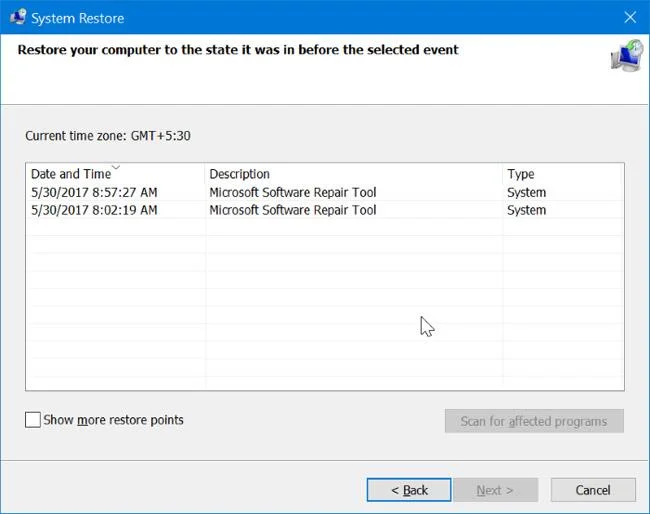
Klassinen järjestelmän palautus voi auttaa sinua korjaamaan ongelmia ohjelmistojen, laiteajureiden tai kolmannen osapuolen päivitysten asentamisen jälkeen. Tämä ominaisuus on hyödyllinen myös, kun Windows 10 palautetaan tehdasasetuksiin.
Järjestelmän palautus on oletusarvoisesti poistettu käytöstä Windows 10:ssä. Varmista siis, että järjestelmän palautuspisteet ovat käytössä.
Jos haluat oppia tämän ominaisuuden käyttämisestä, tutustu järjestelmän varmuuskopiointi- ja palautuspisteiden luomiseen Windows 10:ssä .
Fontti ongelma
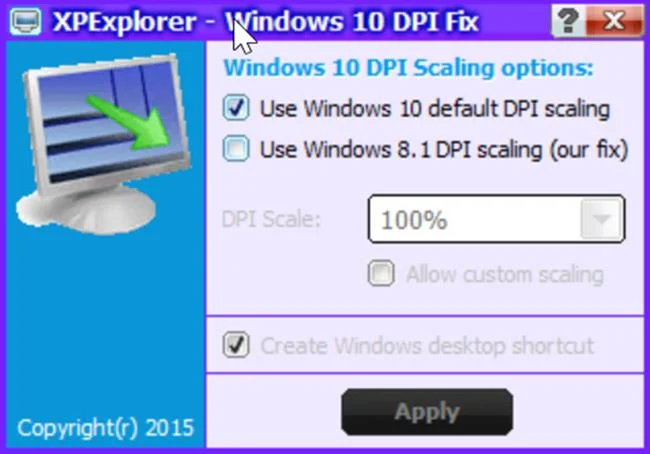
15. Windows 10 DPI Fix – työkalu epäselvien fonttiongelmien korjaamiseen

Käyttäjät valittavat usein epäselvistä kirjasinongelmista heti päivityksen jälkeen aiemmista Windows-versioista. Jos kohtaat myös tämän epäselvän kirjasinongelman, on olemassa apuohjelma tämän ongelman ratkaisemiseksi. Windows 10 DPI Fix on ilmainen apuohjelma, jonka avulla voit korjata epäselvän kirjasinongelman muutamalla hiiren napsautuksella.
Korjaa Käynnistä-valikon virhe

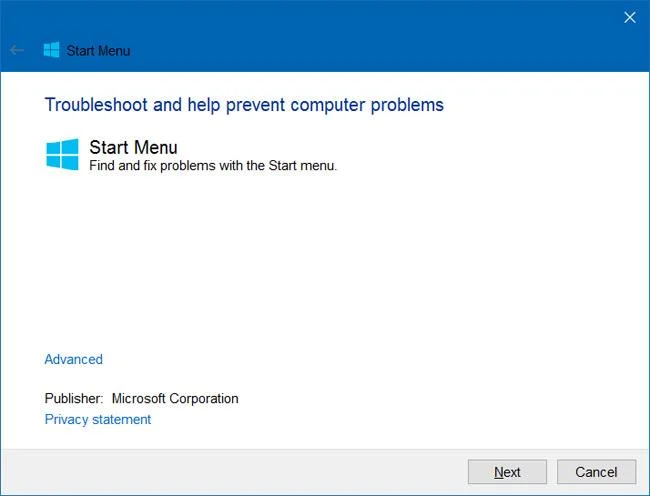
Tämän on oltava yksi Microsoftin ladatuimmista vianmääritysohjelmista Windows 10:lle. Virallinen Käynnistä-valikon vianmääritys voi auttaa sinua korjaamaan Käynnistä-valikon ja aloitusnäytön ongelmia. Valitettavasti tätä vianmääritysohjelmaa ei ole sisäänrakennettu. Sinun on ladattava se Microsoftilta. Lataa ja suorita vianmääritys korjataksesi kaikki näyttöön ja Käynnistä-valikkoon liittyvät ongelmat.
Pääsyongelmat
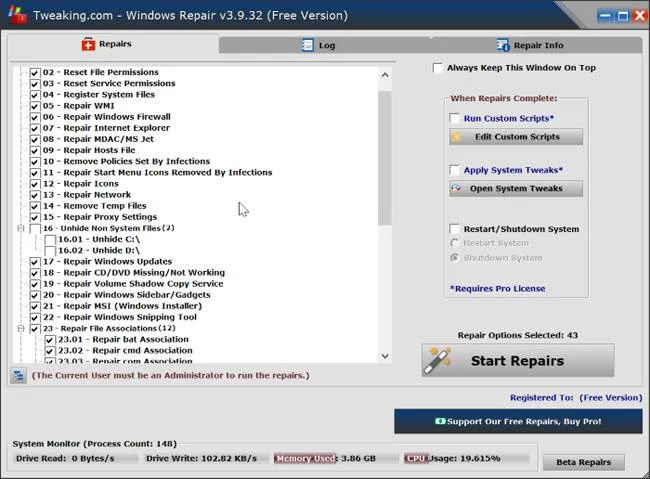
17. Tweaking.com Windowsin korjaustyökalu

Tweaking.com Windows Repair Tool on ehdottomasti paras kolmannen osapuolen korjausohjelmisto Windows 10:ssä. Se voi korjata monia Windows-ongelmia, mukaan lukien vaihtoehdot tiedostojen käyttöoikeuksien nollaamiseen, Käynnistä-valikon kuvakkeen korjaaminen, hosts-tiedoston korjaaminen, tiedostoyhdistelmien korjaaminen, tulostuksen taustatulostuksen korjaaminen, korjaus UAC-asetukset ja paljon muuta. Tällä työkalulla on myös Pro-versio.
Latauslinkki: http://www.tweaking.com/content/page/windows_repair_all_in_one.html
Ohjelmiston kanssa ongelmia
18. Windows Software Repair Tool Microsoftilta – Windows-ohjelmiston korjaustyökalu Microsoftilta

Tämä työkalu on suunniteltu korjaamaan ohjelmisto-ongelmia ensisijaisesti Microsoft Surface -laitteissa, mutta se voi myös korjata muilla laitteilla toimivan Windows 10:n. Windows Software Repair Tool voi palauttaa Windows 10:n oletusasetuksiin, korjata Windows 10 -sovelluksia ja päivittää käyttäjien laitteita.
Suosittelemme, että luot järjestelmän palautuspisteen ennen tämän työkalun suorittamista, koska se palauttaa useimmat asetukset oletusasetuksiin.
19. Järjestelmätiedostojen korjaustyökalu
Järjestelmätiedostot voivat olla vioittuneet tai puuttua. Voit helposti skannata ja korjata vaurioituneita järjestelmätiedostoja käyttämällä sisäänrakennettua Sfc/scannow-komentorivityökalua.
Käytä tätä työkalua avaamalla komentokehote , kirjoittamalla komentokehoteikkunaan Sfc/scannow ja painamalla sitten Enter -näppäintä .
Nollaa tietokone
20. Nollaa tämä tietokone

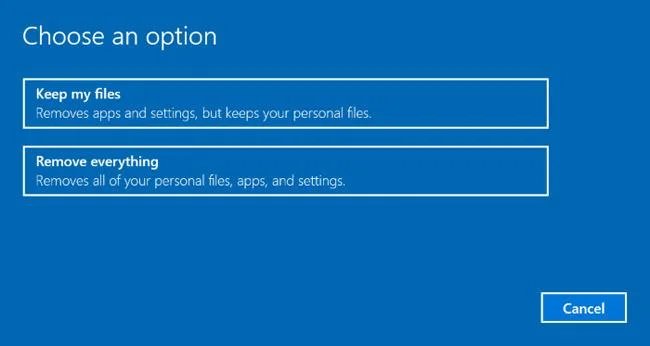
Nollaa Windows 10 on yksi Windows 10:ssä käytettävissä olevista palautusominaisuuksista. Reset this PC (Nollaa tämä tietokone) -toiminnolla voit nollata Windows 10:n asetukset tyhjentämällä kaikki tietokoneeltasi kokonaan tai tallentamalla tiedot.
Käytä tätä ominaisuutta vain, jos muut ratkaisut eivät auta korjaamaan Windows 10 -ongelmia.
Avaa ominaisuus siirtymällä kohtaan Asetukset-sovellus > Päivitys ja suojaus > Palautus .
Yllä on 13 työkalua yleisten ongelmien korjaamiseen Windows 10:ssä, toivottavasti artikkelista on sinulle hyötyä.
Katso lisää: