Toinen joulusesonki on tulossa. Jos haluat muuttaa tietokoneesi joulutunnelmaa, kokeile mukauttaa alla olevia kauniita ja kimaltelevia Windows 10 -käyttöliittymiä!
Vaihtoehtoihin kuuluvat näytön lumiefektit, jouluäänet ja paljon muuta.
Vaihda taustakuva
Taustakuvan vaihtaminen on yksi yksinkertaisimmista tavoista muuttaa tietokoneen joulutunnelmaa. Voit tehdä tämän napsauttamalla Windows + I avataksesi Asetukset ja siirtymällä kohtaan Mukauttaminen > Tausta.

Käytä avattavaa Tausta-valikkoa ja valitse Kuva > Selaa löytääksesi käytettävissä olevat taustakuvat tietokoneeltasi tai valitse Diaesitys avattavasta luettelosta, jos haluat käyttää useita taustakuvia.
Voit viitata joulutaustakuviin verkkosivustoilla, kuten Wallpaper Stock (https://wallpaperstock.net/christmas-wallpapers_149s.html), HD Wallpapers (https://www.hdwallpapers.in/christmas-desktop- wallpapers.html), ...
Näyttö on täynnä lunta

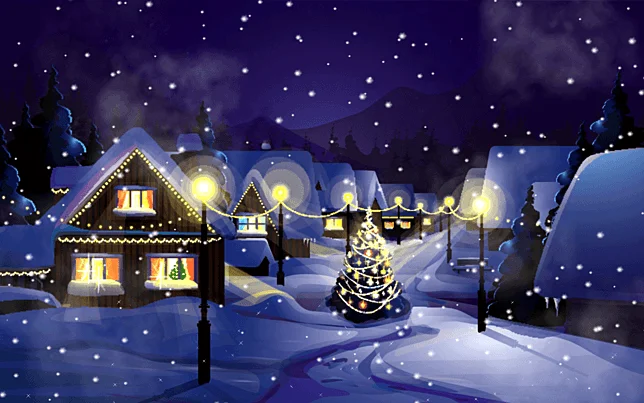
Lumi on myös yksi joulukauden ominaisuuksista. Voit myös luoda lumisadeefektin työpöydällesi Desktop Christmas -sovelluksella .
Lataa yllä oleva Zip-tiedosto, pura ja avaa sisällä oleva ohjelma. Näyttösi luo automaattisesti lumiefektin. Lumihiutalekuvake ilmestyy tehtäväpalkkiin, ja voit muuttaa ohjelman asetuksia napsauttamalla sitä hiiren kakkospainikkeella.
Lisäksi voit muuttaa lumihiutaleiden putoamisnopeutta valitsemalla Lumihiutaleiden nopeus tai siirtymällä kohtaan Asetukset > Läpinäkyvä muuttaaksesi lumihiutaleiden läpinäkyvyyttä. Jos haluat vain lumen näkyvän työpöydälläsi, siirry kohtaan Asetukset ja poista valinta Aina päällä muuttaaksesi.
Muuta teeman väriä

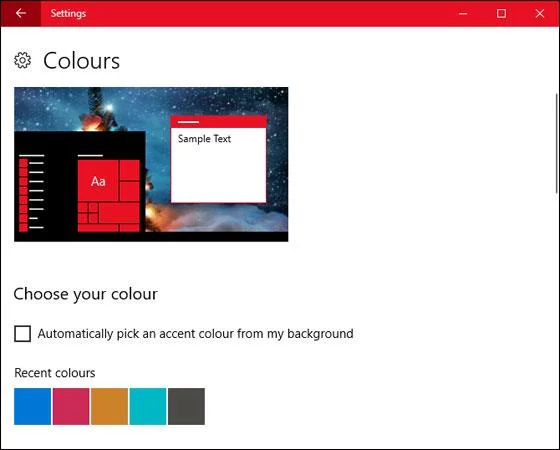
Jos jätät Windowsin oletusvärin mustaksi tai siniseksi, joulutunnelmaa ei enää ole. Muuta siksi järjestelmän väriteemaa napsauttamalla Windows + I ja siirtymällä kohtaan Mukauttaminen > Värit.
Täältä voit valita suosikkivärisi, joka sopii tulevaan joulukauteen. Kun olet valmis, napsauta Käynnistä, Tehtäväpalkki, Toimintokeskus ja Otsikkopalkit lisätäksesi värejä näihin valikoihin.
Lähtölaskenta jouluun

Toinen jouluvaihtoehto tietokoneellasi on lähtölaskenta jouluun. Voit valita ladattavaksi joitain verkkosivustoja, kuten Get Xmas (http://www.get-xmas.com/), Snowman Snow Globe (http://www.get-xmas.com/snowmansnowglobe.html),...
Joulumusiikkia
Vielä yksi räätälöinti työtilasi lämpimämmiksi on luoda jouluääniä. Voit ladata joulumusiikkisetin täältä .
Paina Windows + I avataksesi Asetukset-sovelluksen. Etsi Ääni ja avaa Äänet-välilehti. Valitse muutettava ohjelmatapahtuma ja napsauta sitten Selaa. Valitse WAV-tiedosto ja napsauta Avaa. Vahvista lopuksi napsauttamalla OK .

Jouluteeman latausnäyttö

Voit valita ja ladata latausnäytön täältä . Kun olet suorittanut .EXE-tiedoston, sinut ohjataan näytönsäästäjä- ikkunaan mukauttamista varten. Voit myös mukauttaa napsauttamalla Windows + I ja siirtymällä kohtaan Mukauta > Lukitusnäyttö > Näytönsäästäjäasetukset .
Muutamalla yksinkertaisella asetuksella ja muokkauksella voit helposti muuttaa tietokoneesi työilmapiiriä.
Onnea!