Joskus Windows 10:n ongelmat aiheuttavat Windowsin Resurssienhallinnan kaatumisen. Tähän liittyy yleensä viesti, jonka mukaan Explorer ei vastaa ja se on suljettava. Ongelma tässä on, että Exploreria on erittäin vaikea saada uudelleen toimimaan vanhoilla tiedoilla.
Explorer-virheet aiheuttavat usein tehtäväpalkin, työpöydän kuvakkeiden ja taustakuvan katoamisen. Tämä tarkoittaa, että näyttö ja kaikki avoimet ikkunat muuttuvat mustiksi. Et voi myöskään käyttää Käynnistä-valikkoa sammuttaaksesi tietokonetta tai käyttääksesi asetuksia tai avataksesi mitään ohjelmistoja työpöydällä. Joten kuinka palauttaa jäätynyt Windows Explorer? Katsotaanpa tämän artikkelin yksityiskohdat!
Käynnistä tietokone uudelleen
Tämä ei ole nopein vaihtoehto, mutta se on varmasti yksi helpoimmista muistaa. Jos Explorer kaatuu, tietokoneen uudelleenkäynnistys auttaa sitä tallentamaan tiedot ja käynnistämään sen uudelleen. Joten kuinka käynnistää tietokone uudelleen painamatta Käynnistä-valikkoa?
Käytä pikanäppäintä CTRL + ALT + DEL
Vaikka Explorer jäätyy, voimme silti aktivoida CTRL + ALT + DEL -valikon ja käynnistää järjestelmän uudelleen täältä. Kun olet painanut yllä olevaa näppäinyhdistelmää, asetusvalikko tulee näkyviin koko näytölle. Tässä valikossa voit käynnistää tietokoneen uudelleen napsauttamalla oikeassa alakulmassa olevaa virtapainiketta .

Sen sijaan, jos haluat säästää aikaa, voit kirjautua ulos tämän näytön kautta ja kirjautua sitten takaisin sisään nähdäksesi, korjaako ongelma.
Virtapainikkeen kautta
Voit sammuttaa tietokoneen virtapainikkeella ja käynnistää sen sitten uudelleen. Tätä menetelmää tulisi kuitenkin käyttää vain, kun et voi tehdä muuta.
Jos haluat muuttaa tämän virtapainikkeen toimintoa, siirry Käynnistä-valikkoon ja kirjoita avainsana Virtasuunnitelma . Näkyviin tulee ponnahdusikkuna, napsauta Valitse, mitä virtapainikkeet tekevät vasemmasta paneelista.
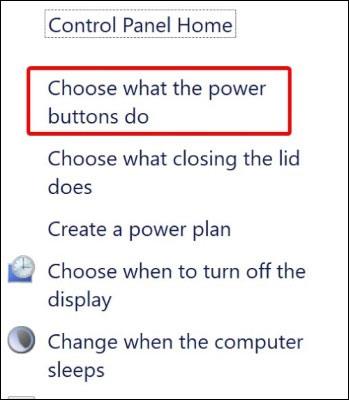
Valitse Kun painan virtapainiketta -valintaruutu . Täällä voit valita jonkin virtapainikkeen toiminnoista, kuten lepotilan, horrostilan,...
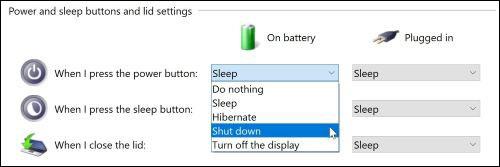
Huomautus: Aktivoidaksesi tämän ominaisuuden, sinun tarvitsee vain painaa fyysistä virtapainiketta lyhyen ajan samalla tavalla kuin käynnistäessäsi tietokoneen.
Task Managerin kautta
Tämä on myös melko nopea tapa palauttaa Explorer ilman tietokoneen uudelleenkäynnistystä. Ensin sinun on käytettävä Task Manageria normaalisti tai painettava näppäinyhdistelmää Ctrl + Alt + Del.
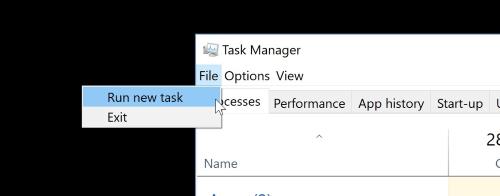
Kun Tehtävienhallinta avautuu, napsauta Tiedosto ja sitten Suorita uusi tehtävä .
Kirjoita avautuvaan ponnahdusikkunaan explorer tai explorer.exe . Napsauta sitten OK.
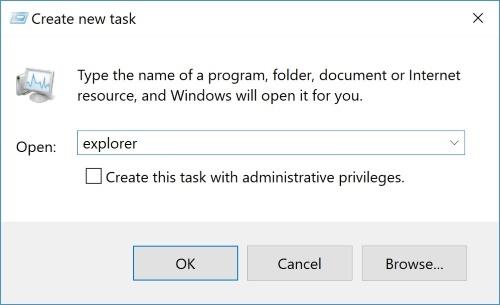
Windows käynnistää Resurssienhallinnan välittömästi uudelleen ja kaikki tehtävät toimivat uudelleen ilman, että järjestelmää tarvitsee käynnistää uudelleen.
Yllä on tapoja korjata Windows Explorerin kaatumiset. Jos tietokoneessasi on vastaava virhe, täytä hakemus!
Onnea.