Kioskitilan aktivointi Windows 10:ssä
Kioskitila Windows 10:ssä on tila, jolla voit käyttää vain yhtä sovellusta tai käyttää vain yhtä verkkosivustoa vierailevien käyttäjien kanssa.
Käytät Windows 10:tä ja asennat ja käytät säännöllisesti sovelluksia Windows Storesta. Mutta yhtäkkiä et löydä Windows Storea mistään, ja korjaa ongelma noudattamalla jotakin alla olevista tavoista.
Tapa 1: Käytä Microsoftin Windows Storen vianmääritystyökalua
Ensin sinun on ladattava Windows Store -sovellusten vianmääritys laitteellesi. Suorita asennustiedosto, napsauta sitten Seuraava ja noudata työkalun ohjeita.
Latauslinkki: http://aka.ms/diag_apps10
Tapa 2: Luo uusi käyttäjä Windowsissa
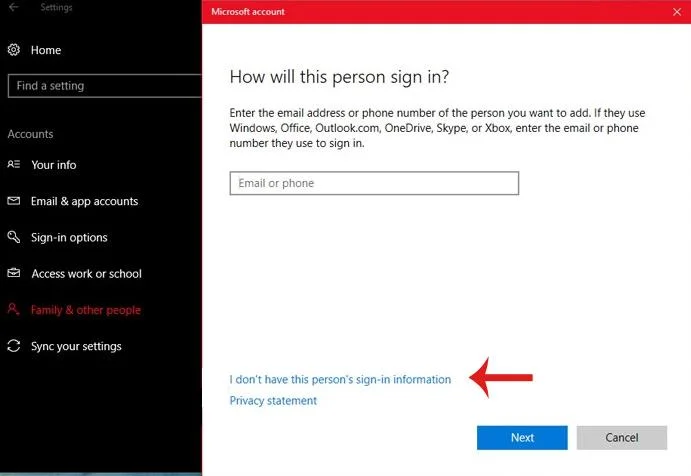
Siirry ensin kohtaan Asetukset -> napsauta Tilit- kansiota .
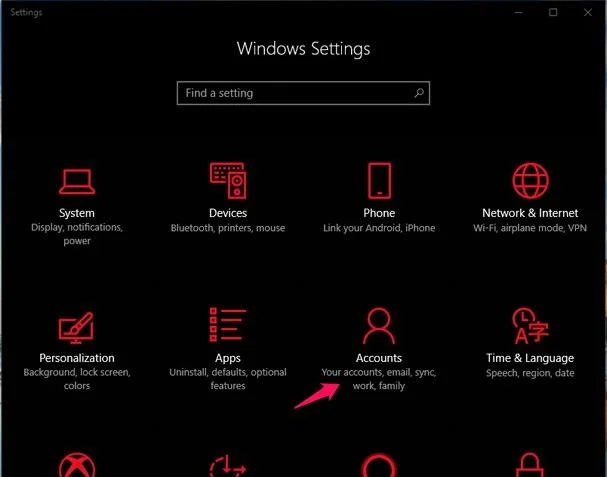
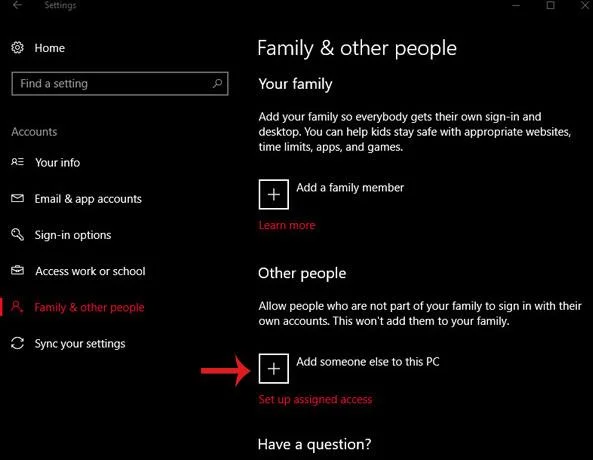
Siirry Perhe ja muut ihmiset -välilehteen -> valitse Lisää joku muu tähän tietokoneeseen .
Napsauta näkyviin tulevassa uudessa ikkunassa sanoja Minulla ei ole tämän henkilön kirjautumistietoja -> napsauta Seuraava .
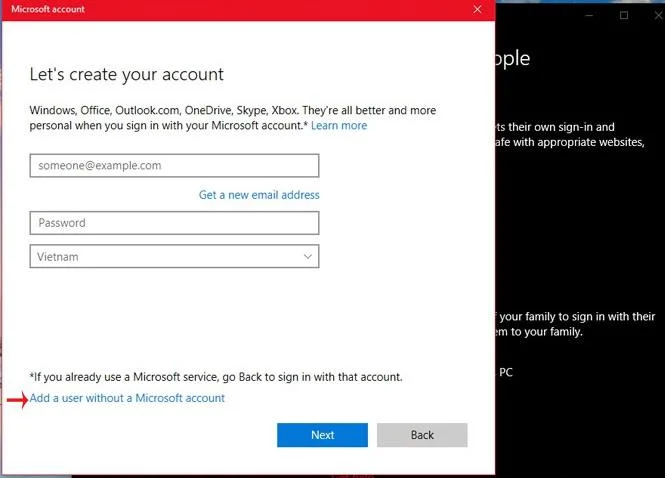
Uudessa ikkunassa sinun ei tarvitse täyttää mitään tietoja, vaan klikkaa vain sanoja Lisää käyttäjä ilman Microsoft-tiliä -> ja napsauta sitten Seuraava .
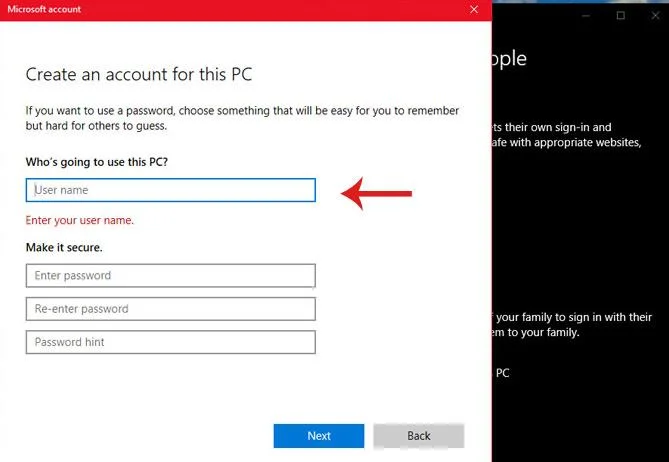
Anna nimi ja salasana, jotka haluat luoda -> jatka napsauttamalla Seuraava .
Jos tämä menetelmä onnistuu, käytä tätä uutta kirjautumisnimeä seuraavaan kirjautumiseen!
Tapa 3: Palauta Windows Storen välimuisti
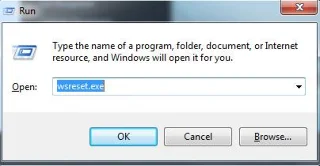
Käytä Windows + R -näppäinyhdistelmää avataksesi Suorita- valintaikkunan -> kirjoita wsreset.exe -> kirjoita Enter .
Kun olet valmis, käynnistä laite uudelleen ja tarkista sitten Windows Store uudelleen.
Tai käyttäjät voivat tutustua artikkeliin Ohjeet Windows Store -sovelluksen nollaamiseen Windows 10:ssä .
Tapa 4: Asenna Windows Store uudelleen
Katso lisää:
Kioskitila Windows 10:ssä on tila, jolla voit käyttää vain yhtä sovellusta tai käyttää vain yhtä verkkosivustoa vierailevien käyttäjien kanssa.
Tämä opas näyttää, kuinka voit muuttaa tai palauttaa Camera Roll -kansion oletussijaintia Windows 10:ssä.
Hosts-tiedoston muokkaaminen voi aiheuttaa sen, että et voi käyttää Internetiä, jos tiedostoa ei ole muokattu oikein. Seuraava artikkeli opastaa sinua muokkaamaan isäntätiedostoa Windows 10:ssä.
Valokuvien koon ja kapasiteetin pienentäminen helpottaa niiden jakamista tai lähettämistä kenelle tahansa. Erityisesti Windows 10:ssä voit muuttaa kuvien kokoa erässä muutamalla yksinkertaisella vaiheella.
Jos sinun ei tarvitse näyttää äskettäin vierailtuja kohteita ja paikkoja turvallisuus- tai yksityisyyssyistä, voit helposti sammuttaa sen.
Microsoft on juuri julkaissut Windows 10 Anniversary Update -päivityksen, joka sisältää monia parannuksia ja uusia ominaisuuksia. Tässä uudessa päivityksessä näet paljon muutoksia. Windows Ink -kynän tuesta Microsoft Edge -selainlaajennuksen tukeen, Start Menu ja Cortana ovat myös parantuneet merkittävästi.
Yksi paikka monien toimintojen ohjaamiseen suoraan ilmaisinalueella.
Windows 10:ssä voit ladata ja asentaa ryhmäkäytäntömalleja hallitaksesi Microsoft Edge -asetuksia, ja tämä opas näyttää prosessin.
Dark Mode on tumman taustan käyttöliittymä Windows 10:ssä, joka auttaa tietokonetta säästämään akun virtaa ja vähentämään vaikutusta käyttäjän silmiin.
Tehtäväpalkissa on rajoitetusti tilaa, ja jos työskentelet säännöllisesti useiden sovellusten kanssa, tila saattaa loppua nopeasti, jotta voit kiinnittää lisää suosikkisovelluksiasi.