Cortana on Microsoftin virtuaalinen avustaja, ja jos haluat, "hän" on aina valmis auttamaan sinua löytämään mitä tahansa Windows 10 -tietokoneeltasi, antamaan sääennusteita ja varmistamaan, että et menetä tärkeitä tehtäviä. Tärkeää.
Oletuksena Cortana ei ole käytössä Windows 10 -tietokoneissa, mutta sen aktivoiminen ei vie paljon.
Cortanan käyttäminen Windows 10 -tietokoneessa
Cortanan määrittäminen Windows 10 -tietokoneeseen
Cortana "asuu" tehtäväpalkissa, mutta ennen kuin voit tuoda hänet kotiin, sinun on käynnistettävä hänet ensimmäistä kertaa.
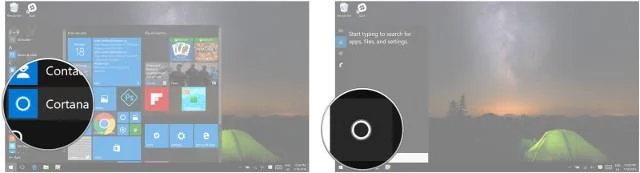
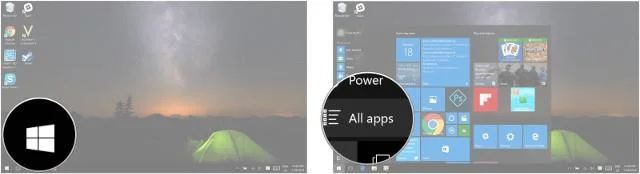
Vaihe 1: Napsauta Käynnistä -valikkopainiketta . Se on Windows-kuvake näytön vasemmassa alakulmassa.
Vaihe 2: Napsauta Kaikki sovellukset .
Vaihe 3: Napsauta Cortana .
Vaihe 4 : Napsauta Cortana- painiketta . Siinä on ympyräkuvake Windows-kuvakkeen yläpuolella.

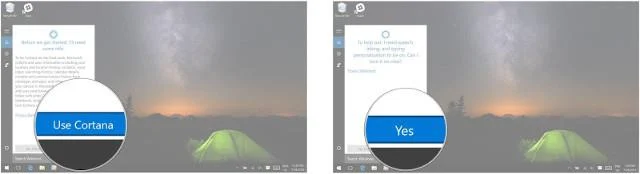
Vaihe 5: Napsauta Käytä Cortanaa .
Vaihe 6: Napsauta Kyllä , jos haluat ottaa puhe-, muste- ja kirjoitusominaisuudet käyttöön. Tämä auttaa Cortanaa tuntemaan sinut paremmin ja voi auttaa sitä suorittamaan erilaisia tehtäviä. Voit myös valita Ei kiitos, jos et halua ottaa tätä ominaisuutta käyttöön.

Nyt Cortana on asennettu ja valmis käyttöön. Kirjoita vain jotain hakupalkkiin ja katso, kuinka "hänen" tekee taikuuttaan.
Cortanan kiinnittäminen tehtäväpalkkiin Windows 10 -tietokoneessa
Vaikka Cortana "asuu" tehtäväpalkissa, se ei todennäköisesti näy siellä oletuksena. Jos et halua pitää Cortana-sovellusta auki aina, kun tarvitset sitä, sen kiinnittäminen tehtäväpalkkiin säästää aikaa.
Windows 10:n koontiversiosta 18305.1003 alkaen Microsoft on erottanut Search- ja Cortana-käyttöliittymät antamalla niille yksittäisiä painikkeita ja tiedostoja tehtäväpalkissa. Näin jokainen kokemus voi innovoida itsenäisesti palvellakseen parhaiten kohdeyleisöään ja käyttötapauksiaan.

Microsoft on erottanut Search- ja Cortanan käyttöliittymät
Tämä osio näyttää, kuinka erillinen Cortana-painike piilotetaan tai näytetään Windows 10:n tehtäväpalkissa.
Piilota tai näytä Cortana-painike tehtäväpalkissa tehtäväpalkin kontekstivalikosta
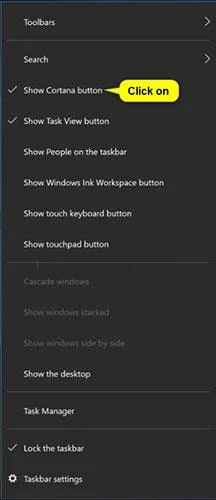
1. Napsauta hiiren kakkospainikkeella tehtäväpalkkia.
2. Napsauta Näytä Cortana -painiketta sen valitsemiseksi (näytä - oletus) tai poista sen valinta (piilota) sen mukaan, mitä haluat.

Napsauta Näytä Cortana -painiketta valitaksesi (näytä - oletus) tai poista sen valinnan (piilota).
Piilota tai näytä Cortana-painike tehtäväpalkissa REG-tiedoston avulla
Alla olevat ladattavat .reg-tiedostot muokkaavat DWORD-arvoa rekisteriavaimessa.
HKEY_CURRENT_USER\Software\Microsoft\Windows\CurrentVersion\Explorer\Advanced
DWORD ShowCortanaButton
0 = Piilotettu
1 = Näkyy
1. Tee alla oleva vaihe 2 (näytä) tai 3 (piilota) sen mukaan, mitä haluat tehdä.
2. Näytä Cortana-painike tehtäväpalkissa lataamalla tiedosto Show_Cortana_button_on_taskbar.reg
ja siirry alla olevaan vaiheeseen 4.
3. Jos haluat piilottaa tehtäväpalkin Cortana-painikkeen, lataa Hide_Cortana_button_on_taskbar.reg-tiedosto ja siirry alla olevaan vaiheeseen 4.
4. Tallenna .reg-tiedosto työpöydälle.
5. Yhdistä kaksoisnapsauttamalla ladattua .reg-tiedostoa.
6. Hyväksy yhdistäminen napsauttamalla pyydettäessä Suorita > Kyllä (UAC) > Kyllä > OK .
7. Käynnistä Explorer- prosessi uudelleen tai kirjaudu ulos ja kirjaudu takaisin sisään hakeaksesi.
8. Halutessasi voit nyt poistaa ladatun .reg-tiedoston.
Kuinka ottaa Hey Cortana käyttöön Windows 10 -tietokoneessa
Vaihe 1 : Avaa Cortana painamalla Windows-näppäintä + S samanaikaisesti.
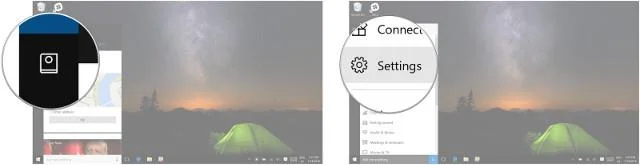
Vaihe 2: Napsauta Muistikirja -painiketta . Siinä on pieni muistikirjakuvake talokuvakkeen alapuolella näytön vasemmassa reunassa.
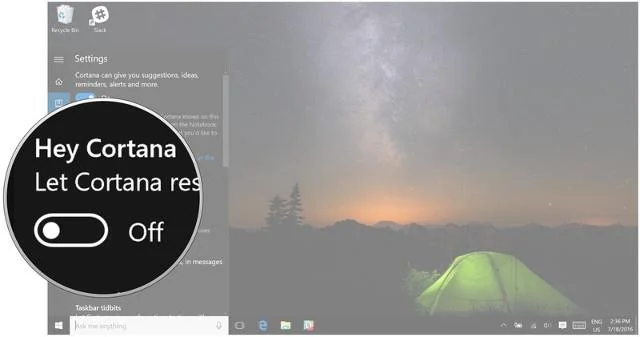
Vaihe 3: Napsauta Asetukset .

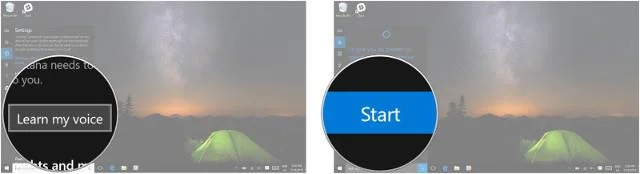
Vaihe 4: Napsauta On/Off- painiketta Hei Cortana -otsikon alla .

Nyt kun haluat tehdä hakuja verkosta, tietää sääennusteen tai viime yön baseball-tuloksia, sinun tarvitsee vain sanoa "Hei, Cortana" ja kysyä kysymyksesi.
Kuinka kouluttaa Cortana vastaamaan vain ääneesi Windows 10:ssä
Voit kouluttaa Cortanan vastaamaan vain ääneesi, jotta kukaan ei voi ottaa käyttöön Hei Cortanaa paitsi sinä. Tätä varten sinun on opetettava Cortana kuuntelemaan ääntäsi. Varmista, että olet hiljaisessa paikassa ennen alla olevien vaiheiden aloittamista.
Vaihe 1: Avaa Cortana painamalla Windows- näppäintä + S samanaikaisesti.
Vaihe 2 : Napsauta Muistikirja- painiketta , siinä on pieni muistikirjakuvake talokuvakkeen alla näytön vasemmassa reunassa.
Vaihe 3: Napsauta Asetukset .
Vaihe 4 : Napsauta Opi ääneni .
Vaihe 5 : Napsauta Käynnistä .

Tästä eteenpäin Cortana neuvoo sinua lukemaan kuusi lausetta ääneen, joten varmista, että luet ne ääneen ja selkeästi. Kun olet valmis, Cortana tuntee äänesi ja vastaa vain komentoihisi.
Katso lisää: