Kioskitilan aktivointi Windows 10:ssä
Kioskitila Windows 10:ssä on tila, jolla voit käyttää vain yhtä sovellusta tai käyttää vain yhtä verkkosivustoa vierailevien käyttäjien kanssa.
Tänään julkaistussa Windows 10 Insider Preview Build 17666 -versiossa Microsoft on päivittänyt File Explorerin tumman teeman. Tästä uutisesta kerrottiin aiemmin, mutta vasta tänään käyttäjät saivat tietää, mitä se todella oli. Näin otat Tumman teeman käyttöön File Explorerissa, jos olet päivittänyt Windows 10:n uusimpaan versioon.
Kun ei ollut virallista ilmoitusta File Explorerin tummasta teemasta Windows 10:ssä, toivoimme ja odotimme alla olevan kaltaista tummaa File Exploreria:
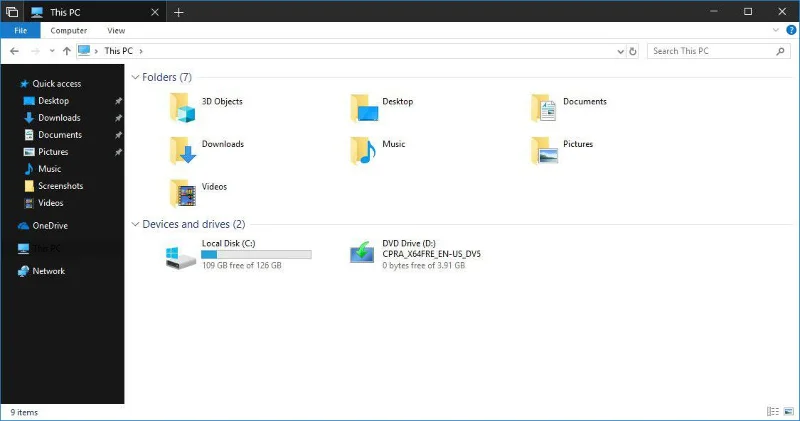
Tätä ajattelemme File Explorerin tummasta teemasta
Tänään julkaistussa Buildissa Dark Theme näyttää paljon paremmalta kuin luulimme. Jos odotat edelleen Dark Themea, Microsoftin toiminta ei ehkä ole pettymys ollenkaan.
Tältä File Explorerin tumma teema itse asiassa näyttää (klikkaa kuvaa nähdäksesi täysikokoisena)
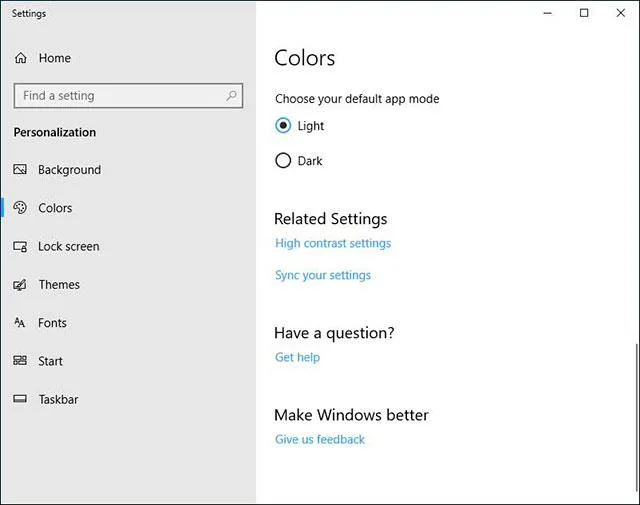
Varmista ensin, että olet päivittänyt käyttöjärjestelmän uusimpaan versioon, ja siirry sitten kohtaan Asetukset > Mukauttaminen > Värit.
Tämän osion alla on Valitse oletussovellustila -osio, jossa on kaksi vaihtoehtoa: Vaalea ja Tumma. Voit ottaa tumman teeman käyttöön valitsemalla Tumma , kuten alla olevassa näytössä näkyy.
Asetukset-osiossa valitaan väritila
Kun Tumma on valittuna , Windows ottaa tumman teeman käyttöön kaikissa tuetuissa sovelluksissa ja käyttöliittymissä, mukaan lukien File Explorer.
Katso lisää:
Kioskitila Windows 10:ssä on tila, jolla voit käyttää vain yhtä sovellusta tai käyttää vain yhtä verkkosivustoa vierailevien käyttäjien kanssa.
Tämä opas näyttää, kuinka voit muuttaa tai palauttaa Camera Roll -kansion oletussijaintia Windows 10:ssä.
Hosts-tiedoston muokkaaminen voi aiheuttaa sen, että et voi käyttää Internetiä, jos tiedostoa ei ole muokattu oikein. Seuraava artikkeli opastaa sinua muokkaamaan isäntätiedostoa Windows 10:ssä.
Valokuvien koon ja kapasiteetin pienentäminen helpottaa niiden jakamista tai lähettämistä kenelle tahansa. Erityisesti Windows 10:ssä voit muuttaa kuvien kokoa erässä muutamalla yksinkertaisella vaiheella.
Jos sinun ei tarvitse näyttää äskettäin vierailtuja kohteita ja paikkoja turvallisuus- tai yksityisyyssyistä, voit helposti sammuttaa sen.
Microsoft on juuri julkaissut Windows 10 Anniversary Update -päivityksen, joka sisältää monia parannuksia ja uusia ominaisuuksia. Tässä uudessa päivityksessä näet paljon muutoksia. Windows Ink -kynän tuesta Microsoft Edge -selainlaajennuksen tukeen, Start Menu ja Cortana ovat myös parantuneet merkittävästi.
Yksi paikka monien toimintojen ohjaamiseen suoraan ilmaisinalueella.
Windows 10:ssä voit ladata ja asentaa ryhmäkäytäntömalleja hallitaksesi Microsoft Edge -asetuksia, ja tämä opas näyttää prosessin.
Dark Mode on tumman taustan käyttöliittymä Windows 10:ssä, joka auttaa tietokonetta säästämään akun virtaa ja vähentämään vaikutusta käyttäjän silmiin.
Tehtäväpalkissa on rajoitetusti tilaa, ja jos työskentelet säännöllisesti useiden sovellusten kanssa, tila saattaa loppua nopeasti, jotta voit kiinnittää lisää suosikkisovelluksiasi.