Microsoftin puhelimesi on Windows 10: lle suunniteltu sovellus , jonka avulla voit tarkastella ilmoituksia, valokuvia ja viestejä Android-puhelimellasi pöytätietokoneellasi. Sen mukana tulee myös kätevä kyky suoratoistaa Android-sovelluksia Windows 10 -laitteisiin.
Uusimmassa puhelimesi päivityksessä Microsoft esitteli uuden ominaisuuden, jonka avulla voit soittaa ja vastaanottaa puheluita Android-laitteilla Windows 10:ssä.
Kun asetukset on määritetty, voit nauttia täydellisestä puhelukokemuksesta työpöydälläsi, mukaan lukien yhteystietojen käyttäminen ja etsiminen, puheluhistorian tarkasteleminen ja puhelujen soittaminen tietokoneeltasi.
Tätä varten sinun on pariliitettävä Android-älypuhelimesi Windows 10:n kanssa Bluetoothin kautta ja yhdistettävä sitten molemmat laitteet Internetiin.
Puhelujen soittaminen ja vastaanottaminen Windows 10:ssä
1. Lataa ja asenna puhelimesi Microsoft Storesta.
2. Käynnistä Puhelin-sovellus ja napsauta Aloita.
3. Kirjaudu sisään Microsoft-tililläsi ja napsauta Jatka.
4. Voit yhdistää puhelimesi lataamalla Puhelinkumppanisi -sovelluksen .
5. Kirjaudu sisään samalla Microsoft-tilillä.
6. Suorita prosessi loppuun noudattamalla näytön ohjeita.
Kun olet yhdistänyt Android-laitteesi Puhelin-sovellukseen, voit käyttää puhelukokemusta napsauttamalla sovelluksen oikealla puolella olevaa Puhelut- vaihtoehtoa.
Muodosta yhteys puhelua varten varmistamalla, että Bluetooth on käytössä molemmissa laitteissa ja Focus Assistant ei ole käytössä Windows 10:ssä.
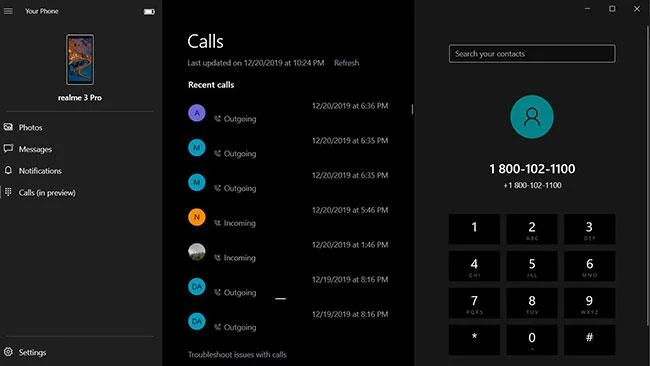
Kun laite on synkronoitu, voit tarkastella puheluhistoriaa ja valintanäppäimiä. Voit nyt soittaa ja vastaanottaa puheluita sekä lähettää äänimuistiinpanoja.
Artikkelissa testattiin tätä ominaisuutta Windows 10:n marraskuun 2019 päivityksessä Android 9 -älypuhelimella, ja tulokset olivat erittäin hyviä.
Toivottavasti olet onnistunut.









